こんにちは、ひとり仕事の事務環境ラボのミツキです。
ScanSnapで読み取り中に原稿が止まると、「どこから紙を抜けばいいのか」「強く引っ張って本体や原稿を傷めないか」と不安になりますよね。特に領収書や契約書など、代わりのない紙が詰まったときは慌てやすいものです。
私はScanSnap iX2500を仕事の書類や領収書の読み取りに使っていますが、幸い、紙詰まりを経験したことはありません。そこでこの記事では、本人撮影のiX2500内部と原稿セット時の写真を使いながら、紙詰まりが起きたときの安全な初動と再発予防をPFU公式情報に沿って解説します。実際に紙詰まりを直した体験としては書かず、写真で確認できる構造と公式手順を分けてお伝えします。
- 紙詰まりが起きた直後の安全な対処
- 詰まった原稿を無理なく取り除く考え方
- 紙詰まりが起こりやすい原稿の特徴
- 原稿セットと清掃による再発予防
紙詰まり時に最初にすること
紙詰まりが起きたら、最優先するのは原稿を早く抜くことではありません。まず読み取りを止め、本体と原稿の状態を落ち着いて確認します。無理に引っ張ると、紙が途中で破れ、内部に小さな破片が残る可能性があります。
紙を外から強く引き抜かず、使用機種の画面表示とPFU公式ヘルプに従ってください。カバーの開け方や原稿を取り出す方向は機種によって異なります。
読み取りを止めて画面を見る
読み取りが途中で止まったら、本体のタッチパネルまたはScanSnap Homeに表示されるメッセージを確認します。エラー画面に操作手順が表示される場合は、その案内を先に読みましょう。すぐに電源ケーブルを抜くのではなく、まず通常の停止操作ができるかを確認するのが基本です。
ただし、焦げたようなにおい、煙、通常とは明らかに異なる大きな音がある場合は、操作を続けないでください。安全を確保したうえで電源を切り、PFU公式サポートへ相談します。単なる紙詰まりだと決めつけて本体を動かし続けるのは避けましょう。
原稿を外から引っ張らない
給紙口や排出口から見えている紙を、そのまま力任せに引くのは危険です。ローラーが原稿を挟んだままだと、紙が裂けたり、ローラーや原稿経路へ負担をかけたりします。大切な書類ほど早く救出したくなりますが、ここは一呼吸置くところです。
紙の端をつかめる場合でも、公式手順でカバーを開け、内部でどのように挟まっているかを確認してから扱います。見えている部分だけで引き抜けるように思えても、折れた先端が内部へ巻き込まれているかもしれません。
機種名を確認してから開ける
ScanSnapにはiX2500、iX1600、iX1300、iX100などがあり、給紙構造やカバーの開け方が同じではありません。検索結果で見つけた別機種の動画だけを見て操作せず、本体の型名を確認してください。本体の表示や保証書、ScanSnap Homeに登録された機器名から調べられます。
詰まった原稿を取り除く流れ
ここでは一般的な確認順を説明します。実際のレバー位置、開閉方向、紙を取り出す向きは、使用機種の公式ヘルプを優先してください。手順を自己流で省かないことが、本体と原稿を守る近道です。
ADFカバーを正しく開ける
読み取りを停止したら、機種の案内に従ってカバーオープンレバーを操作し、ADFカバーを開きます。カバーが十分に開いていない状態で紙を抜こうとすると、原稿へ余計な力がかかります。また、指をローラーや金属部分へ強く押し込まないようにしましょう。
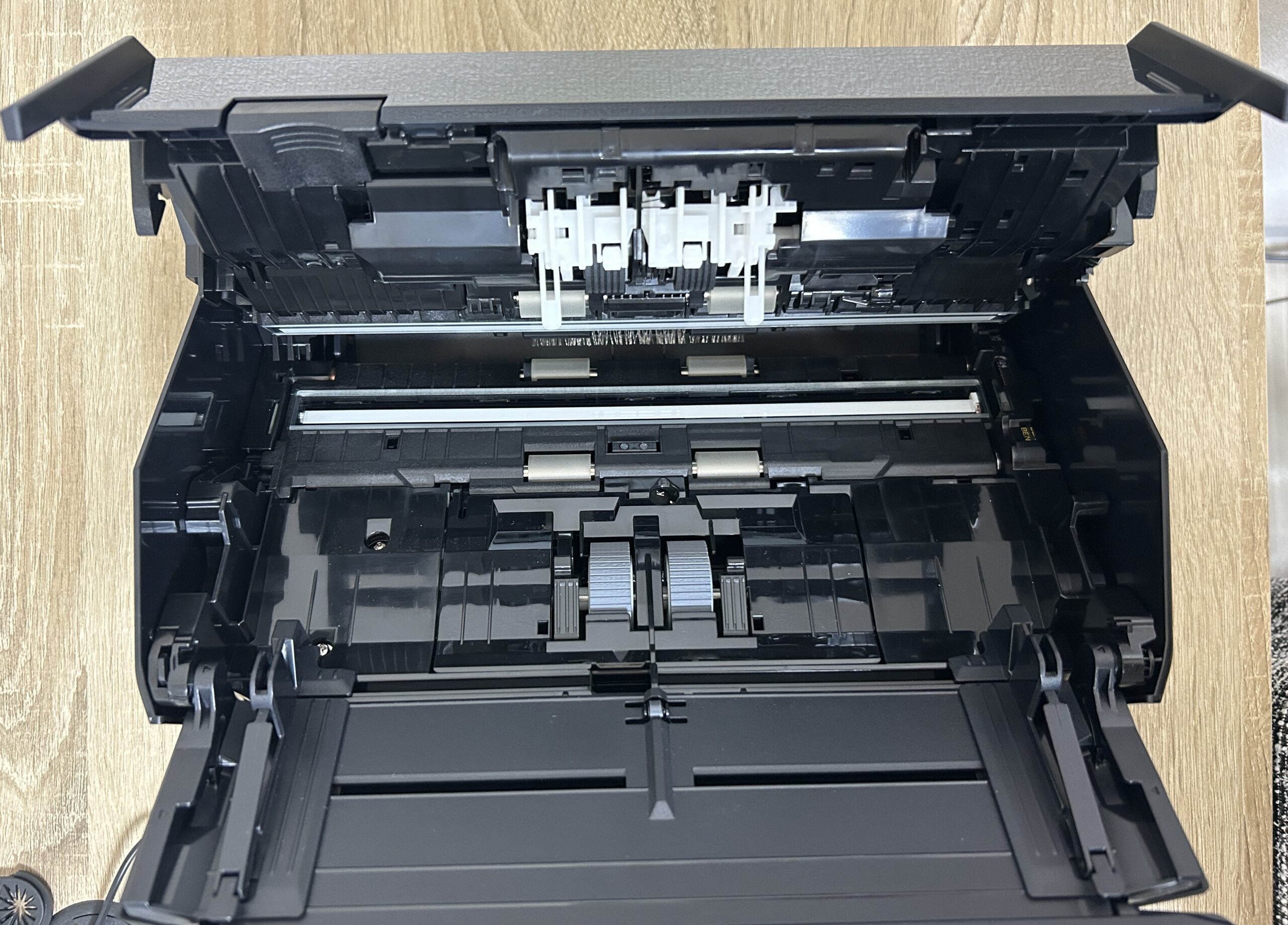
ScanSnap iX2500の内部を開いた状態。ローラーと原稿が通る経路を確認できます。
上の写真は紙詰まりを直している場面ではなく、私が所有するiX2500の内部を開いて撮影したものです。原稿は複数のローラーに沿って内部を通るため、外から見える紙だけを引くより、カバーを開いて原稿経路全体を見る方が状態を把握しやすいことが分かります。
紙の両端を見ながら外す
カバーを開いたら、紙がどこで折れているか、ローラーの下へ入り込んでいないか、複数枚が重なっていないかを確認します。取り出せる状態であれば、紙の一部分だけをつままず、可能な範囲で左右へ偏らないように扱ってください。
途中で強い抵抗があるときは、そのまま引き続けません。別の部分が挟まっていないか、カバーが正しく開いているかを見直します。破れかけたレシートや薄い伝票は特に裂けやすいため、急がず少しずつ確認しましょう。
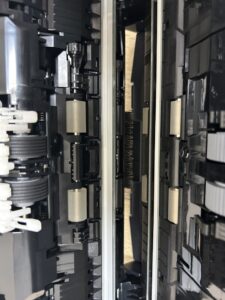
ScanSnap iX2500内部のローラーと原稿搬送部分を近くから見た状態です。
ローラーの近くには原稿が通る狭い部分があります。写真からも、破れた紙片が残ると次の原稿に触れやすい構造だと分かります。ただし、部品を工具で外したり、ローラーを無理に回したりする操作は、公式手順に記載がない限り行わないでください。
紙片や異物が残っていないか見る
原稿を取り出した後は、破れた角、付箋、クリップ、ホチキス針などが残っていないか目で確認します。小さな紙片が原稿経路へ残ると、次の読み取りで再び詰まる可能性があります。見えない場所へ指や道具を入れて探るのではなく、取り除けない場合は使用を中止しましょう。
ピンセットやドライバーを内部へ差し込み、見えない異物を探すのは避けてください。本体を傷つけるおそれがあるため、自分で取り出せない異物はPFU公式サポートへ相談します。
カバーを閉じて試し読みする
紙や異物が残っていないことを確認したら、公式手順どおりにADFカバーを閉じます。閉めたつもりでも片側だけ浮いていると、原稿を正常に送れない場合があります。iX2500の公式トラブル案内では、ADFカバーをしっかり閉じ、ローラーの動作音が止まってから原稿をセットするよう説明されています。
再開時は、重要な原本をいきなり大量に入れません。失敗しても困らない状態の良い紙を1枚だけセットし、正常に給紙・排出されるかを確認してください。異音、斜行、引っかかりがあるなら、連続スキャンへ戻さない方が安全です。
試し読み後は、保存された画像の表裏、欠け、傾きも確認します。紙が最後まで排出されても、途中で位置がずれている場合があるためです。正常な結果を確認してから、元の書類作業へ戻りましょう。
紙詰まりが起こる主な原因
紙詰まりは本体の故障だけで起こるわけではありません。原稿の形、折れやカール、セット枚数、ローラーの汚れ、カバーの閉まり方など、いくつかの条件が重なって発生することがあります。
| 確認する場所 | 起こりやすい状態 | 対処の考え方 |
|---|---|---|
| 原稿 | 破れ、しわ、強いカール、付箋 | 状態を整え、対象原稿の読取方法を確認 |
| セット | 斜め、ガイドが広い、枚数が多い | 端をそろえ、サイドガイドを合わせる |
| 内部 | 紙粉、ほこり、のり、異物 | 公式手順で点検・清掃する |
| ローラー | 汚れ、摩耗、滑り | 清掃し、改善しなければ交換時期を確認 |
| カバー | 浮き、閉め不足 | 開閉し直して確実に閉じる |
折れやカールの強い原稿
PFU公式のトラブル案内では、薄い紙、破れた紙、長方形ではない紙、ミシン目がある紙、しわやカールが大きい紙は、うまく送られない場合があるとされています。原稿の先端が曲がっていると、まっすぐローラーへ入らず、内部で斜めになる可能性があります。
レシートは保管状態によって丸まりやすく、折り目や破れも生じやすい紙です。強いカールは無理に逆方向へ折らず、机の上で軽く伸ばし、先端が給紙しやすい状態か確認します。対象機種と原稿によっては手差しスキャンやキャリアシートが使えるため、公式ヘルプで条件を確認してください。
iX2500で手差しスキャンを使う手順や、読み取れる原稿の条件は、こちらにまとめました。

クリップや付箋が付いている
ホチキス針、クリップ、付箋が付いたまま原稿を入れると、内部で引っかかったり、ガラスやローラーを傷つけたりするおそれがあります。読み取り前に原稿をめくり、金具や粘着物が残っていないか確認しましょう。
付箋を外した後も、のりが紙の端へ残っていることがあります。指で触れてべたつく部分がある原稿は、そのまま大量の原稿と一緒に通さない方が安心です。コピーや別の保存方法を検討し、原本を守る判断も必要になります。
原稿の枚数や幅がそろっていない
給紙できる枚数は機種と紙の厚さによって異なります。iX2500はA4用紙を最大100枚搭載できる仕様ですが、すべての紙を一律に100枚入れられるという意味ではありません。薄いレシート、厚いはがき、サイズが混在する書類では、原稿に合わせて枚数を減らしてください。
紙の端がばらばらなままセットすると、一部だけが先に引き込まれることがあります。机の上で原稿の底辺をそろえ、サイドガイドを紙幅へ合わせます。強く締めすぎず、隙間が大きすぎない位置が目安です。
紙詰まりまではいかなくても、読み取った画像が斜めになる、向きや順番が逆になるときの原因と直し方は、こちらで詳しく解説しています。
湿気や静電気で紙が付いている
見た目では1枚ずつに見えても、湿気や静電気で紙同士が張り付いていることがあります。そのまま給紙すると、複数枚が同時に引き込まれたり、途中で紙の位置がずれたりする原因になります。長期間ファイルに保管していた書類や、印刷直後の紙をまとめて読むときは特に注意してください。
原稿の束を両手で持ち、端を軽くずらして空気を入れてから、机の上で底辺をそろえます。強く折り曲げる必要はありません。紙が波打っている、湿っている、トナーが手へ付くといった状態なら、無理に読み取らず、乾燥や定着を待ってから少量で試す方が安心です。

ScanSnap iX2500に領収書をセットしている状態。原稿の向きと給紙ガイドを確認できます。
これは私がiX2500へ領収書をセットしたときの写真です。紙詰まり時の写真ではありませんが、原稿の先端、向き、サイドガイドを読み取り前に見直せる一次情報として掲載しています。紙を差し込むだけでなく、まっすぐ入る状態を作ることが予防につながります。
ローラーの汚れや摩耗
スキャナー内部には紙粉やほこりが少しずつたまります。ローラー表面へ汚れが付くと、原稿を均等に送れず、滑りや斜行、紙詰まりにつながる可能性があります。PFUのFAQでも、読み取り時の紙詰まりや異音について、内部ローラーの汚れが原因の可能性として挙げられています。
清掃しても同じ場所で詰まる、ローラーが明らかに滑る、使用枚数が交換目安へ近い場合は、対応する消耗品を確認します。ただし、機種が違えば部品型番も異なるため、見た目が似たローラーを選ばないでください。
紙詰まりを予防する方法
紙詰まりを完全になくすことは難しくても、読み取り前の数十秒で避けられる原因はあります。大量の書類を一度に処理するときほど、原稿の準備、セット、内部の状態確認を分けて考えましょう。
原稿をさばいて端をそろえる
長く保管していたコピー用紙は、湿気や静電気で互いに張り付くことがあります。まとめて入れる前に紙を軽くさばき、端をそろえます。折れた角やめくれた先端があれば、読み取り前に平らな状態へ近づけてください。
サイズや厚さが大きく違う原稿を一度に混ぜるより、A4文書、はがき、レシートなどへ分けた方が給紙状態を確認しやすくなります。少量で問題なく読めることを確認してから枚数を増やすと、万一止まった場合の原稿への影響も小さくできます。
仕事の書類をまとめて読むときは、「金具を外す」「折れを直す」「紙の種類を分ける」「端をそろえる」の4つを先に行うと、スキャン開始後に手を止める回数を減らせます。
サイドガイドを紙幅へ合わせる
サイドガイドと原稿の間に大きな隙間があると、紙が斜めに入る原因になります。反対に強く押し付けすぎると、紙の動きを妨げる可能性があります。左右のガイドが原稿へ軽く触れ、紙がまっすぐ立つ位置へ合わせましょう。
読み取りの途中で原稿を追加できる機種でも、紙の束を上から乱雑に足さないようにします。追加する原稿の向きと幅をそろえ、現在送られている紙へ手を触れないようにしてください。
詰まりやすい紙は別の方法を使う
薄い紙、破れた紙、切り抜き、しわの強い紙は、通常の連続給紙に向かない場合があります。対応機種ではキャリアシートやリターンスキャンを使えることがありますが、すべての機種と原稿に同じ方法が使えるわけではありません。
大切な原稿を試しに通す前に、使用機種の「読み取れる原稿」と「読み取れない原稿」を確認してください。原稿がScanSnapの対象外なら、フラットベッドスキャナーやスマートフォン撮影など、紙を搬送しない方法を選ぶ方が安全です。
内部を定期的に清掃する
iX2500の内部清掃は、原稿1,000枚ごとが一つの目安です。ただし、紙粉が多い原稿やトナーが十分に定着していない紙を読む場合は、より早く汚れることがあります。枚数だけを待たず、紙送りのずれ、異音、汚れが出た時点で状態を確認しましょう。
詳しい清掃箇所と純正クリーナーの使い方は、ScanSnapの掃除方法を解説した記事で確認できます。清掃するときは電源を切り、接続ケーブルを外し、機種の注意事項を守ってください。
ローラー交換時期を確認する
清掃しても紙送りが安定しない場合は、ローラーの摩耗も確認対象です。交換周期は原稿の種類、使用頻度、環境、清掃頻度によって変わるため、単純に年数だけで判断できません。ScanSnap Homeに消耗品の使用状況が表示される機種では、その数値も確認材料になります。
交換部品の型番と選び方は、ScanSnapのローラー交換を解説した記事にまとめています。自分の機種名と部品型番が一致することを確かめてから購入してください。
新品直後に詰まる場合の確認
開封直後のiX2500やiX2400で紙詰まりが起きる場合は、一般的な汚れや摩耗とは別の確認が必要です。PFU公式FAQでは、保護シートやテープ、原稿通過部のガイド、ADFカバーの閉まり方が案内されています。
保護材が残っていないか見る
新品には輸送中の部品を守るため、保護シートやテープが付いています。ガラス面などに保護材が残っていると、原稿が正常に搬送されず、紙詰まりや読み取り範囲の欠けにつながる場合があります。取扱説明書の開梱手順と照らし合わせ、指定された保護材を外したか確認してください。
粘着部分を強くこすったり、工具で削ったりせず、公式案内の位置だけを確認します。何が保護材で何が本体部品か判断できないときは、無理に剥がさずサポートへ問い合わせましょう。
ガイドとカバーの浮きを確認する
PFU公式FAQでは、保護テープを剥がす際に原稿通過部のガイドが浮く場合があると説明されています。ガイドが正常な位置にないと、紙詰まりエラーの原因になることがあります。また、ADFカバーが確実に閉じられているかも確認項目です。
新品直後から同じ症状が続く場合は、汚れや消耗品の寿命よりも、開梱状態や初期不良を先に確認します。購入日、購入先、詰まる位置、原稿の種類、セット枚数、発生頻度を控えておくと相談しやすくなります。
直らないときの判断基準
原稿を取り除けても、同じ原因が残っていれば再び詰まります。試し読みを繰り返す前に、自分で確認できる範囲とサポートへ任せる範囲を分けてください。
使用を中止した方がよい状態
内部に紙片や異物が残っている、ADFカバーが正しく閉まらない、通常とは違う異音が続く、原稿を1枚にしても同じ場所で詰まる場合は、使用を続けない方が安全です。紙を何度も通すと、本体だけでなく大切な原稿まで傷める可能性があります。
また、原稿を取り除くために部品の分解が必要に見える場合も、自分で進めません。利用者が交換できる消耗品と、修理が必要な内部部品は別です。保証や修理条件へ影響する可能性があるため、公式の案内範囲を超える作業は避けましょう。
相談前に記録する内容
問い合わせ前に、機種名、購入時期、原稿の種類、セット枚数、詰まった位置、発生頻度、画面のエラー文を記録します。再現できるからといって、何度も大切な原稿を通す必要はありません。可能なら、電源を切った安全な状態で外観や原稿の状態を撮影しておくと説明しやすくなります。
正確な判断は、使用機種のPFU公式ヘルプとサポートへ確認してください。費用や保証の扱いは購入時期や故障内容で変わるため、記事だけで修理の要否を断定することはできません。
試し読みの結果を残す
紙を取り除いた後に試し読みができた場合は、使った原稿の種類、枚数、給紙音、読み取り結果を簡単に記録しておくと役立ちます。正常に1枚読めても、特定の薄い紙や厚い紙だけで再発するなら、原稿条件を切り分ける手掛かりになるからです。
反対に、普通のコピー用紙1枚でも止まるなら、大量の原稿を追加しません。清掃やカバーの確認だけで解決しない可能性もあります。正常だった条件と止まった条件を分けて伝えることで、サポート側も状況を判断しやすくなります。


ScanSnap紙詰まりのFAQ
最後に、紙詰まりについて迷いやすい点を短くまとめます。実際の操作では、使用中の機種に合う公式ヘルプを優先してください。
- 紙は手前へ引けばよいですか
-
見えている紙を外から力任せに引くのは避けてください。読み取りを止め、機種の公式手順に従ってADFカバーを開き、紙がどこで挟まっているか確認してから取り除きます。強い抵抗がある場合は無理に引き続けません。
- レシートは詰まりやすいですか
-
レシートは薄く、保管状態によってカールや折れが生じやすいため、うまく送られない場合があります。先端と折れを整え、少ない枚数で試してください。対象機種と原稿によっては手差しスキャンなど別の給紙方法を利用できます。
- 掃除すれば紙詰まりは直りますか
-
ローラーの汚れが原因なら改善する可能性がありますが、原因は原稿の状態、セット方法、カバーの閉まり方、ローラーの摩耗、異物などさまざまです。掃除だけで直ると決めつけず、原稿と本体を順番に確認してください。
- 何度も詰まると故障ですか
-
必ず故障とは限りませんが、正常な原稿を1枚だけセットしても繰り返す場合や、異音、カバーの不具合、取り除けない異物がある場合は使用を中止します。機種名と症状を控え、PFU公式サポートへ相談してください。
紙詰まりは無理に抜かず対処
ScanSnapで紙詰まりが起きたら、まず読み取りを止め、外から紙を強く引っ張らないことが大切です。使用機種の手順でADFカバーを開き、原稿の折れ、紙片、異物、ローラー周辺を確認します。取り除いた後は、状態の良い紙を1枚だけ使って試し読みしましょう。
予防では、原稿の折れやカールを整える、クリップや付箋を外す、端をそろえる、サイドガイドを紙幅へ合わせる、内部を定期的に清掃することが基本です。清掃しても紙送りが戻らない場合は、ローラーの交換時期も確認します。
私はiX2500を使っていますが、紙詰まりを直した経験はありません。この記事の写真は、本人所有機の内部構造と普段の原稿セット状態を示すものです。実際にトラブルが起きたときは、写真だけを頼りに自己流で分解せず、使用機種のPFU公式情報を確認し、判断できない場合はサポートへ相談してください。