こんにちは、ひとり仕事の事務環境ラボのミツキです。
ScanSnapで読み取った書類が「どこに保存されたのか分からない」「毎回ファイル名を付け直すのが面倒」と感じたことはありませんか。読み取る枚数が増えるほど、あとから探す時間のほうが長くなってしまいます。
私はScanSnap iX2500を仕事の書類や領収書の読み取りに使っていて、保存先は初期設定のまま使い続けてきました。そこでこの記事では、保存先・ファイル名・仕分けをプロファイルで整える方法を、PFU公式情報に沿って手順ごとに解説します。画面の項目名まで公式情報で確認していますので、あなたの機種でもそのまま照らし合わせられます。
- ScanSnapのデータが保存される2か所の違い
- プロファイルごとに保存先を変える手順
- ファイル名を自動で付ける3つの形式
- あとから探しやすい命名と仕分けの決め方
保存先を見直す前に知ること
設定画面を開く前に、ScanSnapの保存の仕組みを押さえておくと迷いません。保存先には性質の違う2か所があり、どちらを変えたいのかで手順も注意点も変わります。ここを取り違えると、思っていたフォルダーにデータが入らない原因になります。
保存先は2か所に分かれる
ScanSnap Homeを使う場合、保存の場所は大きく2つに分かれます。1つは、プロファイルごとに指定する保存先。もう1つは、ScanSnap Homeが管理する「ScanSnap Home」フォルダーそのものの場所です。
前者は「この読み取り設定で読んだデータを、どのフォルダーへ入れるか」という指定になります。後者は「ScanSnap Homeが扱うデータ全体を、パソコンのどこに置くか」という土台の指定です。だから、レシートだけ別のフォルダーへ分けたいならプロファイル側、パソコンの容量が足りないので保存場所ごと移したいならフォルダー側、と考えると分かりやすいでしょう。
プロファイルの保存先は「読み取りごとの行き先」、ScanSnap Homeフォルダーは「データ全体の置き場所」です。どちらを変えたいのかを先に決めてから設定画面を開いてください。
初期のままで起きること
初期設定のままでも、ScanSnapは問題なく使えます。私自身、初期のまま領収書を読み取り、ScanSnap Homeの一覧で確認する使い方を続けてきました。ただ、枚数が増えてくると、いくつか不便が出てくる場面があります。
たとえば、読み取ったデータの実体がどこにあるのか意識しないまま使っていると、パソコンを買い替えるときや、クラウドへまとめて移したいときに手間取ります。ファイル名が日時だけだと、一覧から目的の書類を見分けにくいことも。あとで探す時間を減らしたいなら、早い段階で保存先と名前の付け方を決めておくほうが楽になります。
先に決めておく3つのこと
設定を触る前に、次の3つを決めておくと作業が一度で終わります。1つ目は、どの原稿をどのフォルダーへ入れたいか。2つ目は、ファイル名に何の情報を入れたいか。3つ目は、その保存先をバックアップの対象に含めるかどうかです。
特に3つ目は見落としがちなところ。保存先をパソコン内の別フォルダーへ移しても、そのフォルダーがバックアップの対象から外れていれば、守られない状態のままになります。設定を変えるときは、保存の場所だけでなく、その場所が普段どう扱われているかまで一度見ておきましょう。
家族やスタッフと1台のScanSnapを共有する場合は、保存先を利用者ごとに分けておくと、あとで誰の書類か探す手間が減ります。複数人・複数のパソコンで使うときの設定は、こちらでまとめています。

ミツキのワンポイント:設定を変えるなら、先にフォルダーの形を紙に書いてから触るほうが安全です。画面を開いてから考えると、どのプロファイルを直したのか分からなくなりやすいですよ。
今の保存先を確認する
変更する前に、まず現在どこへ保存されているかを確認します。初期の保存先は使っているパソコンによって違い、Windowsでは標準では見えない場所にあります。ここを知っておくと、あとで「ファイルが見つからない」と慌てずに済みます。
Windowsの初期保存先
PC版ScanSnap Homeの場合、Windowsでのスキャンデータの初期保存先は「C:\Users\(ユーザー名)\AppData\Roaming\PFU\ScanSnap Home\ScanSnap Home」です。ユーザー名の部分は、パソコンにログインしているアカウント名に置き換わります。
ここで注意したいのが、AppDataフォルダーは標準では表示されないという点。エクスプローラーの表示設定で隠しファイルを表示する設定に変えないと、たどり着けません。パスをそのままアドレス欄へ貼り付けて開く方法もあります。普段使うフォルダーとは離れた場所にあるため、意識せずに使っていた方も多いのではないでしょうか。
macOSの初期保存先
macOSの場合は、Finderの「書類」の中にある「ScanSnap Home」フォルダーが初期の保存先です。Windowsと違って隠しフォルダーではないため、Finderからそのまま開けます。
どちらの環境でも共通して言えるのは、初期の保存先は「ScanSnap Homeが管理しやすい場所」であって、あなたの書類整理の都合に合わせた場所ではないということ。だから、仕事の書類をまとめている既存のフォルダー構成があるなら、そこへ寄せていくほうが日々の作業は減らせます。
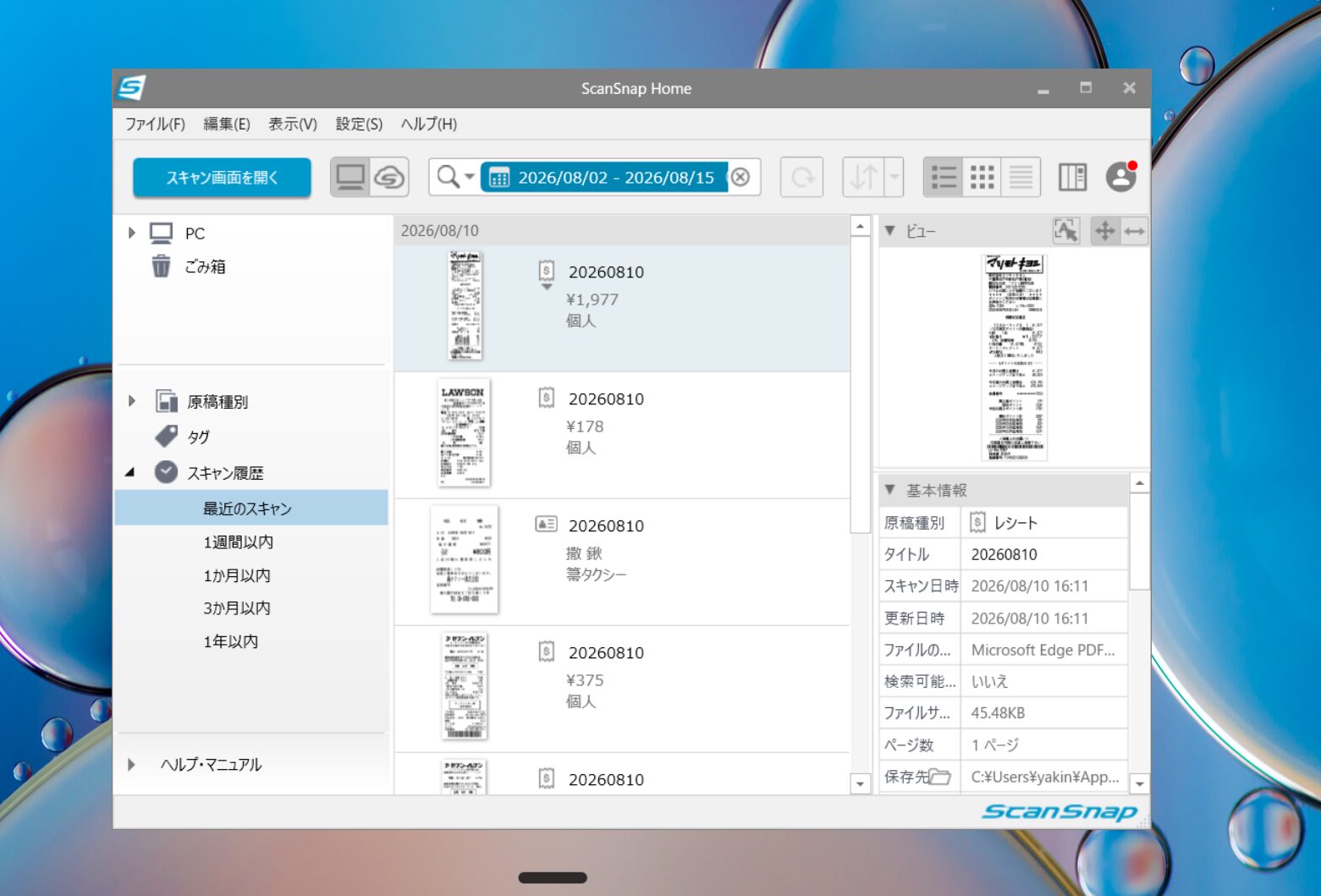
ScanSnap iX2500で読み取ったレシートをScanSnap Homeで管理している画面です。
ScanSnap Homeで場所を見る
ScanSnap Homeの一覧に並んでいるのは、あくまで管理画面上の表示です。上の画面のようにレシートが並んでいても、実体のファイルがどこにあるかは別に確認する必要があります。
私も普段は、読み取った領収書をこの一覧で確認しています。ただ、一覧に出ているからといって、パソコンの分かりやすい場所に置かれているとは限りません。読み取ったあとにファイルを別のソフトで開いたり、クラウドへ手動で上げたりする機会が多いなら、実体の置き場所を把握しておくほうが確実です。
基本的な読み取りの流れから確認したい方は、こちらもあわせてご覧ください。
プロファイルで保存先を変える
もっとも使う場面が多いのが、プロファイルごとに保存先を指定する方法です。読み取り設定の単位で行き先を分けられるので、書類は書類のフォルダー、領収書は経理用のフォルダー、といった振り分けが読み取りと同時に終わります。
プロファイル編集を開く
手順はシンプルです。ScanSnap Homeのメイン画面で「Scan」ボタンをクリックしてスキャン画面を表示し、プロファイル編集のアイコンをクリックします。すると、登録されているプロファイルの一覧が表示されるので、設定を変えたいものを選びます。
最初は、いま使っているプロファイルをそのまま書き換えるのではなく、新しいプロファイルを追加して試すほうが安全でしょう。既存の設定を残しておけば、うまくいかなかったときにすぐ戻せます。読み取りのたびに設定を選ぶ手間は増えますが、慣れるまでの保険として持っておく価値はあります。
保存先のフォルダーを選ぶ
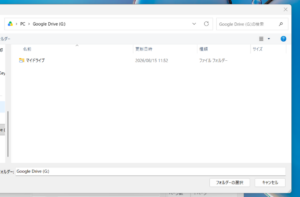
「プロファイル編集」画面には、「保存先」「ファイル名」「タイトル」「原稿種判別」「カラーモード」「読み取り面」「画質」「向き」「ファイル形式」「連携アプリケーション」といった項目が並びます。保存先を変えるときは、「保存先」の[参照]ボタンをクリックし、表示された画面でフォルダーを選ぶだけです。
選べるのは、パソコン内のフォルダーのほか、ネットワークフォルダーも対象になります。設定を変えたら、忘れずに保存ボタンを押してください。ここを押さずに画面を閉じると、変更が反映されないことがあります。
保存先を変更しても、すでに読み取り済みのデータが自動で移動するわけではありません。過去分もまとめたい場合は、別途ファイルを移す作業が必要になります。
連携アプリケーションを選ぶ
保存先とあわせて確認しておきたいのが、「連携アプリケーション」の設定です。ここでは「起動しません(ファイル保存のみ)」「ScanSnap Homeで表示」「エクスプローラーで表示」または「Finderで表示」「フォルダに保存」「メール送信」「プリンタで印刷」などから選べます。
読み取ったあと、毎回同じ操作をしているなら、その操作をここで指定しておくと手数が減ります。たとえば、読み取り後すぐにフォルダーを開いて中身を確認する習慣があるなら「エクスプローラーで表示」。逆に、まとめて読み取って後で確認したいなら「起動しません」を選んでおけば、画面が立ち上がらず作業が途切れません。
原稿種別ごとに分ける
ScanSnap Homeは、原稿のサイズと印刷内容から「文書」「名刺」「レシート」「写真」を自動的に判別します。プロファイルでは、この原稿種別を自動で判別させるか、すべての原稿へ同じ設定を適用するかを選べます。
混在した紙をまとめて読み取ることが多いなら、自動判別を使うほうが手間は減るでしょう。一方、扱う原稿が決まっているなら、原稿種別を固定したプロファイルを用意しておくほうが判別のブレを避けられます。あなたの読み取り方に合うのは、どちらでしょうか。
ScanSnap Homeフォルダーの移動
パソコンの空き容量が足りない、あるいはデータをまとめて別のドライブへ置きたい。そうした場合は、ScanSnap Homeフォルダー自体の場所を変更します。プロファイルごとの指定とは別の操作なので、手順と注意点を分けて覚えておきましょう。
Windowsでの変更手順
Windowsでは、ScanSnap Homeのメイン画面を表示し、「設定」から「環境設定」を選びます。「一般」タブにある「ScanSnap Homeフォルダ」の「変更」ボタンをクリックし、変更先のフォルダーを選んで「フォルダーの選択」ボタンをクリック。最後に「OK」ボタンで確定します。
操作自体は数クリックで終わりますが、扱っているのはデータ全体の置き場所です。作業前に、現在のフォルダーの中身をコピーして別の場所へ控えておくと安心でしょう。
macOSでの変更手順
macOSでは、ScanSnap Homeを起動し、メニューの「ScanSnap Home」から「環境設定」を選びます。「一般」タブの「ScanSnap Homeフォルダ」で「変更」ボタンをクリックし、変更先のフォルダーを選んで「実行」ボタンをクリック。そのあと環境設定の画面を閉じます。
Windowsとボタンの名称が違うだけで、たどる場所は同じです。画面の表記はソフトのバージョンによって変わることがあるため、見つからないときは使用中のバージョンの公式ヘルプで確認してください。
移動する前に確認すること
ScanSnap Homeフォルダーの変更には、いくつか決まった動きがあります。まず、ドライブそのものは選べません。フォルダーを指定する形になります。
また、変更先に同じ名前のフォルダーがある場合は、フォルダーが統合されます。同じ名前のファイルがある場合は「ファイル名_001.xxx」のように連番が付けられます。さらに、変更先のフォルダーに大量のファイルが入っていると、取り込みに時間がかかることがあります。空のフォルダーを新しく作って、そこを指定するのが分かりやすい進め方です。
| 変えたい内容 | 操作する場所 | 主な注意点 |
|---|---|---|
| 読み取りごとの行き先 | プロファイル編集の「保存先」 | 過去のデータは移動しない |
| データ全体の置き場所 | 環境設定の「ScanSnap Homeフォルダ」 | ドライブは選べず、同名は統合される |
| ファイルの名前 | 詳細設定の「ファイル名」タブ | 形式によって選べる項目が変わる |
ファイル名を自動で付ける
保存先が決まったら、次はファイル名です。名前の付け方を決めておくと、フォルダーを開いた瞬間に目的の書類が見つかります。ScanSnap Homeでは、詳細設定の中でファイル名の形式を選べます。
詳細設定のファイル名タブ
ファイル名の設定は、プロファイル編集から「詳細設定」を開いたところにあります。「詳細設定」画面は「タイトル」「ファイル名」「ファイル形式」「スキャン」「ファイルサイズ」の5つのタブで構成されており、名前を決めるのは「ファイル名」タブです。
このタブでは、ファイル名の形式として「ファイル名を自動的に生成します」「スキャン日付を使用します」「自分で名前を指定します」から選びます。「ファイル名を自動的に生成します」は、原稿種別が文書・名刺・レシートの場合に選べる形式です。
スキャン日付を使う
「スキャン日付を使用します」を選ぶと、読み取った日時がそのままファイル名になります。日付形式は「yyyyMMdd」「yyyy-MM-dd」「yyyy年MM月dd日」「yyyy_MM_dd」などから選べ、時刻まで含む「yyyyMMddHHmmss」「yyyy年MM月dd日HH時mm分ss秒」といった形式も用意されています。
日付だけの形式は、フォルダー内で自然に時系列に並ぶのが利点です。ただし、同じ日に何度も読み取ると名前が近くなり、見分けにくくなることも。1日に複数回読み取ることが多いなら、時刻まで入る形式を選んでおくほうが扱いやすいでしょう。
自分で名前と連番を付ける
「自分で名前を指定します」を選ぶと、先頭の文字列を自由に入力できます。さらに連番のチェックボックスがあり、0から6桁の範囲で桁数を選べます。
この形式が向いているのは、扱う書類の種類がはっきりしている場合です。たとえば領収書用のプロファイルなら先頭を分かりやすい文字列にしておき、連番を付けておく。そうすることで、フォルダーを開いたときに何の書類かがひと目で分かります。ただし、先頭文字列は自分で入力するものなので、プロファイルを分けずに使い回すと、違う種類の書類に同じ名前が付いてしまいます。
レシートと名刺の抽出項目
原稿種別がレシートまたは名刺の場合は、「ファイル名オプション」画面で、ファイル名に使う抽出項目や書式、区切り文字をカスタマイズできます。原稿から読み取った情報を、そのまま名前に反映させる形です。
レシートでは、店名、合計金額、税額、支払方法といった情報が抽出され、CSV形式で出力することもできます。読み取ったレシートを表計算ソフトで管理したい方は、こちらもあわせてご覧ください。
抽出される情報は、原稿の印字状態によって精度が変わります。金額や日付は、そのまま正しいものとして扱わず、確認する前提で使ってください。
探しやすい命名と仕分けの形
機能を把握したら、次は自分の仕事に合う形へ落とし込みます。ここで大切なのは、凝った仕組みを作ることではなく、あとから探せる形に統一することです。決め方の考え方をお伝えします。
日付と取引先と書類種別
名前の付け方に迷ったら、日付、取引先、書類種別の順で並べる形をひとつの目安にしてみてください。先頭に日付があると時系列に並び、続く取引先で相手ごとにまとまり、最後の書類種別で中身が分かります。
ここで重要なのは、順番そのものよりも「途中で変えないこと」でしょう。前半は日付から、後半は取引先から、と混ざってしまうと、並べ替えても意味を持ちません。決めた形を守るほうが、細かく作り込むより効きます。

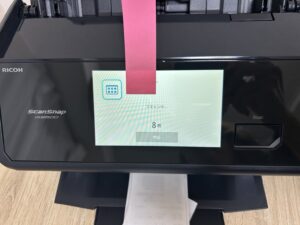
ScanSnap iX2500に領収書をセットし、タッチパネルからスキャンを始める状態です。
フォルダーは浅く保つ
仕分けを考え始めると、フォルダーを細かく分けたくなります。ただ、階層が深くなるほど、保存するときに迷い、探すときにも階層をたどる手間が増えます。
私は領収書をまとめて読み取ることが多いのですが、上の写真のように原稿をセットして読み取る作業自体は数分で終わります。そのあとの整理に時間がかかるなら、仕組みのほうを見直したほうが早いでしょう。年ごと、種類ごと、といった大きな区切りだけを作り、細かい絞り込みは検索に任せる。そのくらいの粗さのほうが続きます。
原稿種判別を仕分けに使う
ScanSnap Homeでは、判別された原稿種別に応じて、指定したフォルダーへ振り分けたり、タグを付けたりできます。文書、名刺、レシート、写真という区分をそのまま仕分けの軸に使えるということです。
自分でルールを作り込む前に、この標準の区分でどこまで足りるかを試してみるのがおすすめ。標準の仕組みに乗せておくほうが、設定を思い出しやすく、パソコンを入れ替えたときも再現しやすくなります。
タグとフォルダーを分ける
フォルダーとタグは、役割を分けて考えると混乱しません。フォルダーは「ファイルが実際に置かれる場所」、タグは「あとから絞り込むための目印」です。
1つのファイルは1つのフォルダーにしか置けませんが、タグは複数付けられます。だから、置き場所は大きく分けておき、細かい分類はタグで補う形にすると、分類に迷う時間が減るでしょう。クラウド側へも保存を広げたい場合は、こちらもあわせてご覧ください。
保存先を変えるときの注意点
ここまでの設定は、どれも操作自体は難しくありません。ただし、扱っているのは仕事の書類そのものです。うっかり失うことがないよう、変更前に押さえておきたい点をまとめます。
同名のフォルダーは統合される
ScanSnap Homeフォルダーの変更では、変更先に同じ名前のフォルダーがあると統合され、同じ名前のファイルがあると連番が付きます。意図しないファイルが混ざる可能性があるということです。
この動きを避けたいなら、変更先には新しく作った空のフォルダーを指定してください。すでに他の書類が入っているフォルダーを指定すると、あとから見分けがつきにくくなります。作業前にバックアップを取っておけば、想定と違う結果になっても戻せます。
ネットワーク保存先の注意
プロファイルの保存先には、ネットワークフォルダーも指定できます。共有の場所へ直接保存できるのは便利ですが、ネットワークにつながっていないときの動きは環境によって変わります。
外出先で読み取る機会があるなら、接続できない状態で使うとどうなるかを、大切な書類ではないもので一度試しておくと安心でしょう。あわせて、共有フォルダーへ誰がアクセスできるかも確認しておいてください。読み取った書類には、取引先の名前や金額といった見せたくない情報が含まれることがあります。
保存先の設定を変えたら、本番の書類を読み取る前に、不要な紙を1枚だけ読み取って確認してください。意図した場所へ、意図した名前で保存されるかを見てから運用へ移すほうが安全です。
保存されないときの確認
設定したのに保存先が変わらない場合は、順番に確認します。まず、編集したプロファイルと、実際に読み取りで選んだプロファイルが同じかどうか。ここが違っているケースは少なくありません。
次に、設定変更後に保存ボタンを押したか。そして、指定したフォルダーが移動や削除をされていないか。ネットワークフォルダーなら接続状態も確認します。それでも解決しない場合は、ソフトのバージョンによって画面や動きが異なることがあるため、使用中の機種とバージョンの公式ヘルプを確認してください。判断がつかないときは、自己流で設定を触り続けず、PFU公式サポートへ相談するのが確実です。
ミツキのワンポイント:この記事の手順は、公式ヘルプで画面の項目名まで確認しながらまとめています。設定の話は「誰かのやり方」より、使っている機種とバージョンの公式情報を優先するほうが確実ですよ。

 ポチップ
ScanSnapの保存先のFAQ
最後に、保存先やファイル名について迷いやすい点を短くまとめます。実際の操作では、使用中の機種とバージョンに合う公式ヘルプを優先してください。
- 保存先を変えると過去分も動きますか
-
プロファイルの保存先を変更しても、すでに読み取り済みのデータが自動で移動することはありません。新しく読み取ったデータから、指定したフォルダーへ入ります。過去分もまとめたい場合は、別途ファイルを移す作業が必要です。
- 初期の保存先はどこにありますか
-
PC版ScanSnap Homeの場合、Windowsでは「C:\Users\(ユーザー名)\AppData\Roaming\PFU\ScanSnap Home\ScanSnap Home」が初期の保存先です。AppDataは標準では表示されないため、隠しファイルを表示する設定が必要になります。macOSでは、Finderの「書類」の中にある「ScanSnap Home」フォルダーです。
- ファイル名に連番は付けられますか
-
「詳細設定」の「ファイル名」タブで「自分で名前を指定します」を選ぶと、先頭の文字列を入力したうえで、連番を0から6桁の範囲で設定できます。同じ種類の書類をまとめて読み取る場合に向いた形式です。
- 別のドライブへ移せますか
-
ScanSnap Homeフォルダーの変更では、ドライブそのものを選ぶことはできず、フォルダーを指定する形になります。また、変更先に同じ名前のフォルダーがあると統合され、同じ名前のファイルがあると連番が付きます。空のフォルダーを新しく作って指定するのが分かりやすい方法です。
- 種類ごとに自動で分けられますか
-
ScanSnap Homeは原稿のサイズと印刷内容から文書、名刺、レシート、写真を自動的に判別し、原稿種別に応じてフォルダーへ振り分けたりタグを付けたりできます。ただし判別は原稿の状態に左右されるため、読み取り後に区分が合っているかを確認する前提で使ってください。
保存先の見直しは小さく始める
ScanSnapの保存先は、プロファイルごとの行き先と、ScanSnap Homeフォルダーという土台の2か所に分かれます。読み取りの種類ごとに分けたいならプロファイル側、データ全体の置き場所を移したいなら環境設定側。この使い分けを押さえておけば、設定画面で迷うことは少なくなるでしょう。
ファイル名は、スキャン日付を使う形、自分で名前と連番を付ける形、原稿から自動生成する形から選べます。日付、取引先、書類種別の順のように並べ方を決めたら、あとは形を変えずに使い続けること。仕分けは、原稿種判別という標準の区分に乗せ、フォルダーは浅く、細かい分類はタグで補うと続けやすくなります。
この記事の手順は、PFU公式の設定項目と画面をもとにまとめたものです。設定を変えるときは、いきなり本番の書類ではなく、不要な紙を1枚読み取って確認するところから始めてください。画面の表記や動作はソフトのバージョンによって変わることがあるため、正確な情報は使用中の機種の公式サイトをご確認いただき、判断に迷う場合はPFU公式サポートへご相談ください。
読み取ったPDFを文字で検索できるようにしておくと、名前が多少ぶれても探し出せます。あわせて設定しておきたい方は、こちらもご覧ください。