こんにちは、ひとり仕事の事務環境ラボのミツキです。
「本棚の漫画をScanSnapで電子化したいけど、どの設定にすればいいの?」「文庫本は紙が薄いから、裏の文字まで写らないか心配」。自炊を始めようとすると、設定画面の項目の多さに手が止まってしまいますよね。カラーにするのか白黒にするのか、解像度はどこまで上げるのか。ここで迷う人はかなり多いと思います。
結論から言うと、漫画も文庫本も「カラーモードは自動」「読み取り面は両面」「向きは回転しない」を土台にして、画質と白紙削除だけを本の種類に合わせて変えるのがいちばん失敗しにくい進め方です。この記事では、PFUの公式ヘルプをもとに、ScanSnap iX2500で漫画や文庫本を読み取るときの設定の決め方と、実際にスキャンする手順、仕上がりで気を付けたい点を順番にまとめました。
- ScanSnapで漫画を読むときの設定の決め方
- 表紙だけカラーで残すカラーモードの考え方
- 文庫本の裏写りを抑える読み取りオプション
- 裁断したページをスキャンする手順と確認点
ScanSnapで漫画を読み取る設定の決め方
まずは、漫画や文庫本を読み取る前に決めておきたい設定を1つずつ見ていきます。ScanSnap Homeのプロファイルには項目がたくさん並んでいますが、本の自炊で気にしたいのはカラーモード、画質、読み取り面、白紙ページの削除、向き、それと読み取りオプションくらい。ここを押さえておけば、あとは本の種類に合わせて少し変えるだけで済みますよ。
漫画も文庫本も裁断してから読む
最初に知っておきたいのが、iX2500のような原稿を自動で送り込むタイプのScanSnapでは、製本されたままの本は読み取れないということです。原稿台(給紙カバー)に紙を重ねてセットし、1枚ずつ本体の中へ送り込む仕組みなので、背表紙でつながったままの本は通せません。
そのため、漫画も文庫本も、背の部分を切り落としてページをばらばらにしてから読み取ります。これがいわゆる「裁断」ですね。PFUの自炊の案内でも、自炊とは紙の本を一度裁断し、スキャナーでPDFなどのデータに変える作業だと説明されています。
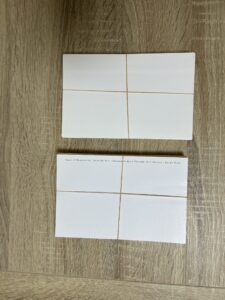
自炊のために裁断した本のページです。輪ゴムでまとめて保管しています。
写真は、私が自炊用に裁断してもらった本のページです。私は裁断が得意ではないので、背を切る作業だけを業者さんにお願いして、スキャンは自分のiX2500で行っています。こうして束になっていれば、あとは原稿台に載せて読み取るだけ。本を切らずに読みたい場合は、原稿を上から読み取るSV600という別のタイプのScanSnapが候補になります。
裁断の方法や、自分で切るか外注するかの考え方は、自炊全体の流れと一緒に別の記事で詳しく書いています。これから道具をそろえる段階なら、先にこちらを読んでおくと迷いが減るかもしれません。
カラーモードは自動で表紙だけカラーに
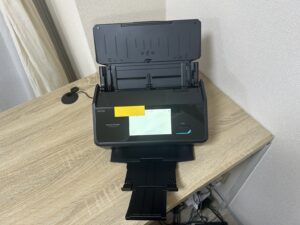
漫画の自炊でよく聞かれるのが「表紙だけカラーで、中身は白黒にできないの?」という悩みです。ここで役立つのが、カラーモードの「自動」。公式ヘルプによると、自動は原稿ごとにカラー、グレー、白黒を自動的に判別してスキャンする設定です。
つまり、1冊を通して読み取っても、色の付いた表紙やカラーページはカラーとして、モノクロの本文ページはグレーや白黒として保存される可能性があります。全部をカラーで読み取るより、ファイルが大きくなりすぎにくいのもうれしいところ。わざわざ表紙だけ別のプロファイルで読み直す手間も省けます。
表紙だけカラーで残したいなら、カラーモードは「自動」から試すのが近道です。全ページをカラーにしたい、または全ページを白黒にしたいときだけ、固定の設定に切り替えましょう。
ただし、判別の結果は原稿によって変わります。薄く色が付いた紙や、網点の多いページがカラー扱いになることもあるかもしれません。仕上がりが気になる場合は、最初の数ページだけ読み取って、表紙と本文の色の付き方を見てから本番に進むと安心ですよ。
ちなみに、カラーモードを「白黒」に固定すると、公式ヘルプでは白黒で文字だけの原稿に最適とされています。活字中心の文庫本なら白黒でも読みやすく仕上がりやすい一方、漫画の濃淡のある部分は白と黒の2色に置き換わるため、グレーのほうが見た目が自然に感じる場合があります。あなたは、漫画を読むときにどこまで絵の細かさを残したいでしょうか。そこを基準に選ぶと決めやすいですね。
画質は文字や絵の細かさで選ぶ
次は画質、つまり解像度です。iX2500では、画質を次の5つから選べます。数字は1インチあたりの細かさで、大きいほど細かく読み取れる代わりに、ファイルは大きくなります。
| 画質 | カラー・グレー | 白黒 | 向いている本の目安 |
|---|---|---|---|
| 自動 | 短辺115mm超はファイン、115mm以下はスーパーファイン | まず試すときの基準 | |
| ノーマル | 150dpi | 300dpi | 容量を抑えたいとき |
| ファイン | 200dpi | 400dpi | 漫画の単行本・一般的な本 |
| スーパーファイン | 300dpi | 600dpi | 文字の小さい文庫本・絵の細かい漫画 |
| エクセレント | 600dpi | 1200dpi | 拡大して見たいページ |
PFUの自炊の案内では、「漫画や小説は白黒保存で解像度を低く」「雑誌はカラーで高解像度で保存」といった具合に、本によって設定を変えられることが紹介されています。上の表の「目安」も、あくまで一般的な目安として見てください。
ここで覚えておくと便利なのが「自動」の動きです。公式ヘルプによると、自動は原稿の短辺の長さで画質を決めていて、短辺が115mm以下ならスーパーファイン、115mmを超えるとファインになります。文庫本はA6判(105×148mm)が一般的なので、自動のままでもスーパーファインで読み取られる計算です。小さい文字が多い文庫本には、ちょうどいい細かさかなと思います。
一方で、エクセレントはパソコンの環境によっては時間がかかる場合があると案内されています。何百ページもある本を全部エクセレントで読むと、時間も容量もかさみがち。拡大して見たいページだけに絞るほうが現実的ですね。画質とカラーの関係をもう少し詳しく知りたいときは、こちらも参考にしてください。
読み取り面は両面、白紙削除は外しておく
本はページの表と裏の両方に印刷されているので、読み取り面は「両面」にします。iX2500は表と裏を同時に読み取れるので、片面ずつ2回通す必要はありません。
迷いやすいのが「白紙ページを自動的に削除します」のチェックです。公式ヘルプでは、チェックを付けると白紙ページのデータが自動的に削除されると説明されています。書類なら便利な機能ですが、漫画の場合は少し注意が必要です。
漫画には、章の区切りなどで意図的に何も印刷されていないページが入っていることがあります。白紙削除でそのページが消えると、ページの数がずれて、見開きで読むときに左右の組み合わせが崩れる場合があります。
見開きで読みたい漫画なら、白紙削除は外しておくのが無難です。反対に、文庫本を1ページずつ読むつもりで、空白のページが不要なら、白紙削除をオンにしてファイルを少し軽くするのもありですね。ほとんど白い原稿は白紙と判断される可能性もあるので、使う場合は読み取り後にページが抜けていないかを確かめましょう。
向きは回転しないで絵の多い原稿に備える
読み取った画像の向きを決める「向き」の設定も、漫画では大事なポイントです。「自動」にすると、横向きや上下逆さまにセットした原稿も自動で回転してくれますが、公式ヘルプではこの自動回転は原稿の文字を基準に判断すると書かれています。
そのうえで、自動以外を設定したほうがよい原稿として、写真や図などが多く文字の少ない原稿、複雑なレイアウトの原稿、文字の背景に模様がある原稿などが挙げられています。漫画のページは、まさにこの条件に当てはまりやすいんですよね。
そこで、漫画を読むときはページの向きをそろえてセットし、向きは「回転しない」にしておくのがおすすめです。こうしておけば、絵の多いページだけ横を向いてしまう、といったことを防げます。文字がびっしり並んだ文庫本なら「自動」でもうまく回転しやすいのですが、向きをそろえてセットするなら、どちらの本も「回転しない」で十分です。
なお、読み取りオプションにある「文字列の傾きを自動的に補正します」も、公式ヘルプでは写真や図が多い原稿、白抜きや装飾文字が多い原稿、背景に模様がある原稿ではチェックを外すよう案内されています。漫画ではオフにしておきましょう。
もう1つ、右綴じの本の扱いも気になるところです。ScanSnap Homeの「詳細設定」と「PDFオプション」の画面を公式ヘルプで確認したところ、PDFの綴じ方向(右綴じ・左綴じ)を決める項目は見当たりませんでした。右から左へめくる見開き表示にしたい場合は、PDFを開くアプリ側の表示設定を確認してください。
文庫本は裏写りと文字くっきりを試す
文庫本の紙は薄めのものが多く、裏のページの文字がうっすら透けて写ることがあります。そんなときに試したいのが、「詳細設定」の[オプション]ボタンから開く「スキャンオプション」の2つの項目です。
1つ目は「裏写りを軽減します」。チェックを付けると、読み取った画像の裏写りを軽くできます。2つ目は「文字をくっきりします」。明るい部分と暗い部分を強調して文字をはっきりさせる機能で、公式ヘルプでは両面印刷された白黒原稿や、活字の原稿をきれいに読みたいときに向いていると書かれています。文庫本の本文は、ちょうどこの条件に合いますね。
文庫本は「裏写りを軽減します」と「文字をくっきりします」を試す価値あり。どちらも最初の数ページで効果を確かめてから、本番の設定に残すと安心です。
一方、漫画は絵の濃淡が大切なので、文字をくっきりさせる処理がかえって合わないこともあるかもしれません。まずはオフで読み、気になるときだけ試す順番がいいと思います。ちなみに、白黒で読み取るときは「白黒読み取り時の濃度を調整します」で濃さを変えられます。薄すぎる、濃すぎると感じたら調整してみてください。
本の種類ごとにプロファイルを分ける
ここまでの設定を毎回やり直すのは大変ですよね。そこで便利なのが、ScanSnap Homeのプロファイルです。PFUの自炊の案内でも、プロファイルを作ってワンタッチで切り替えられることが紹介されています。
| 設定項目 | 漫画用の例 | 文庫本用の例 |
|---|---|---|
| カラーモード | 自動 | 自動(本文だけなら白黒も可) |
| 画質 | ファイン以上 | 自動(スーパーファイン) |
| 読み取り面 | 両面 | 両面 |
| 白紙ページの削除 | オフ | 必要に応じてオン |
| 向き | 回転しない | 回転しない |
| 読み取りオプション | 文字列の傾き補正はオフ | 裏写り軽減・文字くっきりを試す |
この表は、公式ヘルプの説明をもとにした設定の一例です。本の紙や印刷によって向き不向きがあるので、自分の本で試しながら調整してください。
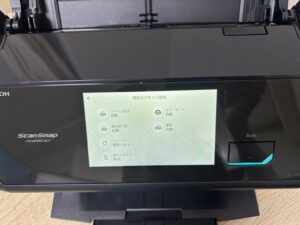
ミツキのワンポイント:私はiX2500のタッチパネルでプロファイルを選んで読み取っています。用途ごとにアイコンが並ぶので、「漫画」「文庫本」のように名前を付けて分けておくと、押し間違いが減ると思います。タッチパネルで一時的に変えた設定は、スキャンが終わると元に戻る仕組みなので、毎回使う設定はプロファイル側に保存しておきましょう。
ScanSnapの漫画設定でスキャンする手順
設定が決まったら、いよいよ読み取りです。ここからは、裁断したページをiX2500にセットしてスキャンするまでの流れと、読み取ったあとに確かめたいことを見ていきます。手順そのものはシンプルですが、ちょっとしたひと手間で仕上がりが変わりますよ。
ページをさばいてから少しずつセットする
裁断したページは、切り口の近くで紙どうしがくっついていることがあります。そのままセットすると、2枚以上が重なって送り込まれる原因になりかねません。公式ヘルプでも、まとまった枚数をスキャンするときは、重なって給紙されるのを防ぐために原稿をさばくよう案内されています。
iX2500での基本の流れは次のとおりです。
- スタッカー(排紙側の受け)を伸ばす
- ページの束をさばいて、紙どうしのくっつきをほぐす
- 両端をそろえ、原稿の先端を少し斜めにずらす
- 原稿台にセットし、サイドガイドを原稿の両端に合わせる
- タッチパネルでプロファイルを選び、スキャンを始める
文庫本や漫画は書類より幅が狭いので、サイドガイドをしっかり寄せるのがポイントです。すき間があると、紙が斜めに入りやすくなります。セットする向き(表裏や上下)は、公式ヘルプの「原稿のセット方法」の図に合わせてそろえてください。

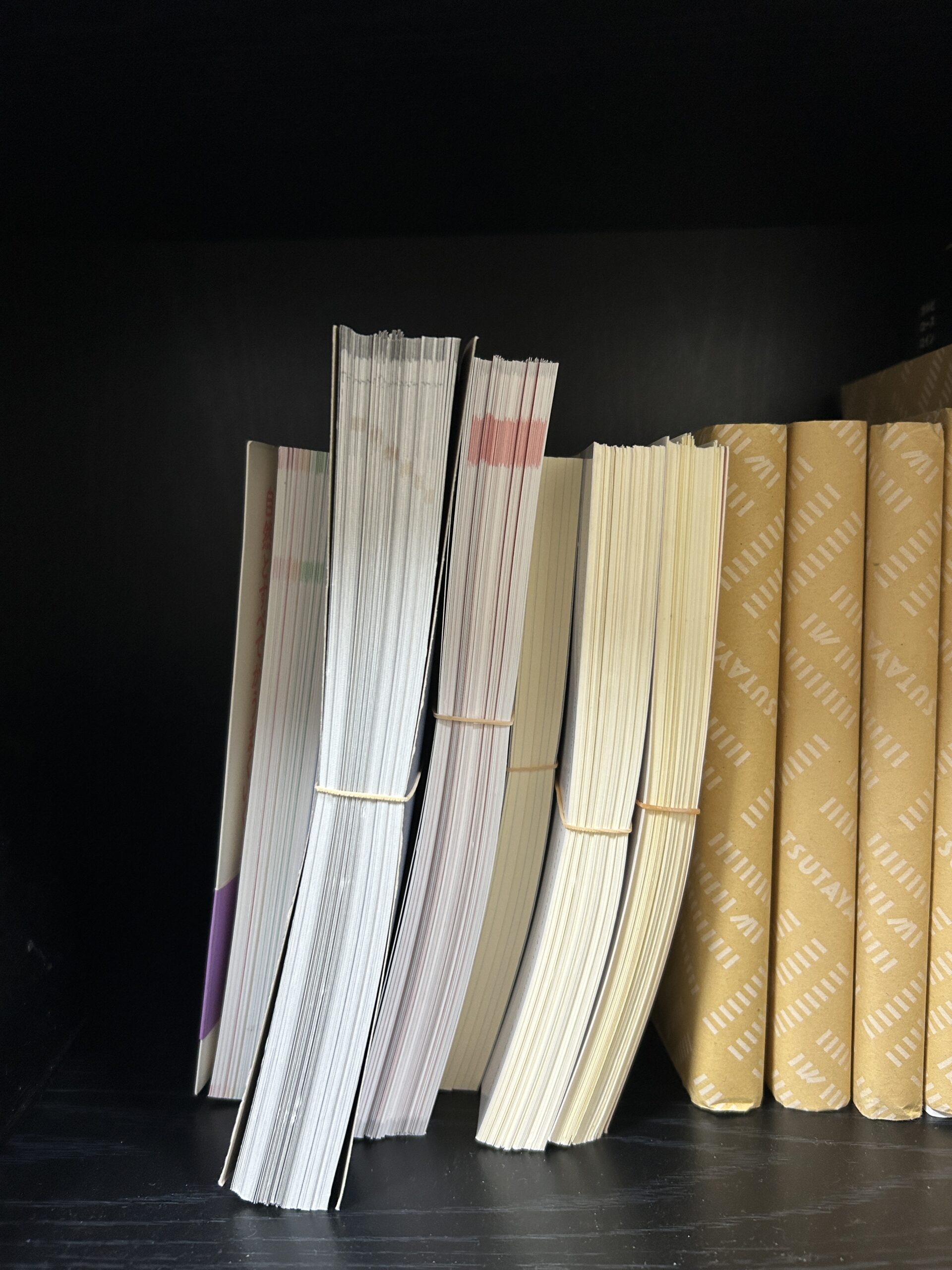
裁断したあとのページ束を、本ごとに輪ゴムでまとめて並べています。
私の場合は、裁断してもらったページを本ごとに輪ゴムでまとめています。何冊か続けて読み取るときも、束が分かれていれば別の本のページが混ざる心配がありません。スキャンするときは、1冊分の束を取り出してさばくところから始めればOKです。
ミツキのワンポイント:本の自炊で私が感じたのは、裁断済みのページさえ用意できれば、スキャンそのものはかなりシンプルだということ。セットしてスタートするだけで、読み取りはかなり速く進みます。だからこそ、束をさばく、向きをそろえる、といった準備を丁寧にしておくのがおすすめです。あとの確認がぐっと楽になりますよ。
100枚を超える本は継続スキャンで
iX2500の原稿台にセットできるのは、一般的な厚さの紙(40〜80g/m²)で100枚までです。文庫本や漫画は1冊で100枚を超えることもよくありますよね。ページ数は表と裏で2ページ分なので、200ページを超える本なら100枚を超える計算です。
そんなときは、給紙方法(フィード)を「継続スキャン」にします。継続スキャンは、[終了]ボタンを押すまで続けて原稿を読み取る方法で、公式ヘルプでも原稿台にセットできる枚数を超える原稿をスキャンするときに選ぶよう案内されています。1冊を何回かに分けてセットしても、ファイル形式が「PDF(単一)」なら1つのPDFにまとめられます。
継続スキャンの切り替え方や、終わらせ方の詳しい手順はこちらにまとめています。

厚い表紙やカバーは手差しスキャンも
表紙やカバーは、本文の紙より厚かったり、表面がつるつるしていたりします。iX2500で通常どおり読み取れる紙の厚さは40〜209g/m²で、これを超える厚めの原稿は「手差しスキャン」なら256g/m²まで対応すると公式ヘルプに書かれています。
表紙がうまく送られない、斜めに入ってしまうというときは、本文とは分けて、手差しスキャンで1枚ずつ読み取るのも1つの方法です。手差しスキャンも[終了]を押すまで1枚ずつ続けて読めるので、表紙と裏表紙をまとめて読み取れます。あとでScanSnap Homeを使って本文のPDFとつなげれば、1冊分のデータとしてまとめられますね。
なお、紙の厚さは本によって違い、ここに書いた数値もあくまで公式の対応範囲です。対応範囲を超える紙や、傷みの激しい紙は無理に通さないようにしてください。正確な対応原稿は公式サイトをご確認ください。
スキャン後はページ順と向きを確かめる
読み取りが終わったら、全ページを見る前に次の3つだけは確かめておきましょう。
1つ目は、ページが抜けたり重なったりしていないか。紙が重なって送られると、ページが抜けたり読み取りが止まったりする原因になります。ページ番号が飛んでいないかを、ざっとめくって見ておくと安心です。
2つ目は、向きと並び順です。一部のページだけ上下逆になっていたり、順番が逆になっていたりすることがあります。セットの向きをそろえたつもりでもずれることはあるので、見つけたら早めに直しておきたいところ。向きや順番が逆になったときの原因と直し方は、こちらで詳しく書いています。

3つ目は、ファイルの名前です。自炊した本は、あとから探しやすいように本のタイトルが分かる名前で保存するのがおすすめ。巻数のある漫画なら、タイトルと巻数を名前に入れておくと、並べたときに順番どおりに表示されやすくなります。
ミツキのワンポイント:私は自炊した本を、あとで資料として使うつもりで保存しています。そのため、本のタイトルが分かる名前にしておくのがいちばん大事だと感じています。ファイル名が日付だけだと、あとで中身を開かないと分からなくなるので、読み取った直後に名前を付けてしまうのがおすすめです。
自炊は自分で楽しむ範囲にとどめる
最後に、自炊をするうえで忘れたくないのが著作権のことです。自分で買った本を、自分で読むために電子化する。この範囲で楽しむのが基本です。著作権法第30条には私的使用のための複製についての規定がありますが、具体的に何が認められるかは状況によって変わります。
スキャンしたデータを人に渡したり、ネットで公開したりするのはやめましょう。判断に迷うときは、文化庁などの公式情報を確認し、最終的な判断は専門家にご相談ください。
また、裁断した本は元に戻せません。大切な本や、あとで売りたい本は、裁断する前によく考えておくと後悔が少ないと思います。
ScanSnap Homeの画面や設定の名前は、ソフトやファームウェアの更新で変わることがあります。正確な情報は公式サイトをご確認ください。うまく読み取れない状態が続くときは、メーカーのサポート窓口にご相談ください。

 ポチップ
ScanSnapの漫画スキャンのよくある質問(FAQ)
- Q1. ScanSnapで漫画の表紙だけカラーにできますか?
-
A. カラーモードを「自動」にすると、原稿ごとにカラー、グレー、白黒を判別して読み取ります。そのため、色の付いた表紙はカラー、モノクロの本文はグレーや白黒として保存される可能性があります。ただし判別の結果は原稿によって変わるので、最初の数ページで仕上がりを確かめてから本番に進むと安心です。
- Q2. 漫画を読み取るときの解像度はどれくらいがいいですか?
-
A. 一般的な目安としては、漫画ならファイン(カラー・グレーで200dpi)以上、文字の小さい文庫本ならスーパーファイン(同300dpi)が選びやすいと思います。画質を「自動」にすると、短辺が115mm以下の原稿はスーパーファイン、それより大きい原稿はファインで読み取られます。細かくするほどファイルは大きくなるので、容量と見やすさのバランスで決めてください。
- Q3. 右綴じの漫画を見開きで読めるようにできますか?
-
A. ScanSnap Homeの詳細設定とPDFオプションには、綴じ方向を決める項目がありません。右から左へめくる見開き表示にしたいときは、PDFを開くアプリの表示設定を確認してください。見開きの組み合わせがずれないよう、漫画では白紙ページの自動削除を外して読み取るのがおすすめです。
- Q4. 文庫本の裏の文字が透けて写ってしまいます
-
A. 「詳細設定」の[オプション]から開くスキャンオプションで、「裏写りを軽減します」にチェックを付けてみてください。活字の本文なら「文字をくっきりします」を組み合わせると、文字が読みやすくなる場合があります。効果は紙や印刷によって違うので、数ページで試してから設定を残しましょう。
- Q5. 本を裁断せずにScanSnapで読み取れますか?
-
A. iX2500のように原稿を送り込んで読み取るタイプでは、製本されたままの本は読み取れません。ページをばらばらにしてから読み取る必要があります。本を切らずに電子化したい場合は、原稿を上から読み取るSV600というタイプのScanSnapが候補になります。
ScanSnapの漫画設定は本の種類で決める
ScanSnapで漫画や文庫本を読み取るときの設定と手順を見てきました。最後に、大事なところだけ振り返っておきますね。
- iX2500では、漫画も文庫本も裁断してページをばらしてから読み取る
- カラーモードは「自動」にすると、表紙だけカラーで残せる可能性がある
- 画質は漫画ならファイン以上、文庫本は自動(スーパーファイン)が目安
- 読み取り面は両面、漫画は白紙削除を外して見開きのずれを防ぐ
- 向きは「回転しない」、漫画は文字列の傾き補正もオフにする
- 文庫本は裏写り軽減と文字くっきりを試す
- 100枚を超える本は継続スキャン、厚い表紙は手差しスキャンも使える
- 本の種類ごとにプロファイルを分けておくと、毎回の設定が不要になる
いきなり1冊を全部読み取るより、最初の数ページで仕上がりを確かめてから進めるほうが、結果的に早く終わります。漫画と文庫本でプロファイルを分けておけば、あとはタッチパネルで選んでセットするだけ。本棚の本を少しずつデータにしていけば、読みたいときにすぐ開ける環境ができあがりますよ。あなたの本棚でも、まずは1冊から試してみてください。


