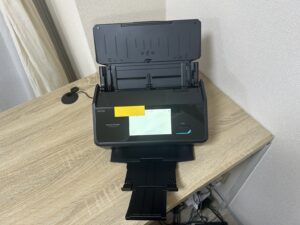
こんにちは、ひとり仕事の事務環境ラボのミツキです。
「ScanSnapは1台だけ。でも、事務用のパソコンと自分のノートパソコンの両方から使いたい」「家族やスタッフと共有したいけれど、設定がごちゃごちゃにならないかな」と迷っていませんか。スキャナーを人数分そろえるのは費用も置き場所もかかるので、1台を上手に共有できたら助かりますよね。
結論から言うと、複数人で使うなら、利用者ごとのプロファイルと保存先を先に決めておくことがいちばん大事です。ScanSnap iX2500なら、Wi-Fiでつないだパソコンをタッチパネルで切り替えられて、選んだ人のパソコンで作ったプロファイルだけが表示されます。この記事では、PFUの公式ヘルプとFAQをもとに、2台目のパソコンをつなぐ手順、タッチパネルでの切り替え方、共有するときの注意点をまとめました。
- 1台のScanSnapを複数のパソコンで使う仕組み
- 共有を始める前に決めておくこと
- 2台目のパソコンをつなぐ手順と切り替え方
- 家族やスタッフと共有するときの注意点
1台を複数人で使う仕組み
まずは、1台のScanSnapを複数のパソコンで使うとき、本体の中で何が起きているのかを見ておきましょう。ここが分かると、設定で迷いにくくなります。
接続するパソコンを切り替える
1台のScanSnapを複数のパソコンで使うときの基本は、「今どのパソコンとつなぐか」を切り替えて使うという考え方です。
PFUの公式ヘルプには「接続するコンピューターを切り替える」という手順が載っていて、対象機種はiX2500、iX1600、iX1500、iX1300の4機種。つまり、Wi-Fiでつながる現行のタッチパネル付きモデルやコンパクトモデルなら、1台を複数のパソコンで使う前提の機能がちゃんと用意されているわけです。
ただし、どのパソコンでも選べるわけではありません。公式ヘルプでは、切り替えの対象は「ScanSnapとWi-Fiでの接続実績があるコンピューター」とされています。まずは2台目のパソコンも一度Wi-Fiで接続しておく必要がある、ということですね。
イメージとしては、1台のプリンターを家族のパソコンで使い回すのに近いかもしれません。ScanSnap本体は1台のままで、読み取ったデータの行き先を「誰のパソコンか」で変えていく感覚です。
表示されるのは選んだ人の設定
複数人で共有するときに知っておきたいのが、タッチパネルに並ぶアイコンの中身です。
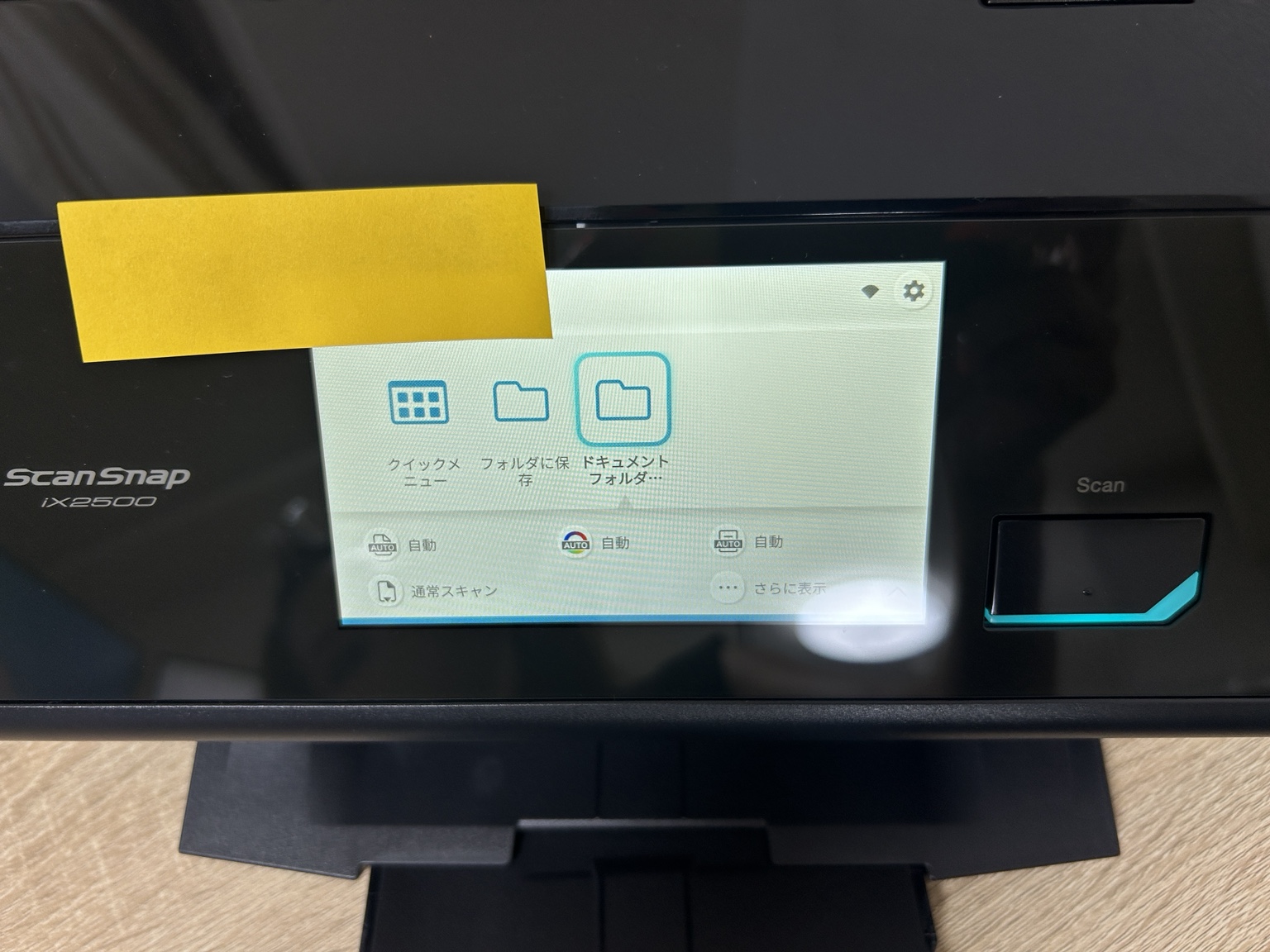
ScanSnapでは、保存先やファイル形式、画質、カラーモード、読み取り面などの設定を「プロファイル」としてまとめておけます。iX2500では、このプロファイルがタッチパネルにアイコンとして並び、押すだけでその設定で読み取れます。

iX2500のタッチパネルのホーム画面。プロファイルのアイコンを選んでスキャンします。
そして公式ヘルプによると、ユーザーを切り替えたときに表示されるのは、選んだユーザーに対応した「接続されたコンピューターで作成したプロファイルだけ」です。PFUの製品ページでも、パソコンやスマホをiX2500につなげると、いつも使っている自分のアイコン(プロファイル)がタッチパネルに反映されると紹介されています。
だから、Aさんのパソコンに切り替えればAさんのプロファイルが、Bさんのパソコンに切り替えればBさんのプロファイルが並ぶ、という動きになります。人ごとに設定を分けておけば、他の人の保存先を押し間違える心配が減るわけです。
ミツキのワンポイント:私はiX2500をパソコンとWi-Fiでつないで、ふだんは上の写真のようなタッチパネルからプロファイルを選んで読み取りを始めています。複数人で使う場合は、このアイコンの並びが「今つながっている人の分」に入れ替わると考えると分かりやすいかなと思います。自分用のアイコン名を、ひと目で自分のものと分かる名前にしておくと安心ですよ。
同時に使うのではなく交代で使う
よくある勘違いが、「Wi-Fiでつなげば、2台のパソコンから同時にスキャンできる」というものです。
iX2500の公式ヘルプでは、複数のパソコンでの利用は「接続するコンピューターを切り替える」手順として案内されています。一方、iX1300やiX110/iX100のヘルプには「ScanSnapと、2台以上のコンピューターは同時に接続できません。」という注意が載っています。機種は違いますが、ScanSnapは同時に使うものではなく、使う人がつなぎ先を切り替えて交代で使うものと考えておくと、運用で困りにくいでしょう。
たとえば朝に事務担当の人が請求書をまとめて読み取り、午後に別の人が名刺を読み取る、といった「時間で分ける」使い方なら無理がありません。反対に、何人もが同じ時間帯に大量に読み取りたい職場なら、1台の共有では待ち時間が出るかもしれない、という見方もできます。
共有を始める前に決めること
ここからが、この記事でいちばん伝えたいところです。つなぎ方より先に、「誰がどんな設定で、どこに保存するか」を決めておきましょう。
利用者ごとにプロファイルを作る
複数人で使うときの第一歩は、利用者ごとに、自分のパソコンでプロファイルを作ることです。
先ほどのとおり、タッチパネルに表示されるのは、接続したパソコンで作ったプロファイルです。なので、Aさんの読み取り設定はAさんのパソコンのScanSnap Homeで、Bさんの設定はBさんのパソコンで作る、という分け方が自然な形になります。
プロファイルの名前も大事なポイント。「領収書」「名刺」だけだと、切り替えたあとに誰の設定か分かりにくいかもしれません。「経理_領収書」「営業_名刺」のように、担当や用途が伝わる名前にしておくと、押し間違いが減りますよ。
それから、誰でも自由にプロファイルを書き換えられる状態は避けたいところ。自分の設定は自分のパソコンで作って管理する、というルールを最初に共有しておくと、「いつの間にか保存先が変わっていた」というトラブルを防ぎやすくなります。
保存先を人ごとに分ける
プロファイルと同じくらい大事なのが、保存先です。
ScanSnap Homeでは、プロファイルごとに保存先のフォルダーを指定できます。複数人で使うなら、「誰の書類がどこに保存されるか」をプロファイル単位で決めておくのがおすすめです。自分のパソコンの中に保存する人もいれば、クラウドに保存したい人もいるので、そこも人ごとに決めておきましょう。
保存先の変え方や、ファイル名を自動で付ける設定は、別の記事で手順をまとめています。
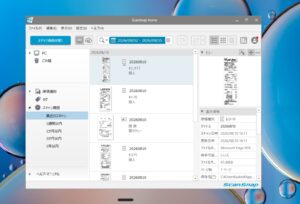
ミツキのワンポイント:私は仕事の書類や領収書の読み取りにiX2500を使っていて、保存先は初期設定のまま使い続けてきました。ひとりで使うならそれでも回りますが、共有するなら話は別かなと思います。最初に保存先を人ごとに分けておかないと、あとから「このPDF、誰の?」と探す手間が増えてしまうので、ここは先に決めておくのがおすすめです。
共有フォルダーは見られる人を決める
複数人で使うときにもう1つ考えておきたいのが、共有フォルダーやクラウドの「権限」です。
たとえば、みんなで見る共有フォルダーに保存するプロファイルを作ると、読み取った書類は、そのフォルダーを見られる人全員の目に触れます。請求書やレシートなら問題なくても、給与や顧客情報が載った書類なら話が変わりますよね。
そこで、読み取る書類の種類ごとに「その保存先を誰が見られるか」を先に決めておきましょう。共有してよい書類は共有フォルダーへ、限られた人だけが見る書類は担当者のフォルダーへ、というように分けておくと安心です。
クラウドやNASの共有設定の方法は、使っているサービスや機器によって画面も手順も違います。設定するときは、それぞれの公式ヘルプで権限の範囲を確認してください。
顧客情報や従業員の個人情報が載った書類を共有フォルダーに保存する場合は、社内のルールや契約内容とあわせて確認してください。個人情報の扱いについて判断に迷うときは、最終的な判断は専門家にご相談ください。
| 決めておくこと | 決め方の例 | 決めないと起きやすいこと |
|---|---|---|
| プロファイル | 利用者が自分のパソコンで作る | 他の人の設定を書き換えてしまう |
| プロファイル名 | 「経理_領収書」など担当と用途を入れる | 切り替え後に誰の設定か分からない |
| 保存先 | 利用者ごと・書類の種類ごとに分ける | 誰のPDFか探す手間が増える |
| 共有フォルダー | 見られる人を書類の種類で決める | 見せたくない書類が共有される |
| 使う時間帯 | 読み取る時間を大まかに分ける | 使いたいときに接続を取り合う |
2台目のパソコンをつなぐ手順
決めることが決まったら、いよいよ2台目以降のパソコンをつなぎます。ポイントは「同じWi-Fi」と「最新のScanSnap Home」です。
同じWi-Fiにつないでおく
最初に確認したいのが、ネットワークです。公式ヘルプでは、Wi-Fiで接続する場合、ScanSnapとパソコンを同じ無線アクセスポイントに接続しておく必要があると案内されています。
無線アクセスポイントというのは、家や事務所のWi-Fiルーターのことだと考えてください。1台目のパソコンとScanSnapがつながっているWi-Fiに、2台目のパソコンもつないでおく。これが前提になります。
来客用のWi-Fiや、ルーターが2つある環境だと、パソコンだけ別のネットワークにつながっていることがあります。つながらないときは、まずパソコンが「ScanSnapと同じWi-Fi名(SSID)」につながっているかを見てみてください。
ScanSnap本体のWi-Fi設定そのものについては、機種別の手順を別の記事で解説しています。
ScanSnap Homeを入れて接続する
次に、2台目のパソコンにScanSnap Homeを入れて、ScanSnapと接続します。流れは、1台目のパソコンでセットアップしたときと基本的に同じです。
iX2500の場合、PFUのFAQでは、パソコン版のScanSnap Homeがすでに入っているときはバージョンがV3.0.0以降であることを確認するよう案内されています。2台目のパソコンに古いScanSnap Homeが残っているなら、先に最新版へ更新しておきましょう。
接続方法を選ぶ画面では、Wi-Fi接続を選びます。先ほどのとおり、タッチパネルで切り替えられるのは「Wi-Fiで接続実績があるパソコン」なので、共有したいパソコンは一度Wi-Fiでつないでおくことが大切です。
セットアップの詳しい流れは、iX2500の初期設定をまとめた記事が参考になると思います。

別のScanSnapがあるパソコンの場合
2台目のパソコンで、すでに別のScanSnapを使っている場合もありますよね。
PFUのFAQでは、ほかのScanSnapを使っているパソコンでiX2500を使う手順として、ScanSnap Homeをアップデートしてから、スキャン画面で「ScanSnapを追加する」を選び、iX2500を選んでセットアップを始める流れが案内されています。途中でWi-Fi接続を選び、ファームウェアの更新が必要な場合は実行します(約5分)。
なお、古いScanSnap Managerを使っている場合は、事前にアンインストールするよう案内されています。旧ソフトが残っていると混乱のもとになるので、先に確認しておきましょう。
タッチパネルでユーザーを切り替える
パソコンをつないだら、あとはiX2500のタッチパネルで「誰のパソコンにつなぐか」を切り替えるだけです。手順を見ていきましょう。
ユーザー選択の画面から選ぶ
iX2500で接続先を切り替える手順は、公式ヘルプによると次のとおりです。
まず、タッチパネルのホーム画面上部にあるユーザーアイコンを押します。すると「ユーザー選択」画面が表示されるので、接続したいパソコンのユーザーを選びます。同じユーザーで複数の機器を使っている場合は、デバイス名から接続先を選ぶ形です。
切り替えると、タッチパネルには選んだユーザーのパソコンで作ったプロファイルが並びます。あとは、いつもどおり自分のプロファイルを押して読み取るだけ。「ユーザーを選ぶ → 自分のプロファイルを押す」の2段階と覚えておくと迷いません。
ちなみに、ScanSnapアカウントにサインインせずにScanSnap Homeを使っている場合は、「ユーザー選択」画面にデバイス名が表示されると、モバイル版のヘルプで案内されています。名前で見分けにくいときは、パソコンやスマホの名前を分かりやすく付けておくのも手ですね。
パソコン側から接続する方法
タッチパネルだけでなく、パソコン側から接続を切り替える方法もあります。
公式ヘルプでは、ScanSnap Homeのスキャン画面を表示して、[スキャナーに接続]ボタンをクリックする手順が案内されています。自分の席のパソコンから「今からこのパソコンで使います」と接続しにいくイメージですね。
本体の前に立って切り替えるならタッチパネル、自分の席で準備してから本体へ向かうならパソコン側、と使い分けるとスムーズかなと思います。
| 切り替える場所 | 操作 | 向いている場面 |
|---|---|---|
| iX2500のタッチパネル | ホーム画面上部のユーザーアイコン →「ユーザー選択」で選ぶ | 本体の前で原稿をセットしながら切り替えたいとき |
| パソコンのScanSnap Home | スキャン画面を表示 →[スキャナーに接続] | 自分の席から接続してから読み取りたいとき |
ユーザーの並び替えと削除
使う人が増えると、「ユーザー選択」画面の並びも気になってきますよね。
iX2500は、アップデートで「ユーザー選択」画面でユーザーの並び替えや削除ができるようになりました。よく使う人を上に並べておけば、切り替えの手間が少し減ります。PFUのFAQでは、この操作の前提として、ScanSnap HomeとiX2500のファームウェアを最新にしておくよう案内されています。
退職した人や、もう使わなくなったパソコンのユーザーは、削除しておくと画面がすっきりします。もし間違えて削除してしまっても、そのパソコンとiX2500を接続すれば、ユーザーは再び表示されるとFAQに書かれているので、慌てなくて大丈夫です。
共有するときの注意点
家族やスタッフ、あるいは不特定の人と共有する場合は、便利さと同じくらい「見せない工夫」も大事になります。
プライバシーモードを検討する
iX2500には、プライバシーモードという機能があります。
PFUのFAQによると、これは「ScanSnap Homeと接続している間だけ、ScanSnap本体のタッチパネルにプロファイルを表示する機能」です。ScanSnap Homeとの接続が切れると、本体からプロファイルの情報が削除されます。製品ページでは、接続が解除されるとタッチパネル上のアイコン表示もクリアされるため、不特定多数が使うパブリックスペースやコワーキングスペースでも安心、と紹介されています。
家族だけで使うなら不要かもしれませんが、来客が触れる場所に置く場合や、スタッフの入れ替わりがある職場なら、検討する価値がありそうです。設定の手順は、PFUのパソコン版・モバイル版ScanSnap Homeのガイドで確認できます。
プライバシーモードを有効にしているときは、表示するプロファイルの対象ユーザーを切り替えるのに、ScanSnapと機器を接続し直す必要があるとモバイル版のヘルプで案内されています。使い勝手とのバランスを見て選びましょう。
スマホも利用者の1人になる
共有の相手はパソコンだけとは限りません。モバイル版のScanSnap Homeを入れたスマホも、iX2500の利用者として「ユーザー選択」画面に並びます。
モバイル版のヘルプでは、「ユーザー選択」画面で「すべてのユーザー」を選ぶと、ScanSnapと接続実績のあるモバイル機器で作ったすべてのプロファイルがタッチパネルに表示されると案内されています。また、ScanSnap Cloudを使ってクラウドサービスと連携するプロファイルなら、スマホと接続していなくても選んで読み取れるそうです。
便利な反面、「すべてのユーザー」を選ぶと他の人のプロファイルも並ぶことになります。人ごとに分けておきたいなら、自分のユーザー名を選んで使う、と決めておくといいかもしれません。スマホでの使い方は、こちらの記事で詳しく解説しています。
ミツキのワンポイント:私は税理士や労務士へ提出する文書、議事録やシフト表などをiX2500で読み取って、Googleドライブで管理してきました。こうした書類は、家族やスタッフと共有するなら「誰のプロファイルで、どこに保存されるか」まで決めておきたい種類かなと思います。共有の前に、自分が扱う書類の中に見せたくないものがないか、一度考えてみてくださいね。
切り替わらないときの確認
2台目のパソコンが「ユーザー選択」画面に出てこない、切り替えてもつながらない、というときは、次の順で確認してみてください。
まず、そのパソコンが一度でもWi-Fiで接続したことがあるか。公式ヘルプの切り替え手順は、Wi-Fiでの接続実績があるパソコンが対象です。USBケーブルだけで使ってきたパソコンなら、先にWi-Fiでの接続を済ませましょう。
次に、ネットワークです。PFUのFAQ(iX2500でWi-Fi接続済みのScanSnapがパソコンとつながらない場合)では、無線ルーターの再起動をすすめたうえで、タッチパネルでのWi-Fi情報の確認、IPアドレスを指定した接続、ネットワーク通信の確認、セキュリティソフトが接続をブロックしていないかの確認、ScanSnap HomeとScanSnap本体のファームウェアを最新にすること、が案内されています。
macOSを使っている場合は、ローカルネットワークに関する設定の確認もあわせて案内されています。パソコンごとに状況が違うので、正確な情報は公式サイトのFAQをご確認ください。
ScanSnapが2台ある場合
「scansnap 2台目」と検索する人の中には、パソコンではなくScanSnap本体を2台目として増やしたい人もいると思います。その場合の考え方も押さえておきましょう。
スキャナー名で切り替える
1台のパソコンで2台以上のScanSnapを使う場合は、ScanSnap Homeの側で「どのScanSnapを使うか」を切り替えます。
公式ヘルプの手順では、ScanSnapの電源を入れ、タッチパネルの「設定」から「スキャナー名」を確認。そのうえでScanSnap Homeのスキャン画面上部にあるScanSnapのリストから、使うScanSnapのスキャナー名を選びます。2台のスキャナー名が似ていると選び間違えやすいので、置き場所や用途が分かる名前にしておくと安心です。
2台以上のScanSnapをUSBケーブルでつないでいる場合は、使わない方のScanSnapの電源を切ってから切り替えるよう、公式ヘルプで案内されています。
iX2500同士ならプロファイルを同期
ScanSnapを2台使うとき、もう1つ知っておきたいのがプロファイルの扱いです。
公式ヘルプでは、プロファイルは使うScanSnapごとに作る必要があると案内されています。ただし、iX2500を複数台使う場合は、プロファイルを同期する機能で、すべてのiX2500のプロファイルが表示されるとのこと。同じ設定をもう一度作り直す手間を省けるのは、iX2500同士ならではのポイントですね。
とはいえ、ScanSnapを人数分そろえる前に、まずは1台を複数人で共有してみて、待ち時間が気になるかどうかを見てから考えても遅くないかなと思います。

 ポチップ
複数人・複数PCで使うよくある質問(FAQ)
最後に、1台のScanSnapを複数人や複数のパソコンで使うときに出てきやすい疑問にお答えします。
- Q1. 1台のScanSnapを2台のパソコンで同時に使えますか?
-
A. 同時に使うのではなく、接続するパソコンを切り替えて交代で使う形になります。iX2500の公式ヘルプでも、複数のパソコンでの利用は「接続するコンピューターを切り替える」手順として案内されています。使う時間帯を大まかに分けておくと、接続の取り合いを防ぎやすいですよ。
- Q2. USBでつないでいるパソコンもタッチパネルで切り替えられますか?
-
A. 公式ヘルプでは、タッチパネルで切り替えられるのは「ScanSnapとWi-Fiでの接続実績があるコンピューター」とされています。共有したいパソコンは、一度Wi-Fiで接続しておきましょう。そのとき、ScanSnapとパソコンは同じ無線アクセスポイントにつないでおく必要があります。
- Q3. 他の人のプロファイルがタッチパネルに出ないようにできますか?
-
A. ユーザーを切り替えると、選んだユーザーのパソコンで作ったプロファイルだけが表示されます。さらに、iX2500のプライバシーモードを使うと、ScanSnap Homeと接続している間だけプロファイルが表示され、接続が切れると本体からプロファイル情報が削除されます。設定の手順は、PFUのScanSnap Homeのガイドで確認してください。
- Q4. ユーザー選択の画面からユーザーを間違えて消したらどうなりますか?
-
A. PFUのFAQでは、間違えて削除した場合でも、iX2500をそのパソコンに接続すればユーザーが再び表示されると案内されています。並び替えや削除の機能を使うときは、ScanSnap HomeとiX2500のファームウェアを最新にしておきましょう。
- Q5. 何台のパソコンまでつなげられますか?
-
A. iX2500の「接続するコンピューターを切り替える」の公式ヘルプや製品ページには、つなげるパソコンの台数の上限は書かれていません。大人数で共有する予定なら、事前にPFUのサポート窓口で確認しておくと安心です。
まずは人ごとの設定から始めよう
1台のScanSnapを複数人・複数のパソコンで使う方法を見てきました。最後に、ポイントを振り返っておきます。
- iX2500はWi-Fiで接続実績のあるパソコンをタッチパネルで切り替えて使う
- 切り替えると、選んだ人のパソコンで作ったプロファイルだけが並ぶ
- 共有の前に、利用者ごとのプロファイルと保存先を決めておく
- 共有フォルダーやクラウドは、見られる人を書類の種類で決める
- 2台目のパソコンは同じWi-Fiにつなぎ、最新のScanSnap Homeで接続する
- 人の出入りがある場所ではプライバシーモードも検討する
ScanSnapを複数人で使うとき、つなぎ方そのものはそれほど難しくありません。本当に差が出るのは、「誰がどの設定で、どこに保存するか」を先に決めておくかどうかです。あなたの職場や家庭では、誰がどんな書類を読み取ることになりそうでしょうか。
まずは利用者ごとにプロファイルを1つずつ作って、保存先を分けるところから始めてみてください。機能や手順は更新されることがあるので、正確な情報は公式サイトをご確認ください。