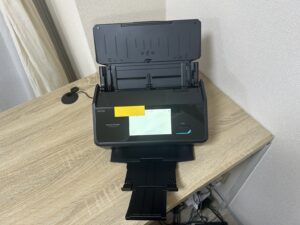
こんにちは、ひとり仕事の事務環境ラボのミツキです。
「原稿台に載りきらない量の書類を、1つのPDFにまとめたい」「封筒や2つ折りの書類をそのまま入れても大丈夫なのかな」。ScanSnapを使っていると、こんなふうに迷う場面がありますよね。設定を探してみると「継続スキャン」や「手差しスキャン」という言葉が出てきて、どれを選べばいいのか分かりにくいかもしれません。
結論から言うと、継続スキャンも手差しスキャンも、給紙方法(フィード)を原稿に合わせて選ぶだけです。枚数が多い書類を何回かに分けて読み取るなら継続スキャン、封筒やカードのように重なりや厚みがある原稿を1枚ずつ読み取るなら手差しスキャン。この記事では、PFUの公式ヘルプとよくある質問をもとに、ScanSnap iX2500での違いと切り替え方、うまくいかないときの確認点を順番にまとめました。
- ScanSnapの継続スキャンと手差しスキャンの違い
- 原稿に合わせた給紙方法の選び方
- タッチパネルとプロファイルでの設定手順
- 表裏合成されないときの確認と直し方
ScanSnapの継続スキャンとは?手差しとの違い
まずは、ScanSnapで選べる給紙方法の種類と、それぞれがどんな原稿に向いているかを見ていきます。名前が似ていて迷いやすいところなので、違いを先につかんでおくと、あとの手順がぐっと分かりやすくなりますよ。
給紙方法は4種類から選べる
ScanSnapでは、原稿をどう送り込むかを「フィード」という設定で選びます。フィードは、日本語で言うと給紙方法のこと。iX2500のタッチパネルでは、次の4つから選べます。
| 給紙方法 | 動き方 | 向いている原稿 |
|---|---|---|
| 通常スキャン | セットした原稿を読み終えると自動で終了 | 原稿台に一度に載る普通の書類 |
| 継続スキャン | [終了]を押すまで続けて読み取る | 原稿台に載りきらない枚数の書類 |
| 手差しスキャン | 1枚ずつセットした原稿を[終了]まで読み取る | 封筒・2つ折り・カードなど重なりや厚みのある原稿 |
| 手差しスキャン(表裏合成する) | 2つ折りの両面を1枚の見開きに合成する | A3・B4などA4より大きい原稿 |
ふだん何も変えずに使っているなら、フィードは「通常スキャン」になっているはずです。原稿台にセットした書類を読み終えると、そこでスキャンが終わる動き方ですね。

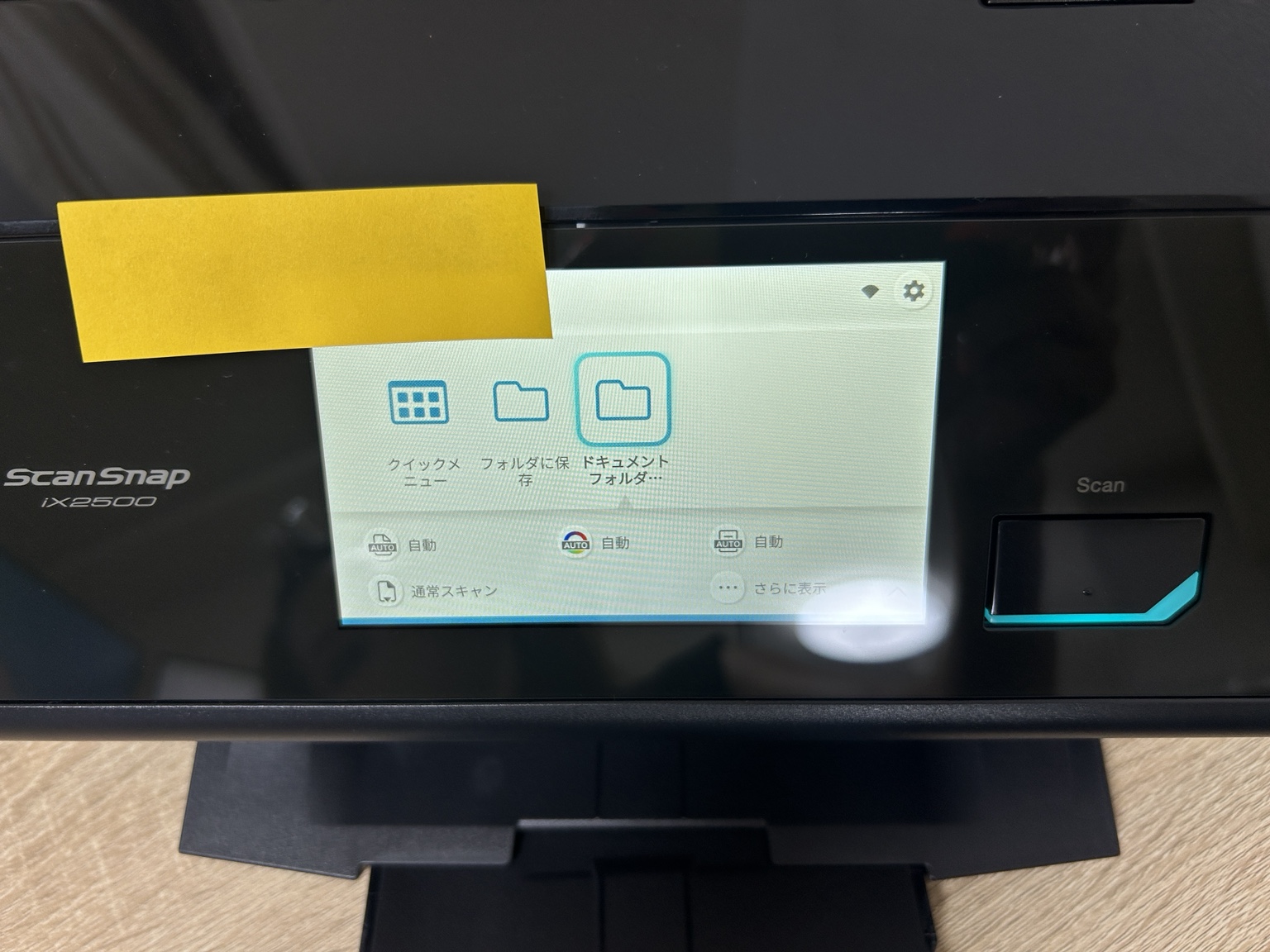
iX2500のタッチパネルのホーム画面です。下段の左に、給紙方法(フィード)の「通常スキャン」が表示されています。
私のiX2500でも、ホーム画面の下のほうに「通常スキャン」と表示されています。選んでいるプロファイルの読み取り設定がここに並び、アイコンを押すと中身を変えられる仕組みです。つまり、継続スキャンや手差しスキャンは、特別な機能を追加するのではなく、この「通常スキャン」の部分を切り替えて使うものなんです。
ミツキのワンポイント:私はiX2500をパソコンとWi-Fiでつないで、タッチパネルでプロファイルを選んで読み取っています。ホーム画面をよく見ると、選んだプロファイルの設定が小さなアイコンで並んでいるんですよね。給紙方法もその中の1つなので、まずは自分の画面で「通常スキャン」の表示を探してみてください。
継続スキャンは枚数が多い原稿向け
継続スキャンは、原稿を何回かに分けて、続けて読み取るための給紙方法です。公式ヘルプでは、給紙カバー(原稿台)にセットできる枚数を超える原稿を読み取るときに選ぶよう案内されています。
iX2500の原稿台に載せられる枚数は、紙の厚さで変わります。一般的なコピー用紙くらいの厚さなら、A4で最大100枚。厚い紙になるほど、載せられる枚数は減っていきます。
| 紙の厚さ(坪量) | A4・レター以下でセットできる枚数 |
|---|---|
| 40〜80g/m2 | 100枚 |
| 105g/m2 | 76枚 |
| 128g/m2 | 62枚 |
| 157g/m2 | 50枚 |
| 209g/m2 | 38枚 |
また、名刺・レシートガイドを付けているときは、A4原稿を最大50枚まで載せられます。数字はあくまで公式の目安なので、紙の状態によっては少なめに分けたほうが安心かもしれません。
通常スキャンのままでも、100枚を超える書類を2回に分けて読み取ることはできます。ただ、その場合は読み取りが2回に分かれるので、でき上がるデータも別々になりがち。継続スキャンなら、[終了]ボタンを押すまで続けて読み取れるので、何回かに分けた原稿を1回分のスキャンとして扱えます。PFUのよくある質問でも、「原稿を複数回に分けてスキャンし、1つのPDFファイルに保存する方法」として、フィードを継続スキャンに変える手順が紹介されています。
もう1つ便利なのが、大きさの違う書類を分けて入れたいときです。A4の書類と小さな領収書を一度に入れると、サイドガイドは一番幅の広い紙にしか合わせられません。そこで継続スキャンにして、A4はA4、領収書は領収書と、同じ幅の原稿ごとにセットし直しながら読み取る方法があります。読み取った画像が斜めになりやすいときの対処法としても、公式の「困ったときには」で案内されている使い方です。
手差しスキャンは重なりや厚みのある原稿向け
手差しスキャンは、原稿を1枚ずつセットして読み取るための給紙方法です。[終了]ボタンを押すまで、1枚入れるたびに自動で読み取ってくれます。
通常スキャンとの一番の違いは、読み取れる原稿の幅が広がること。公式ヘルプでは、手差しスキャンで読み取れる原稿として、次のようなものが挙げられています。
| 原稿の例 | 公式ヘルプでの条件 |
|---|---|
| 封筒 | 幅216mm以下、紙厚0.5mm以下 |
| 複写伝票など紙が重なった原稿 | 紙厚0.5mm以下 |
| プラスチックカード | 54×86mmのカード、厚さ0.76mm以下(エンボス付き可) |
| 2つ折りにした原稿・付箋を貼った原稿 | 重なりのある原稿として手差しで読み取る |
| 長いレシートなどの長尺原稿 | 長さの上限はプロファイルの設定で変わる |
紙の厚さにも違いがあります。通常の給紙で読み取れるのは40〜209g/m2の原稿ですが、手差しスキャンなら256g/m2まで対応しています。通常の給紙では厚すぎる紙を読み取りたいときにも、手差しが選択肢になります。
なぜ1枚ずつなのかというと、封筒や2つ折りの紙は、それ自体が「紙が重なった状態」だからです。まとめて入れると、重なって送られたり、詰まったりする原因になりかねません。公式ヘルプでも、封筒などの重なりのある原稿は1枚だけセットするよう案内されています。
iX2500の特長としても、名刺・レシートガイドと手差しスキャンによって、大きな図面や付箋を貼った書類、折れやカールがあるレシートを手間なく読み取れると紹介されています。少しクセのある原稿は、手差しスキャンに任せるイメージを持っておくと迷いにくいですよ。
クリップやホチキスの針が付いたままの原稿は、ScanSnapの内部を傷付けるおそれがあります。手差しスキャンでも、金属は外してから読み取ってください。インクが乾いていない原稿も避けましょう。
表裏合成は2つ折りのA3やB4向け
手差しスキャンには、「手差しスキャン(表裏合成する)」というもう1つの選び方があります。これは、A4より大きい原稿を2つ折りにして読み取り、両面の画像を1枚の見開きにまとめるための給紙方法です。
iX2500の原稿台に入る幅は216mmまで。A3やB4はそのままでは入らないので、半分に折ってから読み取ります。表裏合成を選んでおくと、折った紙の表と裏を読み取ったあと、左右のページが自動でつなぎ合わされる仕組みです。
公式ヘルプによると、自動で合成されるのは次の条件を満たす原稿です。
原稿のサイズが、A3・B4・ダブルレターのいずれかであること。そして、原稿の折り曲げた部分に文字や図表があること。この2つがそろっていると、左右のページが自動で合成されます。
このほか、紙の厚さは128g/m2まで。折り曲げた部分のすき間が0.3mm以下になるよう、しっかり折り目を付けることも求められています。折る前に、どちらの面を外側にするかも確認しておきましょう。
A3やB4は「スキャンする面を外側にして2つ折り」→「手差しスキャン(表裏合成する)」の順。折り目はしっかり付けるのがコツです。
ScanSnapで継続スキャン・手差しを使う手順
ここからは、実際に給紙方法を切り替えて読み取る手順です。その場だけ変えるならタッチパネル、毎回同じ給紙方法で読み取るならScanSnap Homeのプロファイル、と使い分けるのがおすすめ。合成されないときの対処もあわせて見ていきましょう。
タッチパネルでフィードを切り替える
iX2500なら、給紙方法はタッチパネルからすぐに切り替えられます。公式ヘルプの手順は次のとおりです。
まず、ホーム画面で使うプロファイルを選びます。次に、タッチパネルの下部にある矢印を押して、スキャン設定を表示。スキャン設定が並んでいたら、フィードのアイコン(ふだんは「通常スキャン」と表示されている部分)を押します。表示された「フィード」の中から、「継続スキャン」「手差しスキャン」「手差しスキャン(表裏合成する)」のうち使いたいものを選べば準備完了です。
ここで1つ、覚えておきたい大事なポイントがあります。タッチパネルで変えた読み取り設定は、原稿をスキャンすると元の設定に戻ります。PFUのよくある質問でも、スキャン後はプロファイルで設定されている内容に戻ると案内されています。
つまり、タッチパネルでの切り替えは「今回だけ」の変更です。次に読み取るときは、また通常スキャンに戻っているので、封筒や大量の書類を読み取るたびに選び直す必要があります。たまにしか使わないなら、この手軽さがちょうどいいかもしれません。
なお、「手差しスキャン(表裏合成する)」は、プロファイルの「原稿サイズ」が「サイズ自動検出」になっているときだけ表示されます。選択肢に見当たらないときは、あとで説明するプロファイルの設定を確認してみてください。
継続スキャンで複数回に分けて読み取る
フィードを継続スキャンにしたら、原稿を読み取っていきます。流れはシンプルで、「セットして読み取る」を何回か繰り返し、最後に[終了]を押すだけです。
最初に、ScanSnapのスタッカー(読み取った原稿が出てくる受け皿)を伸ばしておきます。続いて、原稿の先端と中央をそろえて給紙カバーにセットし、サイドガイドを原稿の両端に合わせましょう。

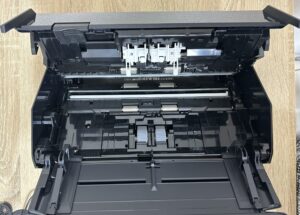
給紙カバーを開け、原稿をセットして読み取りを始める状態です。
1回目の原稿を読み取り終えても、継続スキャンではそこで終わりません。次の束をセットして、同じように読み取りを続けます。サイズの違う原稿を分けて入れる場合は、セットし直すたびにサイドガイドをその原稿の幅に合わせ直してください。全部読み終えたら、[終了]ボタンを押してスキャンを締めくくります。
読み取った原稿を1つのPDFにまとめたいときは、ファイル形式も見ておきましょう。タッチパネルのファイル形式が「PDF(単一)」なら、スキャンしたすべての原稿が1つのPDFにまとめて保存されます。領収書を1か月分まとめて1つのファイルにしたい、といった使い方にぴったりですね。
ミツキのワンポイント:私がScanSnapで一番多く読み取っているのは、税理士さんへ送る領収書です。大きさがばらばらの紙を1つのPDFにまとめたいときは、サイズごとに分けてセットできる継続スキャンが候補になります。途中で順番が入れ替わらないよう、束ごとに向きと並びをそろえてから入れると安心ですよ。
手差しスキャンで1枚ずつ読み取る
手差しスキャンの手順も、基本の流れは同じです。違うのは、原稿を1枚だけセットするところ。
まずスタッカーを伸ばし、原稿を1枚だけ給紙カバーにセットします。次に、サイドガイドを原稿の両端に合わせ、タッチパネルのフィードで「手差しスキャン」を選択。あとは1枚ずつセットしていくと、そのたびに自動で読み取られていきます。最後の1枚まで読み終えたら、[終了]ボタンを押しましょう。
原稿の種類によって、少しだけ気を付けたい点があります。
写真や切り抜きを読み取るとき
傷を付けたくない写真や、形がそろっていない切り抜きは、傷付けたくない面を上向きにして1枚だけセットします。公式ヘルプでは、読み取り面を「両面」、フィードを「手差しスキャン」にする手順が案内されています。
プラスチックカードを読み取るとき
カードは横向きにしてセットします。エンボス(文字の凹凸)があるカードは、エンボス面を下に向けてください。曲がったカードはうまく送られないことがあるので、平らなものを使いましょう。
長いレシートを読み取るときも、手差しスキャンが候補になります。ただし、長さの上限はプロファイルの設定によって変わるので、長尺原稿の設定とあわせて確認しておくと安心です。
もし手差しスキャンでも紙が引っかかる、うまく送られないといったことが続くなら、原稿の状態やローラーの汚れも疑ってみてください。無理に引き抜くと原稿も本体も傷めてしまうので、紙詰まりのときの正しい対処を知っておくと安心です。
いつも使うならプロファイルで固定する
毎回同じ給紙方法で読み取るなら、タッチパネルで選び直すより、ScanSnap Homeのプロファイルで給紙方法を固定してしまうほうが楽です。
パソコンでScanSnap Homeを開き、使いたいプロファイルの「プロファイル編集」画面を表示します。スキャン設定の中にある「フィード」を、継続スキャンや手差しスキャンに変更して保存すれば完了。以後、そのプロファイルを選ぶだけで、決めた給紙方法で読み取れるようになります。
「フィード」の横にある[オプション]ボタンを押すと、「フィードオプション」画面が開きます。ここでは給紙方法のほか、原稿サイズや、原稿の重なりを検出する方法など、紙の送り方に関わる細かい設定を変更できます。表裏合成を使いたいのに選択肢が出てこないときは、ここで「原稿サイズ」が「サイズ自動検出」になっているか確認してみましょう。
おすすめは、今使っているプロファイルを直接変えるのではなく、「封筒・カード用」「大量書類用」のように、用途別のプロファイルを別に作っておく方法です。ふだんのプロファイルはそのまま残せるので、あとから「なんで1枚しか読み取らないんだろう」と戸惑うこともありません。
ミツキのワンポイント:タッチパネルで選べるプロファイルは、ホーム画面にアイコンで並びます。用途別に作っておくと、アイコンを押し分けるだけで給紙方法も切り替わるので、あなたの読み取る書類に合わせて名前を付けておくと分かりやすいと思います。
表裏合成されないときの対処
A3やB4を2つ折りで読み取ったのに、左右が合成されず2ページに分かれてしまった。そんなときは、次の点を順に確認してみてください。
1つ目は、原稿の条件です。自動で合成されるのは、A3・B4・ダブルレターの原稿で、折り曲げ部分に文字や図表があるもの。紙の厚さは128g/m2まで、折り目のすき間は0.3mm以下が目安でしたね。
2つ目は、保存先です。ScanSnapから直接ネットワークフォルダーに保存する場合は、2つ折りの原稿は自動で合成されません。パソコン経由の保存に切り替えることも考えてみましょう。
3つ目は、プロファイルの設定。「フィードオプション」画面の[合成オプション]ボタンから、「自動的に合成されなかった場合、常に固定位置で合成します」にチェックを付けて、合成位置を指定する方法があります。この方法で合成できる2つ折り原稿の大きさは、縦297mm・横216mmまでです。
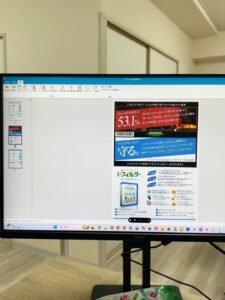
すでに読み取ってしまったデータも、あとから見開きにできます。スキャン完了後に表示される画面の[イメージの手動合成]ボタンを使うか、ScanSnap Homeのビューア画面で2つのページを結合すれば大丈夫。ページの結合は、PDFの編集機能として使えるので、操作手順を詳しく知りたいときはこちらも参考にしてください。
設定の名前や表示される場所は、ScanSnap Homeやファームウェアの更新で変わることがあります。正確な情報は公式サイトをご確認ください。それでも解決しないときは、メーカーのサポート窓口にご相談ください。

 ポチップ
ScanSnapの継続スキャンのよくある質問(FAQ)
- Q1. 継続スキャンで読み取った原稿は1つのPDFになりますか?
-
A. ファイル形式が「PDF(単一)」なら、スキャンしたすべての原稿が1つのPDFにまとめて保存されます。PFUのよくある質問でも、原稿を複数回に分けて1つのPDFに保存する方法として、フィードを継続スキャンに変える手順が紹介されています。ファイル形式が「PDF(複数)」やJPEGの場合は保存のされ方が変わるので、読み取る前に確認しておきましょう。
- Q2. 継続スキャンにしたのに、次は通常スキャンに戻っています
-
A. タッチパネルやスキャン画面で変えた読み取り設定は、原稿をスキャンすると元の設定に戻る仕様です。毎回継続スキャンで読み取りたいときは、ScanSnap Homeの「プロファイル編集」画面で「フィード」を継続スキャンに変えて保存してください。用途別に新しいプロファイルを作っておくと、ふだんの設定を残したまま使い分けられます。
- Q3. 手差しスキャンで封筒を何枚かまとめて入れてもいいですか?
-
A. 公式ヘルプでは、封筒などの重なりのある原稿は1枚だけセットするよう案内されています。封筒は幅216mm以下、紙厚0.5mm以下が目安です。1枚読み取ったら次の1枚をセットし、全部読み終えたら[終了]ボタンを押してください。
- Q4. 表裏合成が給紙方法の選択肢に出てきません
-
A. 「手差しスキャン(表裏合成する)」は、プロファイルの「原稿サイズ」が「サイズ自動検出」になっているときだけ表示されます。ScanSnap Homeの「プロファイル編集」画面で、「フィード」の[オプション]ボタンから「フィードオプション」画面を開き、原稿サイズを確認してみてください。
- Q5. 手差しスキャンならどんな厚さの紙でも読み取れますか?
-
A. どんな紙でも、というわけではありません。iX2500の手差しスキャンで読み取れる紙の厚さは256g/m2まで、プラスチックカードは0.76mm以下が目安です。布地や金属シート、OHPシートなど、紙やプラスチックカード以外のものは読み取らないよう案内されています。迷う原稿は、公式ヘルプの「ScanSnapでスキャンできる原稿」を確認してから読み取りましょう。
ScanSnapの継続スキャンは給紙方法を選ぶだけ
ScanSnapの継続スキャンと手差しスキャンは、どちらも給紙方法(フィード)を切り替えるだけで使えます。難しい設定を覚える必要はなく、「どんな原稿を、どう読み取りたいか」で選べば大丈夫。最後に、ポイントを振り返っておきます。
- 原稿台に載りきらない枚数やサイズ違いの書類は継続スキャン
- 封筒・2つ折り・カード・付箋付きの原稿は手差しスキャン
- A3やB4を1枚の見開きにするなら手差しスキャン(表裏合成する)
- タッチパネルで変えた設定は1回のスキャンで元に戻る
- 毎回使うならScanSnap Homeのプロファイルで固定する
- 合成されないときは原稿の条件と保存先、合成オプションを確認
まずは、あなたのScanSnapのタッチパネルで「通常スキャン」の表示を探してみてください。そこを押すだけで、読み取れる原稿の幅がぐっと広がるはずです。