こんにちは、ひとり仕事の事務環境ラボのミツキです。
ScanSnapで紙をPDFにしたあと、「別々に保存したPDFを1つにまとめたい」「ページの順番だけ直したい」「余計なページを消したい」と思うことがありますよね。私も今回、ScanSnap Homeで実際にPDFの結合操作を試しました。
Windows版のScanSnap Homeでは、ScanSnapでスキャンしたPDFをビューアで開き、別のPDFのページを挿入して1つのPDFにまとめられます。一方で、画面にある「ページの結合」は、別々のPDFファイルを1つにする操作とは意味が違います。この違いを先に知っておくと迷いにくいです。
この記事では、ScanSnap HomeでPDFを結合する手順を中心に、ページを別ファイルに分ける方法、削除、並べ替えまでまとめます。実際に試した部分と、ScanSnap公式ヘルプで確認した操作を分けながら説明します。
- ScanSnap Homeで別々のPDFを1つにまとめる方法
- ページの結合とページの挿入の違い
- PDFからページを分ける・削除・並べ替える方法
- 編集できないときに確認するポイント
ScanSnapでPDFを結合する方法
まずは、別々に保存されているPDFを1つのファイルにまとめる方法です。Windows版のScanSnap Homeでは、結合先になるPDFをビューアで開き、もう一方のPDFを「挿入」する流れで操作します。ここでは私が実際に確認した操作も含めて進めます。
PDFを結合する前に確認すること
ScanSnap HomeでPDFを編集するときは、最初に対象ファイルを確認します。ScanSnap公式ヘルプでは、Windows版のビューアで編集できるPDFは、ScanSnapでスキャンした原稿のイメージデータと案内されています。一般的なPDF編集ソフトのように、どこで作成したPDFでも同じように編集できるわけではありません。
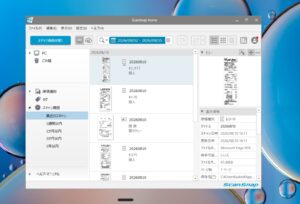
操作はScanSnap Homeのメイン画面から始めます。結合先にしたいPDFを選び、右クリックして「ScanSnap Homeのビューアで開く」を選びます。ビューアが開いたら、ページ一覧が見える「すべて表示」または「ページ一覧のみ」にすると、何ページあるのか確認しやすくなります。
編集ボタンが使えない、または項目がグレー表示になっている場合は、まず対象PDFがScanSnapでスキャンしたデータか確認してください。ScanSnap Homeのビューアで編集できる対象には条件があります。
また、スキャン直後の「フォルダに保存」「メール送信」「プリンタで印刷」の画面から開いたビューアでは、ほかのイメージデータのページを挿入できない場合があります。いったんデータを保存して、ScanSnap Homeのメイン画面から対象PDFを開くのが公式手順です。
Windows版とmacOS版では編集方法も同じではありません。今回の記事で詳しく説明する結合、削除、並べ替えなどの手順はWindows版ScanSnap Homeを前提にしています。公式ヘルプでは、macOSのイメージデータ編集は「プレビュー」を使う案内になっています。
元のPDFを残したい場合は、編集後の保存時に「タイトルを付けて保存」を選べます。同じPDFへ変更を反映する場合は「上書き保存」です。重要な書類を扱うときは、どちらで保存するのかを最後に確認してください。
別のPDFを1つにまとめる手順
別々のPDFを1つにまとめるときは、ScanSnap Homeの「ページの挿入」を使います。公式ヘルプでは「ほかのイメージデータの全ページを挿入する」という操作として案内されています。一度にスキャンできず、複数回に分けて読み取った原稿を1つにまとめたいときにも使える方法です。
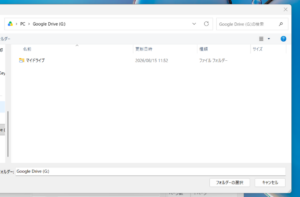
手順は、まず結合先になるPDFをScanSnap Homeのビューアで開きます。次に「編集」タブから「挿入」を選ぶと、挿入元になるファイルを選択する画面が表示されます。ここで、結合したいもう一方のPDFを選んで「開く」を押します。
すると「ページの挿入」画面が表示されます。挿入位置として、先頭ページの前、表示ページの前、表示ページの後、最終ページの後などを選べます。資料をそのまま後ろへつなげたいなら、挿入位置は「最終ページの後」です。
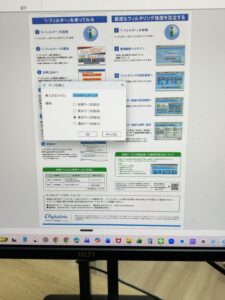
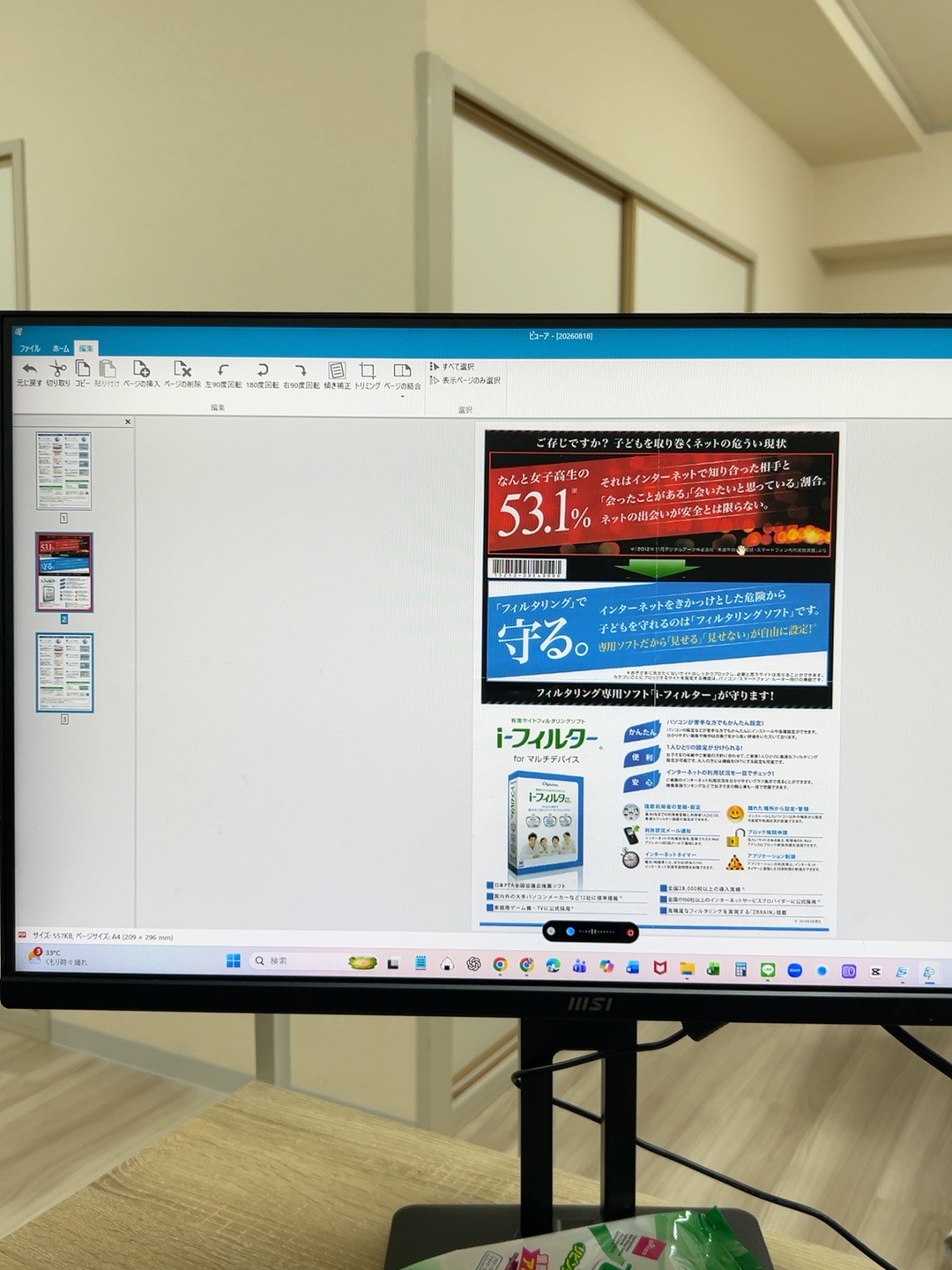
私が今回試したときは、1ページのPDFを結合先にして、2ページのPDFを挿入元として選びました。「最終ページの後」を選んで確定すると、ビューア左側のページ一覧が1、2、3と並び、合計3ページになったことを画面で確認できました。
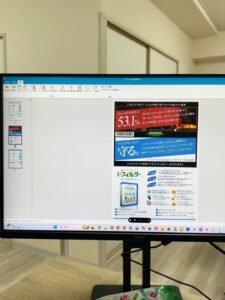
ミツキのワンポイント:今回私が実際に試したPDF結合は、「ページの挿入」から別のPDFを選び、「最終ページの後」へ追加する流れでした。1ページのPDFに2ページのPDFを足して3ページになったことを確認し、最後に保存までできています。
ページ数を確認したら、「ファイル」タブから「上書き保存」または「タイトルを付けて保存」を選びます。これで、別々だったPDFのページが1つのイメージデータとして保存されます。さらに別のPDFを追加したい場合は、同じ挿入操作を繰り返せます。
操作条件や画面名を確認したい場合は、ScanSnap公式ヘルプの「ほかのイメージデータの全ページを挿入する」でも確認できます。
なお、「挿入」には、別ファイルの全ページを追加する使い方だけでなく、別のイメージデータから必要なページだけを選んで挿入する方法もあります。資料Aの全部を資料Bの後ろへ足したい場合は全ページの挿入、資料Aのうち数ページだけを資料Bへ入れたい場合は一部ページの挿入です。どちらも、複数回に分けてスキャンした資料をあとから1つの流れに整えたい場面で使えます。
一部ページを挿入する場合は、挿入元と挿入先になるコンテンツを選び、ビューアで必要なページを選択して移動します。今回私が実際に試したのは全ページを挿入する方法なので、一部ページの挿入については実体験としては書きません。ただし、ScanSnap公式ヘルプには別の操作として案内されています。
ページの結合との違い
ScanSnap Homeで迷いやすいのが、「PDFを1つにまとめること」と「ページの結合」が同じ意味に見える点です。ところが、公式ヘルプ上では別の操作として扱われています。
別々のPDFや複数のイメージデータを1つにまとめたいときは、先ほど説明した「挿入」を使います。一方、「ページの結合」は2つのページを上下または左右につなぎ、1枚の見開きページを作る機能です。
例えば、PDF Aに1ページ、PDF Bに2ページあり、Aの後ろにBを追加して3ページのPDFにしたいなら「挿入」です。これに対して、2ページを左右につないで大きな1ページとして見せたい場合は「ページの結合」を使います。目的がまったく違います。
別々のPDFを1ファイルにまとめるなら「挿入」、2ページを1枚の見開きにするなら「ページの結合」と覚えると区別しやすいです。
公式ヘルプでは、「ページの結合」で見開きを作る場合、結合する2ページのサイズと向きが同じであることなど、いくつか条件があります。単純にファイルをまとめたいだけなら、この機能を選ぶ必要はありません。
検索すると「ScanSnap PDF 結合」「ScanSnap ページの結合」という似た言葉が並びますが、実際の画面では別機能です。ここを取り違えると、期待していた3ページのPDFではなく、2ページが1枚につながったデータを作る方向へ進んでしまいます。
PDFを結合できないときの確認
手順どおりに進めても「挿入」が使えない場合は、いくつか確認点があります。まず見るのは、対象PDFがScanSnapでスキャンしたイメージデータかどうかです。Windows版のScanSnap Homeビューアで編集対象になるPDFには条件があります。
次に、どの画面からビューアを開いたかを確認します。スキャン直後の保存、メール送信、印刷の画面から開いたビューアでは、ほかのイメージデータのページを挿入できません。いったん保存したあと、ScanSnap Homeのメイン画面へ戻り、コンテンツリストからPDFを選んでビューアを開きます。
ファイル選択画面が出たのに結合したいPDFが見つからない場合は、そのPDFの保存場所を確認します。ScanSnap Home上で見えているコンテンツと、Windowsのファイル選択画面で最初に表示されるフォルダーが同じとは限りません。保存先を確認したうえで対象ファイルを選びます。
また、編集後に画面上ではページが増えていても、保存しなければ変更はファイルへ反映されません。最後に「上書き保存」または「タイトルを付けて保存」まで行い、再度ページ数を確認すると操作結果が分かりやすいです。
業務書類など元データを残したいPDFでは、保存方法を確認してください。ScanSnap Homeでは上書き保存とタイトルを付けて保存を選べます。
ScanSnapでPDF結合後に編集する方法
ScanSnap Homeでは、PDFを1つにまとめるだけでなく、ページ単位の編集もできます。ここからは、ページを別ファイルに分ける、不要ページを削除する、順番を入れ替える方法を説明します。なお、今回私が実際に操作確認した一次情報はPDFの結合までで、以下の操作手順はScanSnap公式ヘルプで確認した内容です。
PDFの一部を別ファイルに分ける
「PDFを分割したい」と考えたとき、ScanSnap HomeのWindows版には、一般的なPDFソフトのように「分割」という名前のボタンがあるわけではありません。公式ヘルプでは、「一部のページから別のイメージデータを作成する」方法が案内されています。
まず、分けたいPDFをScanSnap Homeのビューアで開き、画面モードを「すべて表示」または「ページ一覧のみ」にします。次に、別ファイルにしたいページを選択します。複数ページならCtrlキーまたはShiftキーを押しながら選べます。
選択したページをデスクトップやエクスプローラーの任意のフォルダーへドラッグ&ドロップすると、そのページから別のイメージデータが作成されます。つまり、元のPDFから必要なページを取り出して別ファイルにする形です。
例えば10ページのPDFから3ページ分だけを別資料として使いたい場合は、その3ページを選択して別の場所へ出せます。元ファイルから全部を機械的に何分割かする機能とは考え方が違うので、「必要なページを別ファイルとして取り出す操作」と捉えると分かりやすいです。
公式ヘルプでは、スキャン直後の「フォルダに保存」「メール送信」「プリンタで印刷」画面から開いたビューアでは、この操作ができないと案内されています。その場合はいったん保存し、ScanSnap Homeのメイン画面から開き直します。
ページを別ファイルとして取り出すときは、「元のPDFからページを削除して二つに分ける」のではなく、「選択したページから新しいイメージデータを作る」という動きになります。元のPDFを残しながら必要なページだけ別資料として使いたい場合にも、この仕組みなら動作を理解しやすいです。
逆に、元のPDFから不要なページをなくしたい目的なら、次に説明する「ページの削除」を使います。「別ファイルを作りたい」のか「元ファイルから消したい」のかで操作を選ぶことになります。
不要なページを削除する
余計な白紙ページや、間違ってスキャンしたページだけを消したい場合は、ビューアからページ単位で削除できます。対象PDFをScanSnap Homeのビューアで開き、ページ一覧を表示して削除したいページを選びます。
複数ページをまとめて削除するときは、CtrlキーまたはShiftキーを押しながら選択できます。そのあと「編集」タブの「ページの削除」をクリックし、確認画面で内容を確認して「はい」を選びます。
削除後は、ほかの編集と同じように「ファイル」タブから「上書き保存」または「タイトルを付けて保存」を行います。画面上でページを消しただけで終わらず、保存までが一連の操作です。
ページ削除は、保存すると元のPDF内容に影響します。残しておきたいページを消していないか、削除前の選択と保存方法を確認してください。
PDFを作るときに白紙ページ削除を設定していても、原稿の状態によっては残したいページと不要ページの判断が意図どおりにならないことがあります。最終的な資料として使う前に、ページ一覧を見て確認できるのがScanSnap Homeのビューア編集です。
ページの順番を入れ替える
複数回に分けてスキャンした資料や、読み取り順を間違えたPDFでは、ページの並びだけ直したいことがあります。Windows版ScanSnap Homeでは、ページ一覧から移動したいページを選び、ドラッグして順番を変更できます。
対象PDFをビューアで開き、「すべて表示」または「ページ一覧のみ」にします。移動したいページを選んで、入れたい位置までドラッグします。ページの挿入先を示す青いバーが表示されたところでドロップすると、その位置へページが移動します。
複数ページを一緒に動かす場合は、CtrlキーまたはShiftキーを使って選択できます。順番を直したあとは、「ファイル」タブから保存します。
この操作は、PDFを結合したあとにも使えます。例えば、後ろへ追加したページの一部だけを途中へ移したい場合は、いったんPDFをまとめたあとでページ一覧を見ながら並べ替える流れになります。
PDFをまとめる操作は「挿入」、ページ自体を別ファイルへ出す操作は「一部のページから別のイメージデータを作成」、不要ページは「ページの削除」、並びだけ直すならドラッグで順番変更です。
同じ「PDF編集」でも目的によって操作が違います。何をしたいのかを「ファイルを1つにする」「ページを取り出す」「ページを消す」「順番を変える」に分けると、使う機能を選びやすくなります。
専用PDFソフトを使う場面
ScanSnap Homeは、ScanSnapで読み取ったPDFのページを扱う基本的な編集に対応しています。結合に相当するページ挿入、一部ページの取り出し、削除、順番変更、回転、トリミングなど、スキャン後によく発生する作業を行えます。
ページの結合・分割・回転・削除は、まずScanSnap Homeでできる範囲から試します。高度な注釈や編集を頻繁に行う場合は、専用PDFソフトを併用し、読み取り後の作業時間を減らします。
そのため、まずはScanSnap Homeで目的の操作ができるか確認します。スキャンしたPDFのページをまとめる、不要ページを消す、並べ替えるといった作業なら、ScanSnap Homeの機能で対応できる範囲があります。
逆に、文字そのものを書き換える、注釈やコメントを細かく管理する、複雑なPDF加工を繰り返すといった作業が中心なら、ScanSnap Homeだけで完結させる前提ではなく、用途に合うPDFソフトと役割を分ける考え方になります。
ScanSnap Homeの編集機能は、ScanSnapでスキャンしたデータを扱うための機能です。一般的なPDF編集ソフトと同じ範囲を期待するより、「紙をスキャンしたあとに必要なページ操作を行うソフト」として見ると機能の位置づけがつかみやすいです。
編集後のPDFをGoogleドライブへ保存して共有・保管したい場合は、私が実際にGoogleドライブと組み合わせて使った流れを「ScanSnapでスキャンした書類をGoogleドライブに保存する方法|iX2500で使った流れを解説」で詳しく説明しています。
ScanSnapのPDF編集FAQ
- ScanSnapで別々のPDFを1つに結合できますか?
-
Windows版ScanSnap Homeでは、結合先のPDFをビューアで開き、「挿入」から別のイメージデータの全ページを追加することで、複数のPDFを1つにまとめられます。編集対象はScanSnapでスキャンした原稿のイメージデータなど条件があるため、操作できない場合は対象ファイルを確認してください。
- ページの結合を押せばPDFファイルが1つになりますか?
-
別々のPDFを1つの複数ページPDFにまとめる操作とは異なります。ScanSnap Homeの「ページの結合」は、2つのページを上下または左右につないで1枚の見開きページを作る機能です。複数ファイルをまとめたい場合は「挿入」を使います。
- ScanSnap HomeでPDFを分割できますか?
-
Windows版では、必要なページを選択してデスクトップやエクスプローラーのフォルダーへドラッグ&ドロップし、一部のページから別のイメージデータを作成できます。「分割」という名前の操作ではなく、必要なページを別ファイルとして取り出す方法です。
- PDFのページ順はあとから変更できますか?
-
Windows版ScanSnap Homeのビューアでページ一覧を表示し、移動したいページをドラッグして順番を変更できます。青い挿入位置が表示されたところでドロップし、最後に上書き保存またはタイトルを付けて保存します。
- ScanSnap Homeで普通のPDFも編集できますか?
-
Windows版の公式ヘルプでは、PDF形式のイメージデータをビューアで編集できるのは、ScanSnapでスキャンした原稿のイメージデータと案内されています。外部で作成したPDFを含め、すべてのPDFを一般的なPDF編集ソフトと同じように扱えるわけではありません。
ScanSnapのPDF結合と編集まとめ
ScanSnapで別々のPDFを1つにまとめたいときは、Windows版ScanSnap Homeのビューアで「ページの挿入」を使います。「ページの結合」は、2ページを1枚の見開きページにする別機能なので、目的に合わせて使い分けます。
私が今回実際に確認したのは、1ページのPDFへ2ページのPDFを追加する操作です。挿入元のPDFを選び、「最終ページの後」を指定すると3ページになり、その状態を保存できました。この実操作は記事内の2枚の写真でも確認できます。
ページを別ファイルに分けたい場合は、一部のページを選択して別のイメージデータを作成します。不要なページは「ページの削除」、順番はページ一覧でドラッグして変更できます。いずれも編集後は保存まで行います。
まずScanSnap Homeでできる範囲のページ編集を使い、高度な注釈や編集が頻繁な場合は専用PDFソフトを併用する、というのが今回の記事の結論です。

 ポチップ
ScanSnap Homeの画面や利用条件は変更される可能性があります。実際の画面と記事の説明が異なる場合は、ScanSnap公式ヘルプで現在の操作方法を確認してください。
- 別々のPDFをまとめるときはページの挿入を使う
- ページの結合は2ページを見開き1枚にする機能
- 必要ページの取り出し・削除・並べ替えも可能
- 編集後は上書き保存またはタイトルを付けて保存する