こんにちは、ひとり仕事の事務環境ラボのミツキです。
ScanSnapで紙をPDFにしたものの、「あとから書類名を思い出せない」「PDFを開いても文字検索ができない」と困ることはありませんか。画像として保存されたPDFは見た目には読めても、文字情報が入っていなければ検索欄へ単語を入力しても見つかりません。
そこで役立つのが、ScanSnapのOCRを使った検索可能なPDFです。OCRは画像内の文字を読み取り、PDFへ文字情報を加える仕組み。設定しておけば、契約書、請求書、説明書などから必要な言葉を探しやすくなります。
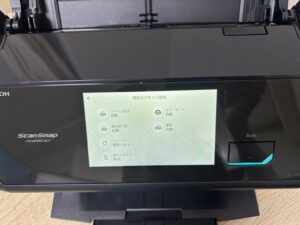
今回は、私がScanSnap iX2500とScanSnap Homeで設定をオンにし、日本語の印刷物をスキャンして、作成したPDFを実際に検索した流れをもとに解説します。OCRを使ったことがない方でも、どこを確認すればよいか順番に分かる内容です。
- ScanSnapでOCRを有効にする設定場所
- 検索可能なPDFを作って確認する手順
- OCRの認識精度を下げる原因と対策
- 作成済みPDFをあとから文字認識する方法
ScanSnapのOCR設定と検索可能なPDF
まずは、通常のPDFと検索可能なPDFの違いを確認し、そのあとでScanSnap Homeの設定を進めます。今回使用した画面では、普段使っているプロファイルを編集し、PDFオプションからOCRを有効にできました。
OCRと検索可能なPDFの違い
OCRは、スキャンした画像に含まれる文字をコンピューターが扱える文字情報へ変換する技術です。ScanSnapで紙を読み取っただけのPDFは、ページ全体が画像になっている場合があります。その状態では、画面に「請求書」や「契約期間」と表示されていても、PDF閲覧ソフトから文字として検索できません。
検索可能なPDFでは、元の画像を見た目として残しながら、OCRで読み取った文字情報を重ねます。紙のレイアウトを保ったまま、PDF内検索や文字のコピーができるようになるのが大きな違いです。
検索可能なPDFは、紙を見た目どおり保存しつつ、必要な言葉で探せるPDFです。書類が増えるほど、ファイル名だけに頼らず本文から探せる利点が大きくなります。
ただし、OCRで認識した文字は元画像そのものを書き換えるわけではありません。また、すべての文字を完全に読み取れるとは限らないため、金額、日付、固有名詞など重要な部分は原稿と照合してください。
ScanSnap HomeでOCRを有効にする
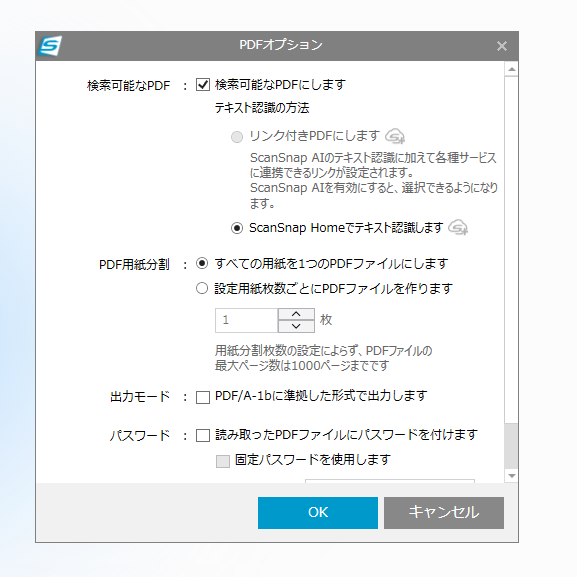
今回の環境では、ScanSnap Homeのスキャン画面から対象のプロファイルを選び、右上の「プロファイル編集」を開きました。続いて、文書の設定にあるファイル形式がPDFになっていることを確認し、その右側の「オプション」を開きます。
PDFオプションを開き、「検索可能なPDFにします」を確認します。
PDFオプションの上部にある「検索可能なPDFにします」へチェックを入れると、テキスト認識の方法を選べる状態になります。通常のパソコン保存でScanSnap HomeのOCRを使う場合は、「ScanSnap Homeでテキスト認識します」が選ばれていることを確認します。
- ScanSnap Homeでスキャン画面を開く
- OCRを使うプロファイルを選ぶ
- 「プロファイル編集」を開く
- ファイル形式をPDFにする
- ファイル形式の右側にある「オプション」を開く
- 「検索可能なPDFにします」にチェックを入れる
- 設定を保存してスキャンする
画面にはファイル形式用とフィード用の「オプション」があります。OCR設定を開くのは、PDFと表示されているファイル形式側のボタンです。似たボタンを押し間違えないようにしてください。
設定項目の名前や配置は、ScanSnap Homeのバージョン、選んでいるプロファイル、保存方法によって異なる場合があります。画面が同じでないときは、写真用やJPEG用のプロファイルではなく、文書をPDFで保存するプロファイルを選んでいるか確認しましょう。
処理時間の注意表示を確認する
「検索可能なPDFにします」をオンにすると、私の画面では「検索可能なPDFにすると、スキャン後の処理に時間がかかる場合があります」と表示されました。OCRでは読み取り後に文字認識を行うため、通常の画像PDFより完了まで待つことがあります。
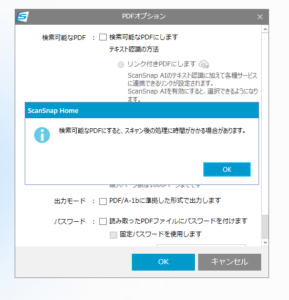
検索可能なPDFでは、スキャン後の処理に時間がかかる場合があります。
数ページの文書なら大きな負担を感じにくくても、ページ数が多い資料、高画質で読み取った原稿、文字や図が多い原稿では処理時間が延びる可能性があります。スキャンが終わった直後にPDFが見つからなくても、処理中の表示が消えるまで待ってください。
ミツキのワンポイント:今回の確認では、普段使うプロファイルを一時的にOCR対応へ変更しました。検索テストのあとで元のオフへ戻しています。毎回OCRが必要ではない場合は、普段用と検索可能PDF用でプロファイルを分けると切り替えやすいですよ。
設定後の画面を確認する
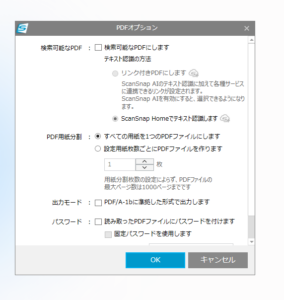
注意表示を閉じると、「検索可能なPDFにします」にチェックが入り、その下で「ScanSnap Homeでテキスト認識します」が選択されていました。この状態を確認して「OK」を押し、プロファイル編集画面で保存します。

「検索可能なPDFにします」にチェックを入れ、ScanSnap Homeでテキスト認識する設定です。
画面内には「ScanSnap AIでテキスト認識します」という別の設定が表示される環境もあります。通常のScanSnap HomeによるOCRと、ScanSnap Cloud+を使うScanSnap AIは同じものではありません。今回のように活字を検索可能なPDFへ変換する確認では、ScanSnap AIをオンにしなくても文字検索できました。
手書き文字の認識やリンク付きPDFなどScanSnap AI固有の機能を使う場合は、対応機種、プラン、利用条件が変わる可能性があります。通常のOCR記事では混同せず、必要になった時点で公式の最新案内を確認するのが安全です。
日本語を読み取る設定を確認する
OCRでは、原稿に合う言語を選ぶことが大切です。日本語の書類に別の言語が設定されていると、ひらがな、カタカナ、漢字を正しく読み取りにくくなります。ScanSnap Homeでは、使用するプロファイルや原稿種別に応じて、タイトル、ファイル名、詳細設定、環境設定などから文字認識する言語を確認できます。
自動設定で問題なく認識できることもありますが、検索したい文書の中心が日本語なら、日本語を認識する状態になっているか一度見ておきましょう。英数字が多い請求書、固有名詞が並ぶ名簿、日本語と英語が混在する説明書では、検索したい単語を実際に入力して確かめる方法が確実です。
画質もOCRに影響します。文字書類では、文字の輪郭がつぶれず、背景の汚れや裏写りが目立ちすぎない設定を選びます。常に最高画質にすればよいわけではなく、読みやすさ、ファイル容量、処理時間の釣り合いを見ることが大切です。
作成したPDFを文字検索する
設定を保存したら、日本語の文字が印刷された紙をScanSnapへセットして読み取ります。スキャンと文字認識が完了したら、作成されたPDFを開いて検索テストを行いましょう。
- 作成されたPDFを開く
- Windowsでは「Ctrl」と「F」を同時に押す
- 原稿に印刷されている単語を入力する
- 該当箇所が色付きで示されるか確認する
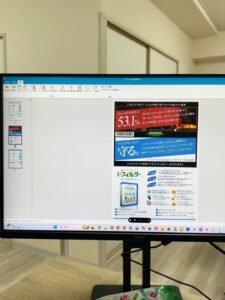
今回、私はScanSnapの説明書をスキャンしてPDFを作り、ブラウザーで開いて「取り外す」と検索しました。その結果、該当する言葉が色付きで示され、検索結果も1件と表示されました。これで、見た目だけの画像PDFではなく、文字情報を検索できるPDFになったことを確認できています。
最初の確認では、長い文章よりも、原稿にはっきり印刷されている短い単語を使うと判断しやすくなります。1つ見つかったら、数字や固有名詞など別の文字も検索し、認識の傾向を見てください。
検索欄で文字が見つかったことは、OCRが動いた確認になります。ただし、原稿全体を一字一句正しく認識した証明ではありません。業務で使う書類では、検索できたかだけでなく、重要箇所が原稿どおりかも確認しましょう。
ScanSnapのOCR精度と使い方
検索可能なPDFを作れるようになったら、次は精度と使い方を押さえます。OCRは書類探しを楽にする一方、原稿の状態や設定によって読み間違いが起きます。便利さを生かしつつ、誤認識を前提に確認することが大切です。
OCR精度が下がる主な原因
OCR精度は、スキャナーの機種だけで決まるものではありません。原稿の文字、紙の状態、読み取り画像、言語設定など複数の条件が関係します。特に次のような原稿では、検索したい言葉を正しく認識できないことがあります。
- 文字が薄い、かすれている、または小さい
- 手書き文字や特殊な書体が多い
- 紙が傾いている、折れている、汚れている
- 背景色と文字色の差が小さい
- 裏面の文字が透けている
- 表、段組み、図の中に文字が多い
- 認識する言語が原稿と合っていない
例えば「0」と「O」、「1」と「I」、「口」と「ロ」のように形が似た文字は、原稿が不鮮明だと取り違えやすくなります。会社名、人名、製品型番、口座番号、金額では1文字の違いが大きいため、OCR結果だけを正しい記録として扱わないでください。
契約金額、請求金額、日付、固有名詞、型番は必ず元の画像と照合します。OCRは探すための補助として便利ですが、重要情報の最終確認を代わりに行うものではありません。
認識ミスを減らす読み取り方
認識ミスを減らすには、まず原稿を読みやすい画像にすることです。紙の折れやしわを伸ばし、傾かないようガイドを合わせます。ガラス面に汚れがあると縦線や影が入り、文字の形を正しく捉えにくくなるため、読み取り画像に線が出たら清掃も確認してください。
次に、文字書類へ適した画質とカラーモードを選びます。薄い文字が消える場合は白黒よりグレーやカラーが読みやすいことがあります。反対に、背景の模様や色が強い原稿では、文字と背景の差が出る設定のほうが認識しやすくなる場合があります。
大量の書類を一気に処理する前に、代表的な1~2枚で検索テストを行うのも有効です。短い試験なら、言語や画質が合わなかったときにやり直す範囲を抑えられます。
ミツキのワンポイント:OCRをオンにしただけで終わらせず、実際に「Ctrl+F」で検索するところまで試すのがおすすめです。設定画面が正しく見えていても、完成したPDFで探せるかを確認して初めて普段の運用へ移せます。
作成済みPDFをあとからOCRする
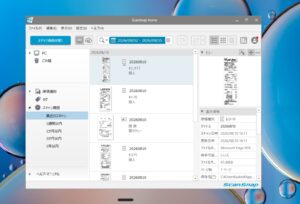
スキャン時にOCRをオンにし忘れても、ScanSnap Homeで管理している対応コンテンツなら、あとから検索可能な状態へ変換できる場合があります。Windowsでは、ScanSnap Homeのメイン画面で対象コンテンツを選び、右クリックメニューから「検索可能なコンテンツに変換」を開く流れです。
変換画面では文字認識する言語を確認します。PDFをScanSnap Home以外のアプリでも検索したい場合は、文書PDFにテキスト情報を埋め込む設定も確認してください。変換が終わったら、PDFを開いて検索欄へ原稿中の単語を入力します。
ただし、どのPDFでも自由にあとからOCRできるわけではありません。ScanSnapで読み取ったコンテンツか、原稿種別やファイル形式が対応しているか、パスワードや電子署名など変換を妨げる条件がないかを確認する必要があります。元ファイルを残したうえで試すと安心です。
文字検索できないときの確認順
PDFを開いても検索できない場合は、設定を何度も変更する前に、次の順番で原因を切り分けます。
- 対象プロファイルのファイル形式がPDFか確認する
- 「検索可能なPDFにします」がオンか確認する
- 文字認識処理が完了するまで待つ
- 原稿に合う言語が選ばれているか確認する
- はっきり印刷された別の単語で検索する
- PDF閲覧ソフトを変えて検索する
- 代表ページを画質変更して再スキャンする
検索欄が開けても0件になる場合は、OCRが動いていないとは限りません。入力した単語の一部が誤認識されている可能性があります。短い一般語や数字でも試し、文字を選択してコピーできるか見てください。
ScanSnap Homeの画面や保存先が分かりにくいときは、設定変更を重ねる前に現在のプロファイル名と保存先を確認します。
OCRとScanSnap AIの違い
ScanSnap Homeの通常OCRは、印刷された文字を認識して検索可能なPDFを作る基本機能です。一方、ScanSnap AIはScanSnap Cloud+と組み合わせ、手書き文字OCR、活字認識の強化、AIファイル名生成、リンク付きPDFなどを扱うサービスとして案内されています。
そのため、「検索可能なPDFを作るには有料のAI機能が必須」と考える必要はありません。今回の実操作では、ScanSnap AIをオンにせず、ScanSnap Homeのテキスト認識で日本語を検索できました。まずは通常OCRで目的を満たせるか試し、手書きや自動整理など追加機能が必要な場合にScanSnap AIを検討する順番が分かりやすいでしょう。
ScanSnap AIやScanSnap Cloud+は、料金、処理ページ数、対応機種、提供機能が変わる可能性があります。利用を決める前に、最新の公式情報を確認してください。
検索可能なPDFの活用例
検索可能なPDFは、ファイル名だけでは区別しにくい書類ほど役立ちます。請求書なら取引先名や品名、説明書なら機能名やエラー文、契約書なら条項名を検索できます。長い資料を最初からめくるより、候補ページへ早く移動できるのが利点です。
| 書類 | 検索する言葉の例 | 確認時の注意 |
|---|---|---|
| 請求書・領収書 | 取引先名、品名、日付 | 金額と日付は原本照合 |
| 契約書 | 契約期間、解約、更新 | 条文を画像で再確認 |
| 取扱説明書 | 機能名、エラー、交換 | 型番と版を確認 |
| 会議資料 | 案件名、担当名、課題 | 固有名詞の誤認識に注意 |
| 自炊した本 | 人名、用語、章の題名 | 小さい文字やルビを確認 |
検索性をさらに高めるなら、OCRだけでなくファイル名と保存先もそろえます。「日付_書類種別_取引先」のように命名ルールを決め、フォルダーを用途別に分けると、ファイル名検索と本文検索を使い分けられます。
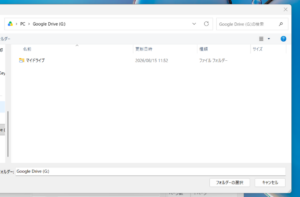
OCR済みPDFをGoogleドライブなどへ保存すれば、共有やバックアップにも使えます。ただし、顧客情報、契約書、請求書を外部サービスへ置く場合は、共有範囲、アカウント権限、保存先を確認してください。
検索可能なPDFは、NotebookLMやGemini、ChatGPTなどのAIへ資料として渡すときの下準備にもなります。AIに渡す前の注意点とあわせて、別の記事でまとめました。
OCR後の保存と原本管理
検索可能なPDFを作っても、保存場所が毎回違えば必要な書類へたどり着きにくくなります。OCRは本文を探す手段として使い、ファイル名とフォルダーにも最低限の規則を持たせましょう。例えば「2026-08-19_取扱説明書_ScanSnap」のように、日付、書類種別、相手先や製品名を同じ順番で入れると一覧でも判断しやすくなります。
紙の原本を処分できるかどうかは、書類の種類や保存義務によって異なります。OCRで検索できたことだけを理由に、大切な契約書、証明書、税務関係書類などをすぐ捨てないでください。保存が必要か分からない書類は、関係機関や専門家へ確認し、必要な期間は原本とPDFの対応が分かる状態で保管します。
検索可能なPDFは、OCR・分かりやすいファイル名・決まった保存先・バックアップを組み合わせると探しやすくなります。OCRだけに頼らず、どこへ保存したかも統一するのがポイントです。
保存先の故障や誤削除に備え、重要なPDFは別の媒体にも複製します。パソコンだけに置くのではなく、外付けストレージや権限を管理したクラウドなど、用途に合う方法を選んでください。共有する場合は、相手に必要なファイルだけを渡し、個人情報を含むPDFのリンクを誰でも開ける設定にしないことも重要です。
OCR後に文字をコピーして別の資料へ使う場合も、元画像と照合します。特に数字の桁、単位、住所、メールアドレスは見た目が似た文字へ置き換わることがあります。転記作業の時間を減らす機能として使いながら、最終的な正確さは人の目で確かめましょう。
OCRを使う機種の選び方
OCRだけを理由に最上位機種を選ぶ必要はありません。機種選びでは、1回に読む枚数、読み取り速度、設置場所、Wi-Fi、持ち運び、A3や冊子の扱いなども確認します。大量の紙を日常的に処理するならADFへ多く積める機種が便利ですが、月に数枚なら小型モデルでも足りることがあります。
私が使っているiX2500は、A4原稿をまとめて読み取り、タッチパネルやネットワーク保存も使いたい人向けの機種です。OCRの確認でも、普段の文書保存プロファイルから設定を変更して試せました。一方、少量の読み取りでは、必要な機能と処理量に合う機種を選ぶほうが無駄を抑えられます。


 ポチップ
ScanSnapのOCRに関するよくある質問(FAQ)
- ScanSnapでOCRを使うと何ができますか?
-
紙をスキャンした画像内の文字を認識し、検索可能なPDFを作れます。PDF内で単語を探したり、認識された文字をコピーしたりできます。ただし誤認識は起こるため、重要な情報は原稿と照合してください。
- OCRをオンにしたのにPDFを検索できないのはなぜですか?
-
OCR処理が完了していない、言語が合っていない、検索語が誤認識された、別のプロファイルでスキャンしたなどの原因が考えられます。設定、処理完了、言語、検索語、閲覧ソフトの順に確認してください。
- スキャン済みのPDFもあとからOCRできますか?
-
ScanSnap Homeで管理している対応コンテンツなら、「検索可能なコンテンツに変換」から再度テキスト認識できる場合があります。対象ファイルの作成元、原稿種別、PDF設定などで利用条件が変わります。
- ScanSnap AIを契約しないとOCRは使えませんか?
-
通常の活字OCRで検索可能なPDFを作る確認では、ScanSnap Homeのテキスト認識を利用できます。ScanSnap AIは手書き文字認識やリンク付きPDFなどを含む別のサービスです。必要な機能と最新の利用条件を公式サイトで確認してください。
- OCRした文字は必ず正確ですか?
-
必ず正確になるわけではありません。薄い文字、手書き、特殊な書体、汚れ、傾き、複雑な表などで誤認識が起こります。金額、日付、固有名詞、型番は元画像と見比べてください。
ScanSnapのOCR設定まとめ
ScanSnapで文字検索できるPDFを作るには、文書用プロファイルのファイル形式をPDFにし、「検索可能なPDFにします」をオンにします。ScanSnap Homeでテキスト認識する設定を確認してスキャンし、完成後に「Ctrl+F」で原稿中の単語を探せれば、検索可能なPDFになったことを確かめられます。
今回、私も日本語の印刷物を1枚スキャンし、ブラウザーで単語が見つかるところまで確認しました。設定後はOCR処理に時間がかかる場合があるため、必要に応じて普段用とOCR用のプロファイルを分けると扱いやすくなります。
そして、OCRの結果は完全ではありません。金額、日付、固有名詞、型番は元の原稿と照合することが大切です。まずは個人情報のない文書を1枚だけ試し、検索できることと認識精度を確認してから普段の書類整理へ取り入れてみてください。