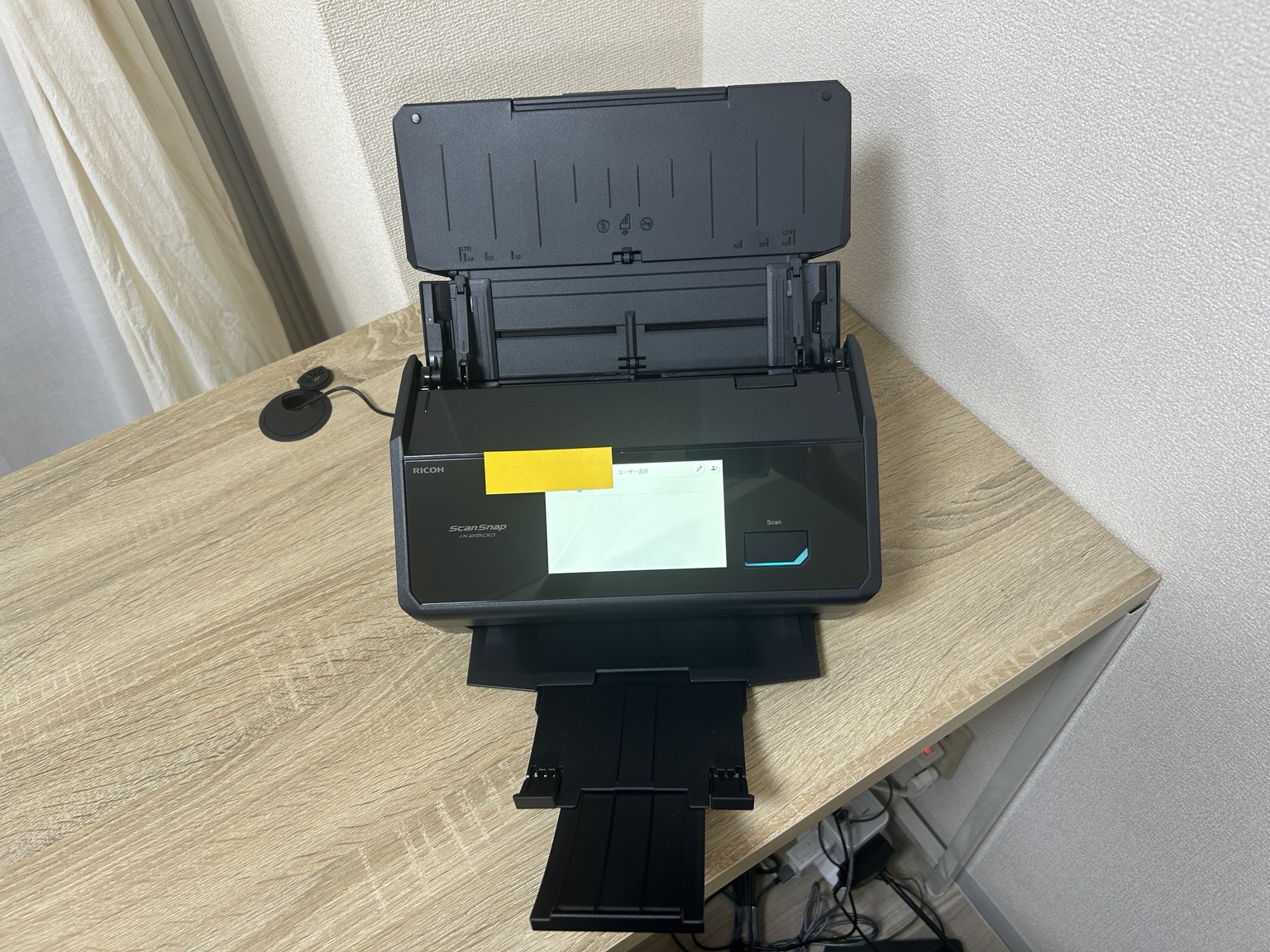
こんにちは、ひとり仕事の事務環境ラボのミツキです。
ScanSnapを使っていると、ある日いきなり「新しいファームウェアがあります」と案内が出ることがあります。案内どおりに進めたのに画面が変わらない、ぐるぐる回ったまま終わらない。そうなると、電源を切っていいのかどうかも分からなくて、手が止まってしまいますよね。
ファームウェアの更新は、途中で電源や通信を切ると本体側のデータが壊れるおそれがあります。だからこそ、始める前の準備と、止まったときの確認順を先に知っておくことが大事なんです。この記事では、PFU公式のヘルプとFAQ、「困ったときには」をもとに、iX2500での更新手順から、終わらないときの確認順、「BOOT MODE」と表示されたときの復旧手順までをまとめました。
- iX2500でファームウェアを更新する3つの入口
- 更新中にしてはいけない操作
- 更新が終わらないときに見る順番
- 2026年4月9日の告知と対象機種の読み方
ファームウェア更新の全体像
手順に入る前に、何を更新しているのか、何をそろえておけばいいのかを先に押さえておきましょう。ここがあいまいなまま進めると、止まったときに原因を探しにくくなります。
本体の中で動くソフト
ファームウェアは、スキャナーの中に組み込まれていて本体の動きを制御しているソフトウェアです。パソコンに入れるScanSnap Homeとは別物、と考えると分かりやすいでしょう。
更新すると何が変わるのか。公式ヘルプには「機能が追加または改善されたり、操作性が向上したりします」とあります。iX2500の版数ごとの変更点を見ても、ネットワークフォルダーへの直接保存、ダイレクト接続、長尺原稿の設定などが、あとから追加されてきました。
更新前にHomeを最新にする
ここは見落としやすいところです。PFU公式のiX2500ファームウェアページには、「ファームウェアのアップデートを行う前に、ScanSnap Homeを最新版にアップデートしてください」という注意がはっきり書かれています。
この順を逆にすると、更新そのものが失敗することも。公式FAQでも、ファームウェアアップデートができない原因の1つとしてScanSnap Homeのバージョンが古い場合が挙げられていて、V 3.5.0以降が必要とされています。
更新は「ScanSnap Homeを最新にする → ファームウェアを更新する」の順番で行います。逆にすると失敗しやすくなるでしょう。
そろえておく環境
更新には、インターネットに接続できる環境が必要です。本体のタッチパネルから更新する場合は、ScanSnapをインターネットに接続できる無線アクセスポイントへつないでおきます。
プロキシサーバーを経由してインターネットへ出ている環境では、もうひと手間かかるでしょう。公式の「困ったときには」には、そうした環境でファームウェアアップデートやクラウドサービス連携を行う場合、ScanSnap側にプロキシサーバーの情報を設定する必要があると書かれています。入力する値が分からないときは、使っているパソコンのネットワーク設定で確認しましょう。
iX2500の3つの更新方法
iX2500には、ファームウェアを更新する入口が3つあります。条件と安定性が少しずつ違うので、自分の環境に合うものを選んでください。
タッチパネルから更新する
iX2500は、本体のタッチパネルだけで更新できます。手順はこうです。
- タッチパネルのホーム画面で設定アイコンを押して「設定」画面を表示する
- 「メンテナンス」を押して「メンテナンス」画面を表示する
- 「ファームウェア更新」を押して「ファームウェア更新」画面を表示する
- [更新]ボタンを押す
これでアップデートが始まります。入口になる設定アイコンは、ホーム画面の右上。Wi-Fiアイコンの隣に並ぶ歯車のマークです。

iX2500のタッチパネルのホーム画面です。右上に扇形のWi-Fiアイコンと歯車の設定アイコンが並んでいます。
なお、タッチパネルからの更新は、iX2500のファームウェア版数0G00で追加された機能です。「メンテナンス」の中に「ファームウェア更新」が見当たらないときは、次に紹介するScanSnap Homeからの更新に切り替えてください。
iX1600とiX1500は、タッチパネルからファームウェアを更新できません。コンピューターまたはモバイル版のScanSnap Homeから更新してください。タッチパネルがある機種でも同じ操作ができるとは限らない、ということですね。
ScanSnap Homeから更新する
パソコンのScanSnap Homeから更新する方法です。公式ヘルプの手順は次のとおり。
- ScanSnapの給紙カバー(原稿台)を開けて、電源をONにする
- ScanSnapとパソコンを、USBケーブルまたはWi-Fiで接続する
- パソコンでScanSnap Homeのスキャン画面を表示する
- スキャン画面上部のメニューから「環境設定」を選び、環境設定画面を表示する
- 「スキャナー」タブの「スキャナー情報」にあるリストから、接続しているScanSnapを選ぶ
- [アップデート]ボタンをクリックする
- 「ScanSnap-ファームウェアアップデート」画面が出たら、画面に従って操作する
iX2500では、給紙カバーを開ける動作がそのまま電源を入れる操作にあたります。
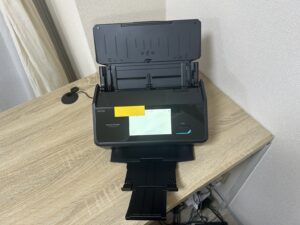
給紙カバーを開けた状態のiX2500です。
ここで公式FAQからの大事な補足。「ファームウェアのアップデートを安定して行うため、USBケーブルでの接続を推奨します」という一文です。ふだんWi-Fiで使っている人も、更新のときだけはUSBでつなぐ。それだけで失敗の確率を下げられるでしょう。
ミツキのワンポイント:私はiX2500をパソコンとWi-Fiでつないで使っています。ふだんはそれで不便を感じませんが、公式が更新時だけUSB接続を勧めているのは、途中で通信が切れると本体側のデータが壊れるおそれがあるからです。ケーブルが1本あるだけで防げるトラブルなら、更新のときだけ差し替える価値はありますよ。
スマホのアプリから更新する
モバイル版のScanSnap Homeからも更新できます。アプリのメニューから「スキャナー」をタップし、「接続実績があるScanSnap一覧」で新しいファームウェアの案内が出ているかを確認。出ていれば機種をタップして「スキャナー情報」を開き、「ファームウェア版数」をタップして画面の指示に従います。
公式ヘルプには、メッセージが表示されていない場合はアップデートは不要と書かれています。パソコンを立ち上げずに確認だけしたいときに便利ですね。
3つの方法を比べる
それぞれの条件を表にまとめました。
| 更新方法 | iX2500 | 必要なもの | 向いている場面 |
|---|---|---|---|
| タッチパネル | できる(版数0G00以降) | インターネットにつながる無線アクセスポイント | パソコンを開かずに済ませたいとき |
| ScanSnap Home(パソコン) | できる | USBケーブルまたはWi-Fi接続 | 安定して更新したいとき |
| ScanSnap Home(スマホ) | できる | ScanSnapと同じネットワーク | 手元で確認だけしたいとき |
更新中にしてはいけない操作
ここが、この記事でいちばん大事なところ。公式ヘルプは3つの更新方法すべてで、同じ内容を「重要」として書いています。
電源を切らない
更新中にScanSnapの電源をOFFにしてはいけません。理由はファームウェアデータが破損するおそれがあるからです。画面が止まって見えても、反応がないからといって電源に手を伸ばさないでください。
通信を切らない
もう1つが通信です。無線アクセスポイントの電源をOFFにしたり、設定を変更したりしてScanSnapをインターネットから切断する操作も禁止。USBでつないでいる場合は、ケーブルを抜くことが同じ意味になります。
更新中にやってはいけないのは、本体の電源を切ることと、ScanSnapの通信を切ることの2つ。どちらもファームウェアデータの破損につながります。
始める前に環境を整える
つまり更新は、途中でやめられない作業として始めるのが正解です。ルーターの再起動を予定しているなら先に済ませる。ScanSnapを使う予定が立て込んでいる時間帯は避ける。この段取りだけで、止まるきっかけはかなり減らせます。
更新が終わらないときの確認順
始めたのに終わらない、あるいは失敗のメッセージが出た。そんなときは、公式の「困ったときには」に載っている確認項目を上から順にたどるのがいちばん早いです。iX2500向けの記事に書かれている順番で見ていきましょう。
ネットワークの切断を疑う
最初に確認するのは、ダウンロード中にネットワークが切断されなかったかどうか。公式には、切断されるとダウンロードが正常に完了せず、ファームウェアをアップデートできないと書かれています。
次に、タッチパネルに「BOOT MODE」と表示されていないかを見ます。これが出ている場合は、あとの章の復旧手順へ進んでください。
Wi-Fiで止まるときに見る場所
Wi-Fiで接続して更新している場合は、次の項目を順に確認します。
- 無線アクセスポイントの電源はONか。異常や故障はないか
- ScanSnapと無線アクセスポイントの距離が離れていないか
- 壁や金属製の板など電波を遮る障害物、電磁波の発生源が近くにないか
- ScanSnapとパソコンは同じネットワーク名(SSID)に接続しているか
- 無線アクセスポイントで通信許可に関する設定をしていないか
- ScanSnapとパソコンの無線通信をセキュリティソフトで制限していないか
- 無線アクセスポイントの中継器を使用しているか
スマホから更新している場合も、ほぼ同じ内容に加えて、モバイル機器のOSとScanSnap Homeのバージョンが最新かどうかを確認するよう案内されています。接続そのものが不安定なら、更新以前にふだんのスキャンでも取りこぼしが出ているかもしれません。
USBケーブルにつなぎ替える
上の確認をしても改善しない場合、公式が案内している次の手は明快です。ScanSnapとパソコンをUSBケーブルで接続して、ファームウェアをアップデートする。スマホから更新して失敗する場合も、パソコンにUSBでつないでPC版のScanSnap Homeから更新するよう書かれています。
無線の条件を1つずつ潰していくより、有線に替えたほうが早いこともあるでしょう。
ScanSnap Homeのバージョンを見る
公式FAQでは、更新ができない、または失敗する原因として2つが挙げられています。1つはScanSnap Homeのバージョンが古い場合で、V 3.5.0以降が必要。もう1つは、ScanSnapとパソコンがUSB接続で認識されていない場合です。環境設定画面の「接続タイプ」が「接続されていません」と表示されているときが、これにあたります。
バージョンが古い場合は、Windowsなら[スタート]から[ScanSnap オンラインアップデート]-[オンラインアップデート]を開き、案内に従ってアップデート。3.5.0以降になったことを確かめてから、もう一度ファームウェアの更新を行います。
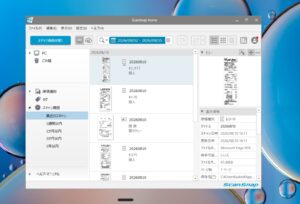
ScanSnap Homeの最新バージョンは、2026年9月時点でWindows版 V 4.0.0.24、macOS版 V 4.0.0 (16)、iOS版 V 4.0.1、Android版 V 4.0.3です。バージョンは変わるので、実際に確認するときは公式FAQで最新の数字を見てください。
BOOT MODEと表示されたとき
更新が途中で止まったあと、タッチパネルに「BOOT MODE」と出ることがあります。見慣れない英語が並ぶので驚きますが、公式に復旧手順が用意されています。落ち着いて進めましょう。
表示される理由
公式の説明はこうです。ファームウェアのアップデート中に電源ケーブルが抜けたり、無線アクセスポイントの電源がOFFになったりすると、アップデートに失敗する。そのあとScanSnapの電源がONになったときに「BOOT MODE」というメッセージが表示されることがある、と。前の章の「してはいけない操作」が起きた結果として出る表示、ということですね。
ちなみに公式には、ファームウェアのアップデートは、ScanSnapを初めて使うときや、ScanSnap HomeにScanSnapを追加するときにも実施されることがあると書かれています。買ったばかりで身に覚えがなくても、起こりうるわけです。
まず接続を確かめる
このメッセージが出たら、ScanSnapとパソコンの接続状態を確認します。Wi-Fiなら、無線アクセスポイントの電源がONか、異常や故障がないかなどWi-Fi環境を確認。USBケーブルなら、正しく接続されていることを確認します。
ScanSnap Homeから更新をやり直す
接続を確かめたら、次の手順でもう一度ファームウェアを更新します。
- パソコンでScanSnap Homeのスキャン画面を表示する
- スキャン画面上部のメニューから「環境設定」を選び、環境設定画面を表示する
- 「スキャナー」タブの「スキャナー情報」にあるリストに、使っているScanSnapがあるか確認する
ここで分かれ道です。リストに表示されている場合は、そのScanSnapを選んで[アップデート]ボタンをクリック。表示されていない場合は[追加]ボタンをクリックして、使うScanSnapを追加します。公式には、ScanSnapを追加する処理の中でファームウェアのアップデートも実施されると書かれています。
「BOOT MODE」は、更新に失敗した状態を知らせる表示。接続を確かめてから、ScanSnap Homeでもう一度更新すれば復旧できるように手順が用意されています。
公式に書かれている復旧手順はここまでです。手順どおりに進めても表示が消えない場合は、自己流で電源の抜き差しを繰り返さず、PFUのサポート窓口へ相談してください。
2026年4月9日の告知の読み方
ファームウェアを調べていると必ず目に入るのが、「2026年4月9日以降、ScanSnap Cloudのご利用には最新ファームウェアへの更新が必要です」という告知です。誤解されやすいので、書かれている範囲を正確に見ておきましょう。
対象はScanSnap Cloudを使う場合
この告知は、ScanSnap Cloudサービスのセキュリティ強化を目的としたものです。最新ファームウェアを適用していない対象機種では、ScanSnap Cloud連携でのスキャンが利用できなくなる、という内容。ファームウェアを更新すれば、また使えるようになると案内されています。ScanSnap全体が使えなくなるという話ではありません。
対象機種は6機種
告知ページの「対象機種」欄に書かれているのは、ScanSnap iX100、iX110、iX500、iX1300、iX1500、iX1600の6機種です。
この欄にiX2500は記載されていません。iX2400、iX1400、SV600も同じく記載がありません。つまり、iX2500を使っている人にとって、2026年4月8日という期限は自分に向けられたものではなかった、ということになります。
2026年4月9日の告知の対象機種はiX100・iX110・iX500・iX1300・iX1500・iX1600です。iX2500は対象機種欄に記載がありません。お使いの機種名で確認してください。
それでも更新はしておく
ただし、「対象外だから更新しなくていい」という話でもありません。iX2500にも公式の更新手順があり、最新の版数も公開されています。告知の期限とは切り離して、ふだんから最新にしておく。それがいちばん素直な向き合い方かなと思います。
ミツキのワンポイント:お知らせの見出しだけを読むと、全機種が対象のように感じてしまいます。こういう告知は、見出しではなく「対象機種」の欄を先に見るのがコツです。自分の機種名が並んでいなければ、その期限は自分の話ではありません。逆に並んでいたら、期限を過ぎていても更新すれば使えるようになる、と書かれている点も一緒に確認しておくと安心ですよ。
オンラインアップデートとの違い
ファームウェアと混ざりやすいのが「オンラインアップデート」です。更新する対象が違います。
更新するものが違う
オンラインアップデートは、ScanSnapに関連するソフトウェアの更新プログラムを、サーバーから無償で適用する仕組みのことです。本体の中のファームウェアではなく、パソコンに入っているソフトを新しくするもの、と考えてください。
ファームウェアの更新はScanSnap Homeを最新にしてから行います。その「最新にする」作業がオンラインアップデートにあたる、という関係ですね。
自動で確認する設定
Windowsで自動確認を有効にする手順です。管理者権限を持つユーザーでログオンしてから操作してください。
- ScanSnap Homeのスキャン画面を表示する
- スキャン画面上部のメニューから「ScanSnap Homeを開く」を選び、メイン画面を表示する
- メニューの「ヘルプ」→「オンラインアップデート」→「設定」を選ぶ
- 自動オンラインアップデートを有効にする
これで、最新のアップデートプログラムやお知らせが公開されているかを定期的に自動で確認できます。
今すぐ確認する手順
手動で確認したいときは、同じくメイン画面から「ヘルプ」→「オンラインアップデート」→「アップデートの確認」を選びます。公開されていれば、画面の指示に従ってアップデートするだけ。メイン画面が表示できないときは、「ScanSnap オンラインアップデート」を直接起動する方法も案内されています。なお、macOSはメニューの構成が異なるので、画面が違っても慌てずに公式ヘルプで自分のOSの手順を確認してください。
更新のあとに確認すること
更新が終わったら、使い始める前に2つだけ見ておきましょう。
版数を確認する
現在のファームウェア版数は、ScanSnap Homeの環境設定から確認できます。「スキャナー」タブを開き、一覧から自分の機種を選ぶと表示される「ファームウェア版数」が、いま入っているバージョンです。モバイル版なら「スキャナー」から機種を選んで確認します。
公開されている最新の版数は、公式FAQに機種ごとの一覧があります。2026年9月時点で、iX2500の最新版数は0W00。版数は更新されていくものなので、確認するときは必ず公式FAQで最新の一覧を見てくださいね。
読み取りを試す
もう1つが、実際にスキャンしてみることです。いつも使っているプロファイルで1枚読み、保存先にファイルができているかを確認する。ここまでやって、ようやく更新が完了したと言えるでしょう。読み取りがうまくいかない場合は、更新とは別の原因が混ざっている可能性もあります。
通知が消えないとき
更新したのに、ScanSnap Homeの起動時に「重要なお知らせ」のポップアップが何度も出る。あるいはアップデート通知メールが届き続ける。そんなときの対処も公式FAQにあります。
ポップアップの[今すぐ開く]から環境設定を開き、ファームウェアが最新かを確認。最新だった場合は、画面をすべて閉じて再起動し、表示されたポップアップで「このメッセージをScanSnap Home起動時に表示する」のチェックを外して[後で行う]をクリックすれば、以後は表示されなくなります。
通知メールが届き続ける場合は、環境設定の「アカウント」タブでサインアウトして再度サインインし、ScanSnap Cloudを経由してスキャンすると通知が止まる、と案内されています。
なお、ScanSnap Homeに複数のスキャナーを登録していると、以前使っていた機種のファームウェアが古いままで通知が続くことも。使わない機種は「スキャナー情報」から削除しましょう。
ミツキのワンポイント:ひとりで仕事をしていると、機械の更新は「あとでいいか」と後回しにしがちです。でも更新は、時間に追われていないときにこそ向いています。スキャンする予定が詰まっている日ではなく、少し余裕のある日に、ScanSnap Homeの更新とファームウェアの更新をまとめて済ませる。そうしておけば、いざ書類を読み込みたい日に足止めされずに済みますよ。

 ポチップ
ScanSnapのファームウェア更新FAQ
最後に、ファームウェア更新についてよく出てくる疑問をまとめました。
- Q1. ファームウェアの更新が終わらないとき、電源を切ってもいいですか?
-
A. 公式ヘルプは、アップデート中にScanSnapの電源をOFFにしないよう「重要」として案内しています。ファームウェアデータが破損するおそれがあるためです。何分待てば切ってよいという基準は示されていません。まずはネットワークと接続を確認し、それでも解決しない場合は公式の復旧手順やサポート窓口を利用してください。
- Q2. iX2500は2026年4月9日の更新期限の対象ですか?
-
A. 告知ページの「対象機種」欄に記載されているのは、iX100、iX110、iX500、iX1300、iX1500、iX1600の6機種です。iX2500は記載がありません。ただしiX2500にも公式の更新手順と最新版数が公開されているため、告知とは別に、ふだんから最新にしておくことをおすすめします。
- Q3. Wi-FiとUSB、どちらで更新するのがよいですか?
-
A. 公式FAQには「ファームウェアのアップデートを安定して行うため、USBケーブルでの接続を推奨します」と書かれています。Wi-Fiでも更新できますが、途中で通信が切れると失敗するおそれも。Wi-Fiで失敗する場合の対処としても、USB接続での更新が案内されています。
- Q4. タッチパネルに「BOOT MODE」と出ました。故障でしょうか?
-
A. 公式には、アップデート中に電源ケーブルが抜けたり無線アクセスポイントの電源がOFFになったりして失敗すると、次に電源がONになったときに表示されることがある、と説明されています。接続状態を確認したうえで、ScanSnap Homeの環境設定からもう一度アップデートするか、一覧に機種がなければ[追加]から追加します。
- Q5. ファームウェアとオンラインアップデートは何が違いますか?
-
A. ファームウェアはScanSnap本体の中で動くソフトウェアで、オンラインアップデートはパソコン側のScanSnap関連ソフトウェアを更新する仕組みです。公式にはファームウェアを更新する前にScanSnap Homeを最新版にするよう案内があるため、オンラインアップデート、ファームウェア更新の順に進めます。
更新は落ち着いた日にまとめて
ScanSnapのファームウェア更新は、手順そのものは数ステップで終わります。難しいのは、止まったときにどう動くかです。覚えておきたいのは3つ。ScanSnap Homeを最新にしてからファームウェアを更新すること、更新中は電源と通信を切らないこと、そして終わらないときはネットワークを確認し、改善しなければUSB接続に替えることです。「BOOT MODE」と表示されても、公式に復旧手順が用意されています。
2026年4月9日の告知については、対象機種がiX100、iX110、iX500、iX1300、iX1500、iX1600の6機種であることを押さえておけば大丈夫。iX2500を使っている方は、期限に追われず自分のペースで最新にしておきましょう。
なお、ここで紹介した手順や版数は2026年9月時点で公式に公開されている情報をもとにしています。画面の表示やバージョンは変わることがあるため、正確な情報は公式サイトをご確認ください。本体の状態が元に戻らない場合など、判断に迷うときは、PFUのサポート窓口へ相談することをおすすめします。
更新を済ませたら、あとはいつもどおり。書類を1枚読み込んで、保存先にファイルができていることを確かめておきましょう。