こんにちは、ひとり仕事の事務環境ラボのミツキです。
長く使っているScanSnapで、そろそろソフトを変えるべきか迷っていませんか。ScanSnap Managerはもう更新されないと聞いたけれど、動いているうちは触りたくない。その気持ち、よく分かります。
ただ、この機能は静かに期限を迎えています。そこでこの記事では、ScanSnap Managerがいつ終わったのか、ScanSnap Homeへどう移るのか、そして移る前に必ず確認すべきことを、PFU公式の告知とScanSnapヘルプに沿って整理しました。動いているうちに準備を始める材料としてお読みください。
- サポートが終わった正確な時期
- 移行前に確認する対象機種
- 入れ替えで消えてしまうソフト
- データと読み取り設定の移し方
Managerの提供はもう終わっている
まず現状をはっきりさせておきます。ここを曖昧にしたまま「まだ使えるから大丈夫」と判断すると、あとで困ることになりかねません。事実だけを先に押さえましょう。
終了したのは2024年11月7日
PFU公式には「ScanSnap Managerの提供およびサポートにつきましては、2024年11月7日をもちまして、終了しました」と記されています。日付まで明示された、済んだ話です。
後継として案内されているのがScanSnap Home。こちらは2018年10月に提供が始まっており、しばらく両方が並行していた期間を経て、いまはHomeに一本化された形になります。
使い続ける場合の扱い
では終了後にManagerを使うとどうなるのか。公式FAQには「今後ソフトウェアのアップデートを行わないため、お客様の責任においてご利用ください」とあります。
止められるわけではない、という言い方です。ただし何かあっても更新は来ない。その前提で使うかどうかを自分で決めてください、という意味になります。動くかどうかではなく、更新が来ないことをどう受け止めるかの問題です。
アップデートが行われないソフトを使い続けるかどうかは、利用者の判断に委ねられています。OSの更新に合わせた対応も今後は行われません。パソコンを買い替える予定があるなら、その前に移行を済ませておくほうが落ち着いて進められます。
新しい機種はそもそも動かない
もうひとつ知っておきたいのが、新しい機種の扱いです。公式FAQには「ScanSnap iX2500、iX2400、および iX110などの、2025年6月以降の新規リリース機種は、ScanSnap Manager、および ScanSnap Organizerでは動作しません」と明記されています。
つまり買い替えを選んだ時点で、Managerという選択肢は消えます。この場合はScanSnap Home V3.0以降を入れることになる。移行するかしないかではなく、Homeを使う以外の道がない状態です。
私の手元にあるiX2500もこれに当たるため、最初からScanSnap Homeだけを使ってきました。
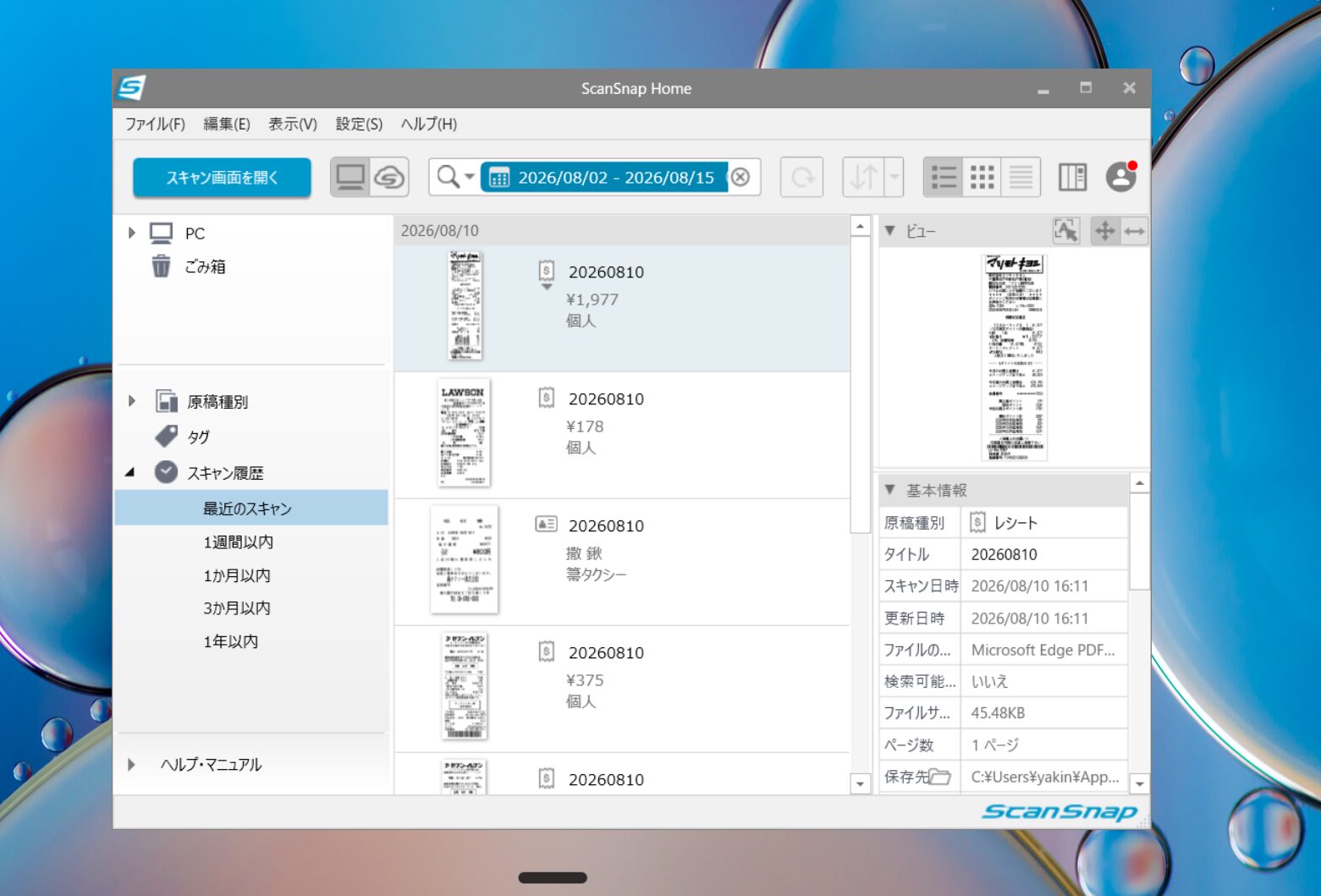
移行先となるScanSnap Homeで、読み取ったデータを管理している画面です。
上の画面が移行先のScanSnap Homeです。読み取ったデータが一覧で並び、ここから検索や編集へ進みます。Managerが読み取りに専念するソフトだったのに対して、Homeは読み取ったあとの管理まで含んでいる。役割の幅が違うと考えると分かりやすいでしょう。
移行前に確認する対象機種
手順に入る前に、必ず確認しておきたいことがあります。ここを飛ばして進めると、途中で立ち止まることになりかねません。自分の機種の扱いを先に見ておきましょう。
公式の動作環境で確認する
ScanSnap Homeの動作環境ページには、対象機種としてiX2500、iX2400、iX1600、iX1400、iX1300、iX110、iX100、SV600、S1300i、S1100が挙げられています。
ここに自分の機種があるかどうかが、最初の分かれ道です。一覧に載っていない機種もあるため、思い込みで進めず必ず公式ページで確認してください。機種の記載は更新されることがあるので、作業に取りかかる直前に見るのが確実でしょう。
ScanSnapヘルプのページによって、記載されている機種が揃っていない箇所があります。最終的な判断は、公式の動作環境ページの対象機種一覧で行ってください。
載っていないときの考え方
一覧に自分の機種がなかった場合、選択肢は限られます。Managerを自己責任で使い続けるか、対象機種へ買い替えるかのどちらかになるでしょう。
判断の材料になるのは、使う頻度と止まったときの影響です。月に数枚なら急がなくてもよいかもしれません。仕事の書類を毎日読んでいるなら、動かなくなった日の影響は小さくない。読み取り作業がどれだけ業務に組み込まれているかで、急ぎ具合が変わります。
パソコン側の条件も見る
機種と合わせて、パソコン側の条件も確認しておきましょう。公式の動作環境では、OSがWindows 11・Windows 10、またはmacOS 12以降とされています。
ディスクの空き容量はWindowsで3.8GB以上、Macで2.5GB以上。インストールにはインターネット接続環境が必要です。またARMベースのWindowsパソコンには制限があり、対象機種でもARM版のWindows 10では動作しないとされています。古いパソコンで使い続けている場合は、ここも確認しておきたいところです。
ミツキのワンポイント:確認の順番は、機種 → OS → 空き容量です。機種が対象外なら、そのあとを調べても意味がありません。逆に機種さえ通れば、残りは準備で解決できることがほとんどですよ。
入れ替えで消えるソフト
移行手順のなかで、いちばん驚かれるのがこの部分だと思います。知らずに進めると「使っていたソフトが見当たらない」という状態になりかねません。先に把握しておきましょう。
まとめてアンインストールされる
公式ヘルプには「コンピューターにScanSnap Homeをインストールすると、以下の既存ソフトウェアはすべてアンインストールされます」と書かれています。
挙げられているのは、ScanSnap Organizer、CardMinder、名刺ファイリングOCR、ScanSnap Connect Application、ScanSnap Cloudの5つです。選んで残すことはできません。Homeを入れる時点で、これらは環境から外れます。
| ソフト名 | Homeインストール時 | ファイルの移行 |
|---|---|---|
| ScanSnap Manager | 事前に自分でアンインストール | 読み取り設定を移行できる |
| ScanSnap Organizer | 自動でアンインストール | V4.1以降のファイルを移行できる |
| CardMinder | 自動でアンインストール | V4.1以降のファイルを移行できる |
| 名刺ファイリングOCR | 自動でアンインストール | V3.1以降のファイルを移行できる |
| ScanSnap Connect Application | 自動でアンインストール | 公式に記載なし |
| ScanSnap Cloud | 自動でアンインストール | 公式に記載なし |
Manager本体は先に外す
表のとおり、ScanSnap Manager本体だけは扱いが別です。公式ヘルプには「コンピューターにインストールされているScanSnap Managerは、事前にアンインストールしてください」と書かれています。
自動では消えないので、自分で外してから進めるということ。ここを飛ばすと手順どおりに進みません。移行作業の最初の一歩がManagerのアンインストールだと覚えておいてください。
消える前に控えておくこと
アンインストールされるソフトがある以上、事前の準備が効いてきます。データそのものは移行できますが、移行操作に必要な情報は先に把握しておくほうが安全でしょう。
たとえばCardMinderや名刺ファイリングOCRは、移行時にデータベースファイルの場所を指定する場面があります。どこに保存しているかを控えておくと、そこで止まらずに済む。ScanSnap Organizerについては、使っていたときと同じユーザーアカウントでログオンしている必要があると公式に書かれています。複数のアカウントを使い分けている場合は、ここも確認しておきましょう。
移行の手順を確認する
準備が整ったら、いよいよ移行です。公式ヘルプには順番が決められており、そのとおりに進めるのが前提になっています。要点を追っていきましょう。
ソフトを入れてから接続する
まず全体の流れです。Managerをアンインストールし、ScanSnap Homeをダウンロードして、インストールしてからScanSnapを接続する。この順番が公式に定められています。
先に本体をつないでしまうと想定外の動きになる可能性があるため、ソフトが先です。インストールが完了すると、続けてScanSnapを接続するための設定が自動で始まります。画面の案内に従って進めれば、そのまま使える状態まで到達する流れになっています。
公式に「ScanSnapに接続するケーブルは、添付のもの以外は使用しないでください。故障の原因となります」と明記されています。手元にあるケーブルで代用しないでください。
インストーラーは2種類ある
ダウンロードの場面で、インストーラーが2種類用意されています。使う環境によって選び分ける形です。
インターネットに接続しているパソコンへ入れるなら「ダウンロードインストーラー」。接続していないパソコンへ入れる場合は、別のパソコンで「オフラインインストーラー」を取得してからコピーします。ネットにつながらない環境で作業する予定があるなら、この違いを知っておくと段取りが変わるでしょう。
ファイルを移行する
インストールが済んだら、既存ソフトのファイルを取り込みます。移行対象はScanSnap Organizer V4.1以降、CardMinder V4.1以降、名刺ファイリングOCR V3.1以降です。
操作はScanSnap Homeのメイン画面から。メニューの「ヘルプ」→「移行」を選び、リストから既存ソフトウェアを選んで[開始]をクリックします。名刺データのデータベースを指定する画面が出た場合は、[変更]から該当ファイルを選んでください。CardMinderは拡張子が.bidまたは.cxdb、名刺ファイリングOCRは.crdです。
移行が完了すると、メイン画面のフォルダーリストビューに各ソフトのフォルダーが追加されます。取り込まれた場所がはっきり分かる形になっているわけです。
移したあとの名刺情報をScanSnap Homeで確認・修正する方法や、名刺管理のおすすめ設定は、こちらで詳しく解説しています。
空き容量に余裕を持たせる
ここで見落としやすいのが空き容量です。公式には、ScanSnap HomeフォルダーがWindowsをインストールしているドライブにある場合、移行するファイルの総ファイルサイズの2.5倍以上の空き容量が必要とされています。
2.5倍という数字は、資料が多い人ほど効いてきます。何年分もの書類を溜めているなら、事前に確認しておきたいところ。保存先を別のドライブにしている場合は条件が変わり、保存先とWindowsのドライブの両方に、総ファイルサイズ以上の空きが必要です。
読み取り設定も移せる
データだけでなく、Managerで作り込んだ読み取り設定も引き継げます。長く使っている人ほど、ここを設定し直す手間が大きいはずです。移行できる範囲を確認しておきましょう。
プロファイルとして取り込む
ScanSnap Managerの読み取り設定は、ScanSnap Homeでプロファイルとして追加できます。操作はスキャン画面から[プロファイル編集]ボタンを押し、メニューの「ヘルプ」→「移行」→「ScanSnap Manager」と進む形です。
移行する設定にチェックを付けて[開始]をクリックすると処理が始まります。完了すると「読み取り設定の移行が完了しました。」というメッセージと、移行先のスキャナー名が表示される流れになっています。

ScanSnap HomeのPDFオプションで「検索可能なPDFにします」を設定した画面です。
上の画面は移行そのものではなく、ScanSnap Homeでプロファイルの中身を設定するところです。移行してきた設定も、最終的にはこうした画面で確認・調整することになります。保存先やファイル名の設定も同じ画面から扱うので、移行後に整えたい方はこちらもあわせてご覧ください。
そのまま移らない設定もある
ただし、すべてがそのまま移るわけではありません。公式には明確な制限が2つ書かれています。
ひとつは「e-文書モードの読み取り設定の設定がデフォルトのままの場合は移行できません」。もうひとつが「ScanSnap Homeのプロファイルの設定で、読み取り設定が対応しない設定は、ScanSnap Homeに移行するときにデフォルトの値が設定されます」というものです。
つまり移行後は、思っていた設定と違う状態になっている項目がありうる。移行できた前提で本番の書類を読み始めるのではなく、まず数枚で試して、狙いどおりの結果になるか確かめるほうが確実です。
移行対象の機種を見ておく
読み取り設定の移行についても、公式ヘルプに対象機種が示されています。挙げられているのはiX1600、iX1500、iX1400、iX1300、iX100、S1300i、S1100、S1100i(海外販売)です。
ファイルの移行と読み取り設定の移行では、記載されている機種が同じではありません。自分の機種でどこまで引き継げるかは、公式ヘルプで確認してから始めるのが確実でしょう。

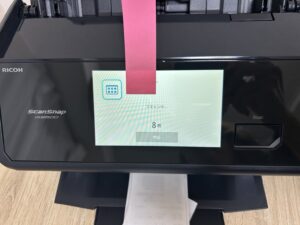
ScanSnap Homeで設定したプロファイルを使い、iX2500から読み取りを始める状態です。
移行後に整えること
移行が終わっても、そこで完了とは限りません。Homeは操作の考え方がManagerと違うため、最初は戸惑う場面が出てきます。落ち着いて整えていきましょう。
まず読み取って確認する
公式の手順でも、接続の設定が終わったあとに「原稿をセットして、スキャンできることを確認してください」と案内されています。まずはここからです。
上の写真のようにプロファイルを選んで読み取り、保存先とファイル名を確認する。移行した設定を使うなら、その設定でも同じように試しておくと安心です。大量の書類を処理する前に、短いサイクルで一度通しておく。それだけで想定と違う点に早く気づけます。
使いにくさは設定で減らせる
Homeは管理機能まで含んでいる分、画面の情報量が増えます。Managerに慣れているほど「項目が多い」と感じるかもしれません。
ただ、その多くは設定で整理できます。使うプロファイルを絞る、保存先を一本化する、といった対処です。移行直後に違和感がある場合は、こちらもあわせてご覧ください。
基本操作を一度たどる
もうひとつおすすめしたいのが、基本操作を最初から一度たどってみることです。移行だと「前と同じにする」ことを目指しがちですが、Homeには元々ない機能もあります。
原稿種別の自動判別、検索可能なPDFへの変換、自動ファイル名の生成。こうした機能を前提に組み直したほうが、結果として手数が減る場合もあるでしょう。基本の流れはこちらで解説しています。
ミツキのワンポイント:移行が終わると、旧ソフトのフォルダーをすぐ整理したくなるものです。ですが、しばらくは残しておくのがおすすめ。取り込めているか確認できてから片づけるほうが、あとで慌てずに済みますよ。
買い替えを考える場合
対象機種の一覧に自分の機種がなかった場合、買い替えも選択肢に入ってきます。ここは急いで決める必要のないところですが、判断の軸だけ整理しておきます。
比べるのは総額と時間
買い替えを検討するとき、本体価格だけで判断すると迷いが長引きがち。あわせて見たいのが、いま使っている機械にかかる手間です。
更新されないソフトを使い続けるための確認作業、パソコンを買い替えるたびに動くか調べる時間、動かなくなったときに止まる業務。こうした要素を含めて考えると、判断の材料が揃ってきます。読み取る量が多い人ほど、止まったときの影響は大きくなるでしょう。
機種は処理量から選ぶ
買い替える場合、選び方の基本は変わりません。処理する枚数、置き場所、接続方法から絞っていく形です。
毎日まとまった量を読むのか、月に何度かなのか。机の広さに余裕があるか。パソコンとどうつなぐか。この3つが決まれば候補は自然と絞れます。現行機種の違いはこちらで比較しています。

 ポチップ
ScanSnap Manager移行のFAQ
最後に、移行で迷いやすい点を短くまとめました。実際の作業では、使用中の機種とバージョンの公式ヘルプを優先してください。
- Managerはいつ終了しましたか
-
提供およびサポートは2024年11月7日をもって終了しています。後継はScanSnap Homeで、2018年10月に提供が始まりました。終了後については「今後ソフトウェアのアップデートを行わないため、お客様の責任においてご利用ください」と公式に案内されています。
- 移行するとどのソフトが消えますか
-
ScanSnap Homeをインストールすると、ScanSnap Organizer、CardMinder、名刺ファイリングOCR、ScanSnap Connect Application、ScanSnap Cloudがすべてアンインストールされます。ScanSnap Manager本体は自動では消えないため、事前に自分でアンインストールしてください。
- いまのデータは引き継げますか
-
ScanSnap Organizer V4.1以降、CardMinder V4.1以降、名刺ファイリングOCR V3.1以降のファイルを移行できます。操作はScanSnap Homeのメニュー「ヘルプ」→「移行」から行います。ScanSnap HomeフォルダーがWindowsのドライブにある場合は、移行するファイルの総ファイルサイズの2.5倍以上の空き容量が必要です。
- 読み取り設定はそのまま移りますか
-
プロファイルとして移行できますが、そのままにならない場合があります。e-文書モードの読み取り設定がデフォルトのままだと移行できません。またScanSnap Homeのプロファイルで対応しない設定は、移行時にデフォルトの値が設定されます。移行後は数枚で試してから本番の書類に進んでください。
- 自分の機種でも移行できますか
-
公式の動作環境ページで対象機種を確認してください。対象機種としてiX2500、iX2400、iX1600、iX1400、iX1300、iX110、iX100、SV600、S1300i、S1100が挙げられています。ページによって記載されている機種が揃っていない箇所があるため、動作環境ページの一覧で判断するのが確実です。
動いているうちに準備を始める
ScanSnap Managerの提供とサポートは2024年11月7日に終了しました。使い続けること自体は止められていませんが、今後アップデートは行われず、利用者の責任という扱いになっています。2025年6月以降に出た機種ではManagerもOrganizerも動作しないため、買い替えを選んだ時点でScanSnap Homeへ移ることになります。
移行の順番は、Managerをアンインストールし、ScanSnap Homeをダウンロードして、インストールしてから本体を接続する形。Homeを入れるとScanSnap Organizer、CardMinder、名刺ファイリングOCR、ScanSnap Connect Application、ScanSnap Cloudはすべてアンインストールされます。ファイルと読み取り設定は移行できますが、e-文書モードの一部や対応しない設定はそのまま移りません。
そして最初にすべきなのは、公式の動作環境ページで自分の機種を確認することです。一覧に載っていない機種もあるため、思い込みで進めず、始める直前に必ず見てください。まだ動いているうちなら、確認する時間も、試す時間も取れます。対象機種一覧や画面の名称は変わることがあるため、正確な情報は使用中の機種の公式サイトでご確認ください。