こんにちは、ひとり仕事の事務環境ラボのミツキです。
紙の資料をScanSnapで読み取ったあと、表の数字をExcelへ打ち直していませんか。せっかくデータにしたのに、結局は手入力。そこが一番時間を食うところですよね。
実はScanSnapには、読み取ったPDFをWordやExcelのファイルへ変換する機能があります。ただし万能ではなく、苦手な原稿がはっきりしています。そこでこの記事では、変換の手順と、どこまで期待していいのかという限界を、ScanSnap公式ヘルプとPFU公式FAQに沿って整理しました。使いどころを見極める材料としてお読みください。
- 検索できるPDFと変換の違い
- Word・Excelへ変換する2つの方法
- 変換が苦手な原稿の具体的な条件
- 再現性を上げる読み取り設定
変換の前に押さえること
手順へ進む前に、この機能が何をするものかを整理しておきます。似た機能と混同したまま設定すると、思った結果になりません。ここを分けて理解しておくと、あとの判断が速くなります。
検索できるPDFとは別物
まず押さえたいのが、検索可能なPDFとの違いです。どちらも文字を認識する点は同じですが、目的も出力も違います。
検索可能なPDFは、PDFのまま文字情報を埋め込んで、あとから語句で探せるようにするもの。ファイル形式はPDFのままです。一方で今回扱う変換は、PDFをWordやExcelという編集できる別のファイル形式へ作り替えるものになります。

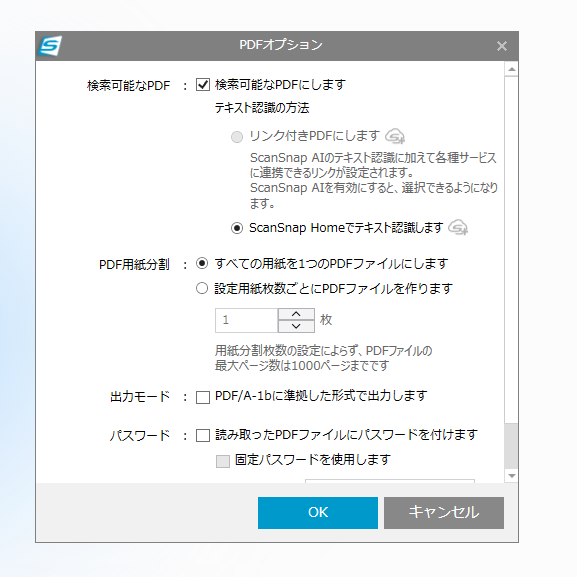
ScanSnap HomeのPDFオプションで「検索可能なPDFにします」を設定した画面です。
上の画面は検索可能なPDFの設定で、Word・Excel変換の設定とは別の場所にあります。文字を探せれば十分なのか、数式を入れて計算し直したいのか。目的が違えば選ぶ機能も変わります。
検索したいだけなら検索可能なPDF、編集したいならWord・Excel変換です。どちらが必要かを先に決めてから設定へ進んでください。
変換にはソフトが必要
変換には「ABBYY FineReader for ScanSnap」というソフトを使います。ScanSnap Homeに最初から入っているものではなく、オプションという位置づけです。
導入は、ScanSnap Homeのメニューから「ヘルプ」→「オンラインアップデート」→「最新版の確認」と進んで行います。ScanSnap Online Updateという仕組みで配布されているので、ここから入れる形になるわけです。手元のScanSnap Homeにこのソフトが入っているかどうかも、同じメニューから確認できるでしょう。
ここで一度立ち止まっておきたいのが、変換機能はScanSnap本体の機能ではなく、パソコン側のソフトが担っているという点。読み取りはScanSnapが行い、そのあとの文字認識と変換はパソコンで動きます。だから、スキャナー本体の設定をいくら見直しても変換の項目は見つかりません。探す場所を間違えると時間を無駄にしてしまいます。
先に確認する3つの条件
公式には、変換を使うための前提が3つ示されています。どれか欠けていると動きません。
1つ目は、ScanSnap Homeのバージョンが3.6.0以降であること。2つ目は、Microsoft Officeのユーザー登録やライセンス認証が完了し、使用できる状態であること。そして3つ目が、ScanSnapでスキャンしたPDFファイルであることです。
2つ目は見落としやすいところでしょう。Officeが入っていても、認証が済んでいなければ対象外になります。変換した先で開くソフトが必要になる、と考えると分かりやすいはずです。無料のオフィス互換ソフトを使っている場合も、この条件からは外れることになります。
ScanSnap Homeのバージョンは、メニューの「ヘルプ」から確認できます。古いままなら、同じくオンラインアップデートで更新してから進めてください。バージョンの条件とソフトの導入は、どちらも同じメニューから片づけられる形です。
変換できるデータの条件
ソフトと環境がそろっても、元のデータ側にも条件があります。ここを外していると、設定は正しいのに変換できない状態になります。原因を探して時間を使う前に、確認しておきましょう。
原稿種別が文書のPDF
変換できるのは「ScanSnapでスキャンして作成した、原稿種別が文書でPDF形式のイメージデータ」です。条件が3つ重なっている点に注意してください。
ScanSnapで読み取ったデータであること、原稿種別が文書と判別されていること、そのうえでPDF形式で保存されていること。この3つがそろって初めて対象になります。ScanSnap Homeは読み取った原稿を文書・名刺・レシート・写真の4種別に分けますが、変換の対象になるのは文書だけです。レシートとして判別されたデータは対象外になります。
この「原稿種別」は、読み取ったときの設定や原稿の見た目によって決まります。レシートを読み取るプロファイルで書類を読み取れば、レシートとして扱われることもあるでしょう。変換したい書類は、文書として読み取るプロファイルを使う。ここを最初にそろえておくと迷いません。
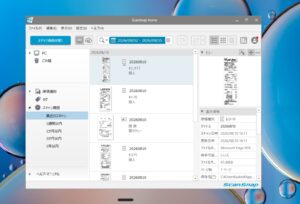
読み取ったデータをScanSnap Homeで管理している画面です。
上の画面のようにScanSnap Homeの一覧では、原稿種別ごとにデータが並びます。変換したいデータがどの種別になっているかも、この一覧から確認する形です。思った種別になっていない場合は、変換の前に直しておく必要があるでしょう。
セキュリティ付きは変換できない
もうひとつの条件がセキュリティです。公式には「権限パスワード以外のセキュリティが設定されている場合は、Word/Excel/PowerPoint文書に変換できません」と明記されています。
受け取ったPDFにパスワードがかかっている場合などは、この条件に当たる可能性があります。自分で読み取ったPDFであれば通常は問題になりませんが、変換できないときに疑う項目のひとつとして覚えておいてください。
原稿の向きに気をつける
読み取るときの向きも条件のうちです。公式には「原稿の向きを上下逆さまにしたり、横向きにしたりしてスキャンするとイメージデータを正しく変換できません」とあります。
読めれば向きは関係ないと思いがちですが、変換では文字の並びを解析するため、向きが崩れていると成立しません。まとめて読み取るときほど、向きがそろっているかを確認してからセットしましょう。
ミツキのワンポイント:変換がうまくいかないときは、設定より先に「元のデータの条件」を見るほうが早いことが多いです。原稿種別、PDF形式、向き。この3つを確認するだけで、原因が絞れますよ。
Word・Excelへ変換する手順
条件を満たしていれば、あとは設定するだけです。公式には2つのやり方が案内されていて、どちらもプロファイルの設定で完結します。読み取りと同時に変換まで終わる形です。
ファイル形式で指定する
1つ目は、プロファイルの「ファイル形式」に変換先を直接指定する方法です。「Word (*.docx)」「Excel (*.xlsx)」「PowerPoint (*.pptx)」から選びます。
この方法だと、読み取った結果がそのままWordやExcelのファイルとして保存されます。決まった形式の書類を繰り返し処理する場合に向いているでしょう。たとえば毎月同じ様式の表を受け取っているなら、その用のプロファイルを作っておけば毎回の設定変更が要りません。

ScanSnap iX2500に原稿をセットし、タッチパネルからスキャンを始める状態です。
連携アプリケーションで指定する
2つ目は、プロファイルの「連携アプリケーション」に「Word文書に変換」「Excel文書に変換」「PowerPoint(R)文書に変換」を設定する方法です。
読み取ったあとに変換の処理が動く形になります。上の写真のようにセットしてスキャンを始めれば、そのあとは自動で進む流れです。どちらの方法を選んでも結果は同じ形式のファイルになるので、設定画面で見つけやすいほうを使えば十分でしょう。
どちらもプロファイルの設定という点は共通しています。つまり、変換したいときだけ切り替えられる専用のプロファイルを用意しておけば、普段の読み取りに影響しません。書類の種類ごとにプロファイルを分けておく考え方は、変換を使う場面でも役に立ちます。
形式は中身に合わせて選ぶ
変換先を選ぶときのコツとして、公式には「イメージデータの内容に合わせて、変換する文書の形式を選択すると、変換後の再現性が高くなります」とあります。
文章が中心ならWord、表が中心ならExcel、スライドならPowerPoint。当たり前に思えますが、ここを外すと結果が崩れます。表をWordへ変換すると、罫線の位置がずれて直す手間が増える、といったことが起きるわけです。中身を見てから形式を決める。この一手間が結果を左右します。
迷いやすいのが、文章と表が混ざった書類でしょう。請求書や報告書のように、説明文の下に集計表が載っているような資料です。この場合は、あとで何をしたいかで決めるのが現実的。数字を計算し直したいならExcel、文章を書き直したいならWordという判断になります。1枚の書類から両方を取り出したいなら、必要な部分だけを読み取って別々に変換するほうが早い場合もあるでしょう。
変換が苦手な原稿
ここからが、この記事でいちばんお伝えしたい部分です。公式には、変換が苦手な原稿の条件がかなり具体的に示されています。事前に知っておけば、期待値を間違えずに済みます。
Excelが苦手な表
Excelへの変換で苦手とされているのは、罫線で仕切られていない表、間仕切りが多い複雑な表、表の中にさらに表がある原稿です。加えて、図、グラフ、写真、縦書きの文章を含む原稿も挙げられています。
つまり、きれいに罫線が引かれた単純な表がいちばん得意ということ。逆に、見た目を整えるためにセルを結合したり、余白で位置を調整したりしている表は苦手になります。手元の資料を見て「これは人間が見やすいように作り込まれているな」と感じたら、期待値を下げておくほうがよいでしょう。
| 変換先 | 得意な原稿 | 苦手な原稿 |
|---|---|---|
| Excel | 罫線で仕切られた単純な表 | 罫線のない表、間仕切りが多い表、表内表、図・グラフ・写真、縦書き |
| Word | 文章が中心の原稿 | カタログ、雑誌、新聞など図・表・文書が複雑に混在したレイアウト |
| PowerPoint | 文字が独立している原稿 | 文字が図と複雑に入り組んだ原稿、背景に写真や模様がある原稿 |
WordとPowerPointの苦手
WordとPowerPointにも、それぞれ苦手な原稿が示されています。Word文書への変換で挙げられているのは、カタログ、雑誌、新聞など、図・表・文書が複雑に混在したレイアウトの原稿です。
この3つに共通するのは、段組みや囲み記事が入り組んでいる点でしょう。人間なら見た目で読む順番が分かりますが、機械にとっては判断の難しい構造になります。PowerPointへの変換では、文字が図と複雑に入り組んだ原稿と、背景に写真や模様がある原稿が苦手とされています。
裏を返せば、レイアウトが素直な原稿ほど再現しやすいということ。1段組みの報告書、罫線で区切られた集計表、文字が独立して並んだ資料。こうした原稿を選んで変換すれば、直す手間はぐっと減るはずです。
文字そのものが読めない条件
レイアウト以前に、文字の認識自体が難しい条件もあります。公式に挙げられているのは、手書き文字を含んだ原稿、文字サイズが10ポイント未満の小さい文字、傾いた原稿、網掛けされているなど文字の背景が不均一色の原稿、下線や罫線に接触している文字が多い原稿です。
手書きが対象外なのは、実務ではけっこう効いてきます。印刷された表に手書きで数字を書き込んだ資料は、印刷部分は読めても手書き部分は落ちる可能性が高いということ。また、指定された言語以外で書かれた原稿も認識が難しいとされています。
10ポイント未満という基準も、意外と身近でしょう。注意書き、脚注、契約書の細かい条項。こうした部分は一般的な本文より小さく組まれていることが多く、認識が不安定になりやすい領域です。逆に、傾きについては読み取り時に気をつければ避けられます。原稿がそろっているか確認してからセットする。それだけで結果が変わる可能性があります。
公式に「原稿のレイアウトやフォント、読み込み時の画質など様々な条件により、原稿どおりに再現できない場合があります」と明記されています。完全再現を前提にした運用は避けてください。
数字で決まっている制限
もうひとつ、はっきり数字で決まっている制限があります。Excelへ変換する場合、65536行を超える結果は保存されません。
大量のデータが並ぶ帳票を扱うときは、この上限を超えないか意識しておく必要があります。あわせて、裏写り軽減を有効にしていると認識率が低下することがある、という注意も示されています。薄い紙を読むときに便利な機能ですが、変換を前提にするなら設定を見直す余地があるでしょう。
65536行という数字は、日々の書類ではまず届かない規模でしょう。ただ、長期間の取引明細や在庫リストのような帳票を丸ごと扱う場面では現実味を帯びます。上限を超えた分は保存されないため、途中で切れていることに気づかないまま使ってしまうと危ない。大きな帳票を変換したときは、最後の行まで入っているかを確かめる習慣をつけておくと安心です。
再現性を上げる読み取り設定
苦手な条件を避けたうえで、読み取り側でできることもあります。公式FAQでは、変換の再現性が低いときに試す設定が具体的に案内されています。
公式が推奨する3つの設定
推奨されているのは、カラーモードを「カラー」、画質を「スーパーファイン」、圧縮率を「低い(ファイルサイズ:大)」にすることです。
要するに、できるだけ情報を落とさずに読み取るということ。白黒にしたり画質を下げたりすると、ファイルは軽くなりますが文字の輪郭がぼやけます。認識の材料が減れば、変換の精度も落ちる。そういう関係です。
圧縮率はどこで変えるか
カラーモードと画質はプロファイルの設定画面にありますが、圧縮率だけは場所が違います。詳細設定の「ファイルサイズ」タブで変更する形です。
ここは気づきにくいところでしょう。画質だけ上げて満足してしまい、圧縮率が高いままというのはありがちです。3つセットで見直すと覚えておいてください。プロファイル設定の場所そのものに不安がある方は、保存先やファイル名の設定と同じ画面なので、こちらもあわせてご覧ください。
ファイルサイズとの引き換え
ただし、この設定にすると当然ファイルは大きくなります。カラーでスーパーファイン、圧縮率も低い。3つとも容量を増やす方向の設定です。
だから、すべての読み取りをこの設定にする必要はありません。変換したい原稿のときだけ使う、という考え方が現実的でしょう。専用のプロファイルを作っておけば、普段の読み取りは軽い設定のまま、変換したいときだけ切り替えられます。
ミツキのワンポイント:変換用のプロファイルを1つ作っておくのがおすすめです。カラー・スーパーファイン・圧縮率低めをまとめて登録しておけば、変換したい原稿のときだけそれを選べば済みます。毎回3か所を直す手間がなくなりますよ。
PDF保存との使い分け
ここまでの条件を踏まえると、いつ変換を使うべきかが見えてきます。変換は便利ですが、必ずしも毎回必要ではありません。判断の基準を整理します。
変換が向いている場面
変換が効くのは、数字や文章を再入力する予定があるときです。表の数値を集計し直したい、文章を引用して別の資料に組み込みたい。こうした「あとから手を入れる」前提があるなら、変換で入力の手間を減らせます。
逆に、ただ保管しておくだけ、あとで見返すだけならPDFのままで十分でしょう。変換にはソフトの導入と設定が要りますし、変換後の確認作業も発生します。目的がないまま変換すると、かえって手間が増えます。
変換後の確認は必ず残る
忘れてはいけないのが、変換したら終わりではないという点です。公式が「原稿どおりに再現できない場合があります」と明記している以上、結果を見て直す作業は必ず残ります。
特に数字は要注意でしょう。文章なら読めば違和感に気づきますが、数字は間違っていても見た目では分かりません。金額や日付を扱う書類ほど、元の原稿と突き合わせる時間を見込んでおいてください。再入力の時間と、変換して校正する時間。どちらが短いかで決めるのが現実的です。
検索できれば足りることも多い
実務では、編集まで必要なく「あとで探せればいい」というケースがかなりあります。契約書、マニュアル、届いた案内。読み返すだけの書類なら、検索可能なPDFで用が足ります。
変換を検討する前に、本当に編集が必要かを一度考えてみてください。検索可能なPDFの設定方法はこちらで詳しく解説しています。
レシートのCSV出力とも別
もうひとつ紛らわしいのが、レシートのCSV出力です。名前にExcelが絡むので混同しやすいのですが、仕組みが違います。
CSV出力は、ScanSnap Homeがレシートから抽出した店名や金額といった項目を書き出す機能です。今回の変換は、PDFの見た目ごとExcelファイルへ作り替えるもの。レシートの集計が目的ならCSV出力のほうが素直でしょう。

 ポチップ
ScanSnapのWord・Excel変換のFAQ
最後に、変換で迷いやすい点を短くまとめます。実際の操作では、使用中の機種とバージョンの公式ヘルプを優先してください。
- 変換に別のソフトは要りますか
-
「ABBYY FineReader for ScanSnap」を使います。ScanSnap Homeに最初から入っているものではなくオプションという位置づけで、ScanSnap Homeのメニューから「ヘルプ」→「オンラインアップデート」→「最新版の確認」と進んで導入します。
- どんなファイルが変換できますか
-
ScanSnapでスキャンして作成した、原稿種別が文書でPDF形式のイメージデータです。権限パスワード以外のセキュリティが設定されている場合は変換できません。またScanSnap Homeがバージョン3.6.0以降で、Microsoft Officeが使用できる状態である必要があります。
- 複雑な表も再現できますか
-
難しいとされています。Excelへの変換では、罫線で仕切られていない表、間仕切りが多い複雑な表、表内表、図やグラフ、写真、縦書き文章を含む原稿が苦手です。罫線で整理された単純な表がもっとも再現しやすい原稿です。
- 手書きの文字は変換できますか
-
手書き文字を含んだ原稿は認識が難しいとされています。ほかにも10ポイント未満の小さい文字、傾いた原稿、背景が不均一色の原稿、下線や罫線に接触している文字が多い原稿が該当します。印刷された部分は読めても、手書きの書き込みは落ちる可能性があるでしょう。
- うまく変換できないときは
-
読み取り設定を見直してください。公式FAQでは、カラーモードを「カラー」、画質を「スーパーファイン」、圧縮率を「低い(ファイルサイズ:大)」にすることが案内されています。圧縮率は詳細設定の「ファイルサイズ」タブで変更します。あわせて原稿の向きと、裏写り軽減の設定も確認してください。
変換は補助と考えると使いやすい
ScanSnapのWord・Excel変換は、ABBYY FineReader for ScanSnapを使い、プロファイルの「ファイル形式」か「連携アプリケーション」で設定します。対象になるのは、ScanSnapで読み取った原稿種別が文書のPDFで、ScanSnap Home 3.6.0以降とMicrosoft Officeが使える環境が前提です。
そして限界もはっきりしています。Excelは罫線のない表や複雑な表が苦手、Wordはカタログや雑誌のような複雑なレイアウトが苦手。手書き文字や10ポイント未満の小さな文字は認識そのものが難しく、Excelは65536行が上限です。公式も「原稿どおりに再現できない場合があります」と明記しています。
再現性を上げたいときは、カラー・スーパーファイン・圧縮率低めの3点セット。変換用のプロファイルを作っておけば、普段の読み取りは軽いままで使い分けられます。完全再現を求めるのではなく、再入力を減らす補助として使うと、期待とのズレが起きません。読み返すだけの書類なら検索可能なPDFで十分です。画面の名称や必要なバージョンは変わることがあるため、正確な情報は使用中の機種の公式サイトでご確認ください。
ScanSnapの基本操作から確認したい方は、こちらもあわせてご覧ください。



