こんにちは、ひとり仕事の事務環境ラボのミツキです。
ScanSnapを用意したものの、「最初にどこを設定するのか」「原稿はどちら向きに入れるのか」「読み取ったPDFはどこへ行くのか」と迷っていませんか。機能が多い機種ほど、最初から全部を覚えようとすると操作が難しく見えてしまいます。
私はScanSnap iX2500をパソコンとWi-Fiで接続し、仕事の領収書などをまとめて読み取っています。普段の操作で大切なのは、プロファイルを選ぶ、原稿をセットする、スキャンする、保存結果を確認するという基本の流れです。この記事では、初期設定からPDF保存までを初心者向けに順番どおり解説します。
- ScanSnapを使い始める前の準備
- 原稿を正しくセットする方法
- PDFで保存して確認する手順
- うまく読み取れないときの対処
ScanSnapの使い方の全体像
ScanSnapの基本操作は、機種ごとの細かな違いを除けば、大きく6つの工程に分けられます。まずは全体像をつかみ、今どこを操作しているのか分かる状態にしましょう。
最初の目標は、1枚の原稿をPDFにして保存先で確認することです。クラウド連携やOCR、ファイル名の自動化は、その後から追加しても遅くありません。
| 工程 | すること | 確認する内容 |
|---|---|---|
| 準備 | ScanSnap Homeを使える状態にする | 機種とパソコンの接続 |
| 設定 | プロファイルを選ぶ | 保存先、PDF、読み取り面、画質 |
| 原稿 | 紙をそろえて本体へセットする | 向き、折れ、クリップの有無 |
| 読取 | 本体からスキャンを開始する | 紙詰まりや重送がないか |
| 確認 | ScanSnap Homeで開く | ページ数、向き、欠け、汚れ |
| 保存 | PDFと保存場所を確認する | あとから見つけられるか |
この順番で一度成功すれば、次からは同じプロファイルを選んでスキャンするだけです。設定を毎回作り直す必要はありません。反対に、保存先やファイル形式を確認しないまま読み取りを始めると、「スキャンはできたのにファイルが見つからない」というつまずきが起こりやすくなります。
最初は文書用で試す
初回は、請求書や案内文などの一般的な紙を1〜2枚用意すると分かりやすいです。名刺、長いレシート、折り目のある紙、写真、冊子は、それぞれ給紙や保存設定で気を付ける点があります。まず普通のA4文書で流れを確認し、その後に用途別の設定へ進んでください。
大切な原本を最初の練習に使う必要もありません。失敗しても困らない紙で、表裏、向き、ページ順、保存場所を確認します。操作に慣れた後で仕事の書類へ切り替えれば、読み取り漏れや保存先の間違いを防ぎやすくなります。
一度に全機能を使わない
ScanSnap Homeには、検索可能なPDF、ファイル名候補、原稿種別の管理、クラウド保存、Office形式への変換など、多くの機能があります。便利ですが、最初からすべて有効にすると、どの設定が結果に影響したのか分かりにくくなります。
最初の1回は、保存先をパソコン内の分かりやすいフォルダーにし、ファイル形式をPDFにします。読み取り結果を確認できたら、OCRやGoogleドライブなど必要な機能だけを足していくのが近道です。
使い始める前の初期設定
ScanSnapをパソコンで使う場合は、対応するScanSnap Homeを準備し、本体とパソコンが通信できる状態にします。設定方法は機種やOS、ScanSnap Homeのバージョンで変わるため、手元の画面が違うときは使用機種を選んだPFU公式ヘルプを優先してください。
ScanSnap Homeを準備する
ScanSnap Homeは、読み取り設定とスキャンしたデータを扱うためのソフトです。保存先、ファイル形式、読み取り面、画質などをプロファイルとしてまとめられます。読み取ったPDFを一覧から開いたり、名前を変更したり、原稿種別ごとに管理したりする役割もあります。
まだ導入していない場合は、PFU公式のScanSnap製品ページまたはセットアップページから、使用中の機種とOSに合う案内へ進みます。検索結果に古い機種や旧ソフトの説明が表示されることもあるため、機種名と対応OSを確認してからインストールしてください。
非公式サイトからインストーラーを入手せず、PFU公式ページを利用してください。対応OSや必要な更新内容は変わる可能性があります。
本体とパソコンを接続する
接続方法には、対応機種でのWi-Fi接続とUSB接続があります。私はiX2500をパソコンとWi-Fiで接続して使っています。Wi-Fi接続なら、日常のスキャン時に本体とパソコンをUSBケーブルでつなぐ必要はありません。
ただし、Wi-Fiの初回設定や設定変更では、一時的に本体とパソコンをUSBケーブルで接続する案内が表示される場合があります。画面にUSB接続を求められたら、自己流で飛ばさず、機種に付属するケーブルと公式の無線設定手順に従いましょう。
Wi-Fiの設定手順を、無線設定ツールの起動場所から機種ごとに確認したい場合は、こちらで詳しく解説しています。

接続後は、ScanSnap Homeに使用する本体が表示されるか、本体のタッチパネルに使いたいプロファイルが表示されるかを確認します。複数人で1台を使っている環境では、別の利用者やプロファイルが選ばれていないかも見てください。
保存先とPDFを確認する
スキャン前に最も確認したいのが保存先です。プロファイルの設定を開き、自分があとから見つけられるフォルダーを指定します。最初はデスクトップへ大量に保存するより、「ScanSnap確認用」などの専用フォルダーを1つ作ると迷いにくいでしょう。
ファイル形式は、複数ページの文書を1つにまとめやすいPDFが基本です。写真を画像として1枚ずつ扱いたい場合はJPEGが向きます。初回の練習ではPDFを選び、2枚の原稿が1つの複数ページPDFになっているか確認してください。
ScanSnap Homeのプロファイルには、保存先だけでなく、カラー、画質、片面・両面、ファイル名などもまとめられます。毎回同じ仕事書類を読むなら、一度決めた設定を用途名の分かるプロファイルとして残すと、次回から迷いません。
ミツキのワンポイント:最初は「高機能な設定」より「保存したPDFを自分で見つけられる設定」を優先してください。読み取りが成功しても保存場所が分からないと、作業をやり直したくなってしまいます。
原稿を正しくセットする
設定が終わったら、紙を本体へセットします。ScanSnapは自動で読み取ってくれますが、ホチキス、クリップ、大きな折れ、粘着物をそのまま入れてよいわけではありません。給紙前のひと手間が紙詰まりや原稿破損の予防になります。
読み取る紙を整える
原稿にホチキスやクリップが付いている場合は外します。付箋やテープが浮いている場合も、搬送中にはがれない状態にしてください。折れた角は伸ばし、紙同士が貼り付いている場合は1枚ずつ離します。
複数枚をまとめて読む場合は、原稿の端をそろえます。紙の大きさや厚さが大きく異なると、斜めに入ったり、複数枚が一緒に送られたりすることがあります。初回は同じ大きさの紙を少ない枚数から試すと安心です。
感熱紙のレシートは丸まりやすく、長さや状態もさまざまです。名刺やレシート向けのガイドが付属する機種では、対象原稿と公式手順を確認して使います。折れやしわが強い原稿を無理に押し込まないでください。
原稿の向きとガイドを合わせる
原稿の読み取り面と向きは機種の給紙方法に合わせます。給紙カバーに表示される図やタッチパネルの案内を確認し、サイドガイドを紙幅へ寄せてください。ガイドが広すぎると原稿が斜めになり、狭すぎると紙がスムーズに入らない場合があります。
自動回転が働く設定でも、必ず期待どおりの向きになるとは限りません。文字量が少ない紙、図が中心の原稿、上下を判別しにくい帳票では向きが変わらないことがあります。最初から原稿の上下をそろえ、読み取り後にも確認するのが確実です。

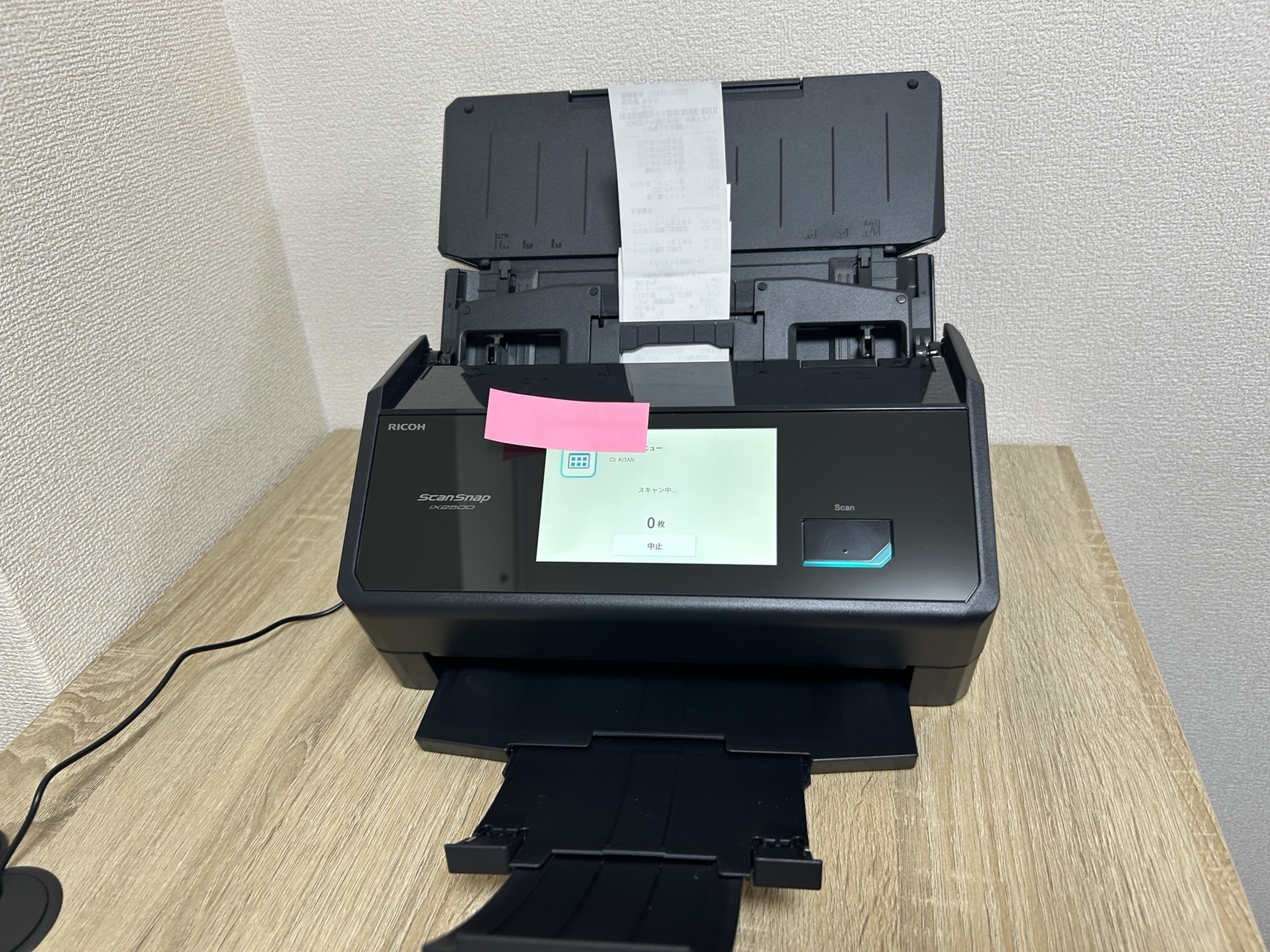
ScanSnap iX2500に領収書をセットし、タッチパネルからスキャンを始める状態です。
写真は、私がiX2500に領収書をセットした状態です。一般的なA4文書と比べて小さい紙なので、原稿が傾かない位置とガイドを確認することが大切です。初めて扱う紙は、いきなり大量に載せず、数枚で給紙状態を見てください。
原稿に合う給紙方法を選ぶ
ScanSnapには、複数枚を連続して読むADF機種、1枚ずつ差し込む機種、非接触で本や立体物を読む機種があります。同じ「ScanSnapの使い方」でも給紙方法は同じではありません。この記事では、私が使用しているiX2500のようなADF機種を中心に説明しています。
冊子、傷みやすい原稿、A3原稿、写真などは、普通のコピー用紙と同じ方法が適さない場合があります。キャリアシートや二つ折り読み取りへ進む前に、対応サイズ、厚さ、紙質を公式ヘルプで確認しましょう。
本体からスキャンを始める
原稿をセットしたら、使いたいプロファイルを選んで読み取りを始めます。iX2500ではタッチパネルからプロファイルを選択できます。プロファイル名だけで決めず、保存先とファイル形式が目的に合っているかを最初の1回だけ確認してください。
プロファイルを選択する
文書をPDFへ保存するなら、文書用のプロファイルを選びます。レシート管理、名刺管理、写真保存、クラウド送信など、目的が違うプロファイルを選ぶと、保存先や原稿種別も変わる可能性があります。
本体に似た名前のアイコンが複数あるときは、ScanSnap Home側で内容を確認します。自分用に作成する場合は、「仕事書類PDF」「領収書」「Googleドライブ」など、用途と保存先が想像できる名前にすると選び間違いを減らせます。
スキャンボタンを押す
プロファイルを選んだら、本体の画面からスキャンを開始します。読み取り中は、原稿がまっすぐ送られているか、途中で止まっていないかを見ます。紙が傾いたり異音がしたりした場合は、無理に引っ張らず、本体画面と公式ヘルプの紙詰まり手順に従ってください。
ScanSnap iX2500で領収書を読み取っている途中の様子です。
私は仕事の領収書を複数枚まとめて読み取ることがあります。複数枚を連続して処理できますが、枚数が多いときほど、読み取った枚数と手元の原稿が一致するかを最後に確認することが大切です。
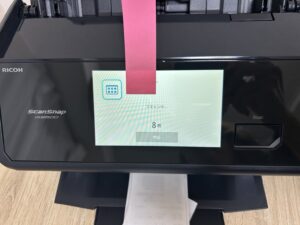
ScanSnap iX2500で連続スキャンしている途中。タッチパネルに読み取った枚数が表示されています。
タッチパネルの枚数表示は確認の手掛かりになります。ただし、重なった紙が1枚として送られたり、空白ページの設定によって保存ページ数が変わったりする可能性があります。表示だけで完了と決めず、PDFも開いてください。
続けて読むか終了する
原稿が一度に載りきらない場合や、別の紙を同じPDFへ加えたい場合は、画面の案内に従って追加スキャンします。別の案件や別の種類の書類は、無理に1つのPDFへまとめず、いったん読み取りを終了してファイルを分けると管理しやすくなります。
追加スキャンを使うときはページ順にも注意してください。途中から上下が逆になっていないか、表裏の順番が崩れていないかを確認します。後から並べ替えることもできますが、最初に順番をそろえたほうが修正作業を減らせます。
保存したPDFを確認する
原稿がすべて通ったら、作業はまだ半分です。ScanSnap Homeで読み取り結果を開き、ページ数、向き、欠け、汚れ、保存場所を確認します。この工程を習慣にすると、紙の原本を片付けた後で読み取り不足に気付く失敗を減らせます。
ScanSnap Homeの一覧を開く
ScanSnap Homeの一覧には、読み取ったコンテンツが表示されます。直前にスキャンしたデータを選び、プレビューを開いてください。目的のデータが見つからない場合は、選んだプロファイル、表示中のフォルダー、絞り込み条件を確認します。
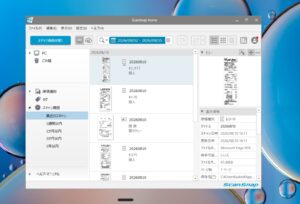
ScanSnap iX2500で読み取ったレシートをScanSnap Homeで確認している画面です。
写真は、私の環境で読み取ったレシートが一覧になっている画面です。原稿種別がレシートの場合は、通常の文書とは管理情報が異なることがあります。この記事の最初の練習では、まずPDFを開けることと保存場所を確認できれば十分です。
ページ数と向きを確認する
紙の枚数とPDFのページ数を照らし合わせます。両面原稿では、1枚の紙から表裏2ページが作成される場合があります。空白ページの自動削除が有効なら、裏面が白い紙は1ページとして保存されることもあります。
次に、上下の向き、左右の欠け、斜行、裏写り、文字の読みやすさを確認します。自動補正は便利ですが、すべての原稿で完全になるわけではありません。金額、契約内容、連絡先など重要な部分は、紙の原本と見比べてください。
読み取った画像が斜めになる、上下が逆さまになる、ページの順番が崩れるといったときの原因と直し方は、こちらにまとめました。
保存場所と名前を確認する
PDFを開けたら、実際の保存先も確認します。ScanSnap Homeの中で見えていても、パソコン上のどのフォルダーにあるか分からないと、メール添付やバックアップ時に困ります。プロファイル設定とファイルの場所を対応させましょう。
ファイル名は、あとから内容を想像できる形にします。例えば「2026-09-02_取引先名_請求書」のように日付、相手、書類種別をそろえると、検索しやすくなります。ただし、個人情報や機密情報を含む名前をクラウドへ保存する場合は、共有範囲にも注意してください。
紙を捨てる判断は、PDFを開き、全ページが読めることとバックアップを確認してから行ってください。法令や契約で原本保管が必要な書類は、自己判断で処分せず、税理士などの専門家へ確認しましょう。
基本設定を目的に合わせる
最初のPDF保存が成功したら、次に読み取り面、カラー、画質、OCRを調整します。設定は高ければ常に良いわけではありません。ファイル容量、処理時間、文字の読みやすさのバランスを見て、用途ごとにプロファイルを分けます。
片面と両面を選ぶ
表だけの資料なら片面、裏にも情報がある書類なら両面を選びます。自動設定が使える場合でも、重要書類では裏面の読み取り漏れがないか確認してください。両面で空白ページを削除する設定は便利ですが、薄い印字や小さなメモが空白と判断される可能性もあります。
毎回同じ種類の書類を扱うなら、片面用と両面用のプロファイルを分けても構いません。名前に「片面」「両面」を入れると、本体画面で選ぶときに分かりやすくなります。
カラーと画質を決める
文字中心の文書、カラー図表、写真では、適した設定が異なります。高画質にすると細部を残しやすい反面、ファイル容量と処理時間が増えます。保存スペースを節約するために画質を下げすぎると、小さい文字や薄い印字が読みにくくなることもあります。
最初は標準的な設定で1枚読み、実際のPDFを拡大して判断してください。紙の色、裏写り、印字の薄さも結果へ影響します。
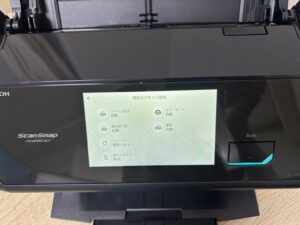
検索可能なPDFを使う
通常のPDFは紙面を画像として保存するため、写っている文字をそのまま検索できない場合があります。検索可能なPDFを有効にすると、OCRで文字を認識し、PDF内検索や文字コピーに利用できます。
ただし、OCRは正解を保証する機能ではありません。薄い文字、手書き、特殊なフォント、表、背景の模様、傾きや汚れによって誤認識します。金額、日付、固有名詞などを業務へ使う場合は原本と照合してください。

Wi-Fi接続を日常で使う
Wi-Fi対応機種なら、本体とパソコンを毎回USBケーブルでつながずに使えます。私もiX2500をパソコンとWi-Fiで接続しています。机の配線を増やしにくく、すぐ読み取りを始められる点は日常作業で助かります。
なお、iX2500などの対応機種は、パソコンの代わりにスマホやタブレットとつないで使うこともできます。スマホだけで使う場合の流れと、パソコンがあった方がいい場面はこちらにまとめました。
一方、パソコンと本体が別のネットワークにつながっている、無線設定が変わった、パソコン側の通信が一時的に止まっている場合は、本体が見つからないことがあります。急いで何度もボタンを押すより、接続先、ScanSnap Home、本体の状態を順番に確認してください。
ミツキのワンポイント:基本操作用のプロファイルを1つ残しておくと、設定を変えすぎて分からなくなったときの戻り先になります。用途ごとの入口を分け、スキャン後に結果を確認する流れを決めておくと迷いにくくなります。
うまく使えないときの確認
ScanSnapが反応しない、紙が斜めになる、PDFが見つからないときは、複数の設定を一度に変えないことが大切です。接続、プロファイル、原稿、保存結果の順に分けて確認します。
本体が表示されない
最初に、本体の電源状態、パソコンのWi-Fi、ScanSnap Homeの起動状態を確認します。Wi-Fi接続では、本体とパソコンが同じ利用環境にあるかも見てください。USB接続の場合は、ハブを介さず接続し直す、別の差し込み口を確認するなど、原因を切り分けます。
初期設定の途中なら、公式セットアップの順番へ戻ります。セキュリティソフトやネットワーク構成が関係する場合もあるため、画面に表示されたエラー番号や文言を控え、PFU公式FAQで同じ表示を確認すると解決しやすくなります。
紙が送られない
原稿の枚数、厚さ、折れ、付着物、サイドガイドを確認します。紙を載せすぎている場合は枚数を減らし、原稿同士が貼り付いている場合はさばいてからそろえます。名刺やレシートなど小さい紙は、機種に対応するガイドを使う方法もあります。
紙詰まりが起きたら、電源やカバーの扱いを含め、対象機種の公式手順に従ってください。無理に紙を引き抜くと、原稿や内部部品を傷める可能性があります。何度も給紙不良が続くときは、内部の汚れやローラーの状態も確認対象です。
PDFが見つからない
読み取りが完了しているなら、選択したプロファイルの保存先を確認します。別のプロファイルを選び、クラウドや異なるフォルダーへ保存している可能性もあります。ScanSnap Homeの直近データから対象を選び、ファイルの場所をたどってください。
見つかった後は、基本操作用プロファイルの保存先を分かりやすいフォルダーへ直します。保存場所を毎回変えるより、まず1か所へ保存し、確認後に案件別フォルダーへ移す運用も初心者には分かりやすい方法です。
画像が読みにくい
文字がぼやける場合は画質、カラーモード、原稿状態を確認します。縦線や汚れが入るなら、紙ではなく本体内部のガラスや搬送部に汚れが付いている可能性もあります。同じ原稿を設定だけ変えて読み比べると、原因を判断しやすくなります。
設定を変更したら、一度に複数項目を変えず、画質だけ、カラーだけというように比較してください。どの変更が改善につながったか分かれば、次の原稿でも同じ設定を使えます。
iX2500が向いている使い方
ScanSnapは機種ごとに、給紙枚数、読み取り速度、Wi-Fi、タッチパネル、設置サイズが異なります。使い方の記事を読んで「もっと多くの紙をまとめて処理したい」「本体だけでプロファイルを選びたい」と感じたら、機種選びも見直してみましょう。
仕事書類をまとめて読む
iX2500は、複数枚の紙をADFへ載せ、両面を連続して読み取れる機種です。5インチのカラータッチパネルからプロファイルを選べるため、請求書、領収書、一般文書など、用途を分けて使いたい人に向きます。
私は領収書をまとめて読み取る場面で使っています。連続処理に対応していても、原稿の状態確認は必要です。紙を載せれば管理まで自動で完全に終わるわけではなく、読み取り後のページ数やOCR結果を見る工程は残ります。
必要な機能から選ぶ
大量のA4文書が中心ならADF容量と速度、持ち運びたいなら小型性、冊子や立体物を読みたいなら非接触方式というように、用途で候補が変わります。高い機種を選べば誰にでも最適になるわけではありません。
購入前は、月に読む枚数、原稿サイズ、Wi-Fiの必要性、保存先、置き場所を確認します。すでに所有している場合も、使っていない機能を増やすより、日常の書類に合うプロファイルを1つ完成させるほうが作業時間を減らしやすいでしょう。

ScanSnap本体を選ぶときは、価格だけでなく、原稿量、給紙方法、接続方法、タッチパネル、保存先まで合わせて判断してください。

 ポチップ
ScanSnapの使い方に関するFAQ
- ScanSnapを初めて使うときは何から始めますか?
-
使用機種に対応するScanSnap Homeを準備し、本体とパソコンの接続を確認します。その後、保存先とPDFを設定した文書用プロファイルを選び、失敗しても困らない原稿1〜2枚で読み取りから保存確認まで試してください。
- ScanSnapで読み取ったPDFはどこに保存されますか?
-
選択したプロファイルに設定されている保存先へ保存されます。見つからない場合は、ScanSnap Homeで直前のデータを選び、プロファイルの保存先とファイルの場所を確認してください。
- ScanSnapはUSBケーブルなしでも使えますか?
-
Wi-Fi対応機種は、設定後にパソコンと無線で利用できます。ただし、初回設定や無線設定の変更時に一時的なUSB接続が必要になる場合があります。対象機種の公式セットアップ画面に従ってください。
- 両面原稿は自動で読み取れますか?
-
両面読み取りに対応する機種で、プロファイルの読み取り面を両面に設定すれば表裏を読み取れます。空白ページの削除設定などで保存ページ数が変わる場合があるため、読み取り後にPDFを確認してください。
- スキャンしたPDFの文字を検索できますか?
-
検索可能なPDFを有効にすると、OCRで認識した文字をPDF内検索やコピーに利用できます。ただし認識結果は原稿状態で変わるため、重要な数字や固有名詞は原本と照合してください。
ScanSnapの使い方まとめ
ScanSnapの使い方は、ScanSnap Homeを準備し、接続とプロファイルを確認し、原稿を整えてセットし、本体から読み取りを始めるという流れです。読み取り後はScanSnap HomeでPDFを開き、ページ数、向き、画質、保存場所を確認します。
最初からクラウド、OCR、自動ファイル名、Office変換まで使いこなす必要はありません。まず、1枚の原稿を目的のフォルダーへPDF保存し、自分で開ける状態を作ってください。その基本ができれば、用途別プロファイルを増やしても迷いにくくなります。
私はiX2500をパソコンとWi-Fiで接続し、仕事の領収書などを連続スキャンしています。本人環境の写真でも分かるように、本体での原稿セットと読み取りだけでなく、ScanSnap Homeで結果を確認するところまでが1回の作業です。
画面や機能は、機種、OS、ScanSnap Homeのバージョンで変わる可能性があります。実際の操作では使用機種を選んだPFU公式ヘルプを確認し、重要書類の保管や処分は必要に応じて税理士などの専門家へ相談してください。
今日は、失敗しても困らない原稿を1枚だけ用意し、文書用プロファイルでPDFを保存して開くところまで試してみましょう。