こんにちは、ひとり仕事の事務環境ラボのミツキです。
ScanSnapを使っていて、「読み取った画像に線が出る前に掃除した方がいいのかな」「ローラーやガラスを何で拭けばいいのか分からない」と迷うことはありませんか。スキャナーの内部には紙粉やほこりが少しずつたまります。見た目にはきれいでも、ガラス面の小さな汚れが縦線の原因になったり、ローラーの汚れが紙送りへ影響したりすることがあります。
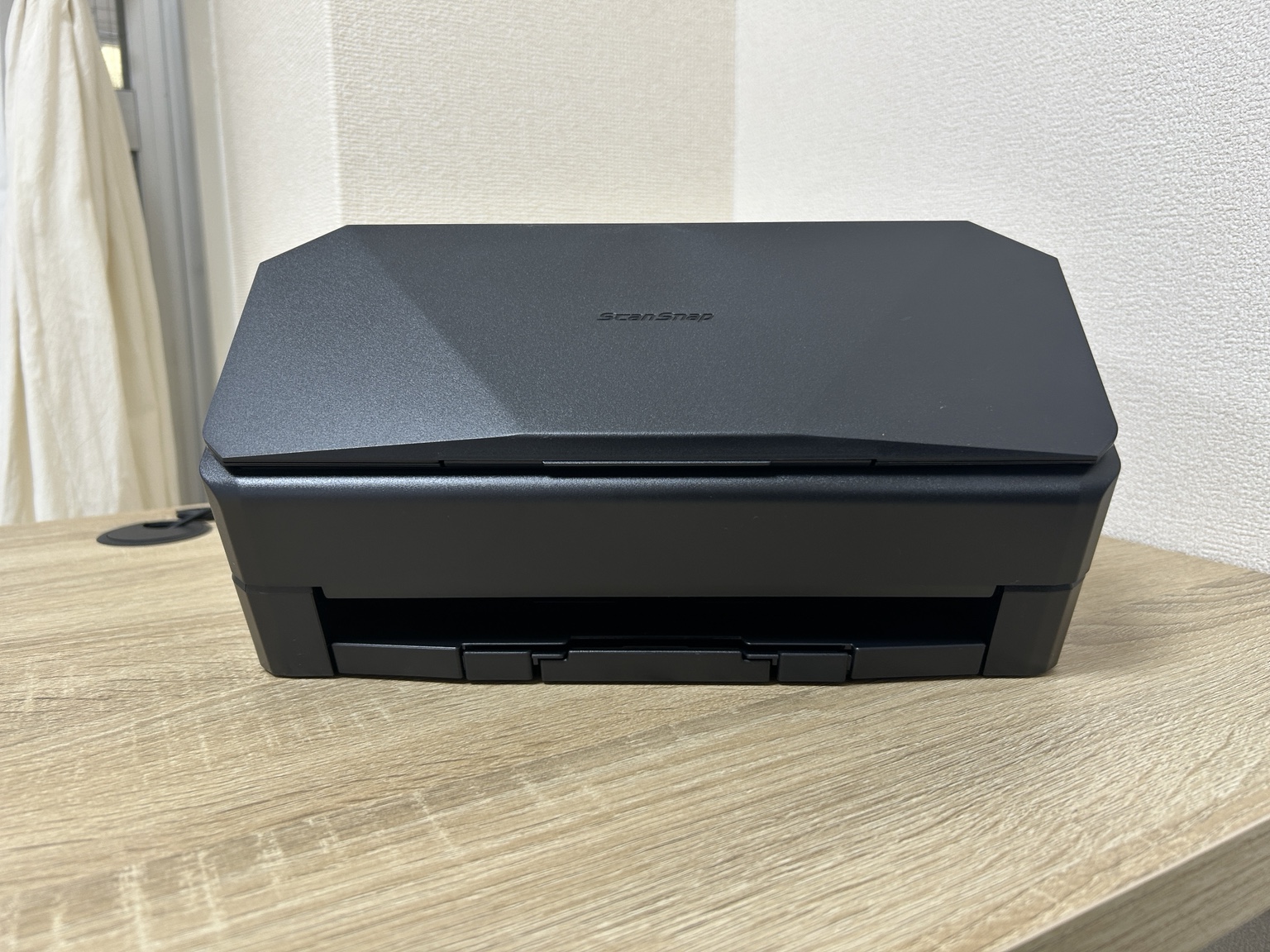
私が使っているのはScanSnap iX2500です。内部を開いた写真を確認すると、原稿が通るガラス、ローラー、センサーなど、定期的に状態を確認したい場所がまとまっているのが分かります。ただし、私はクリーナーF1やクリーニングワイプを所有しておらず、iX2500内部を実際に清掃した経験もありません。この記事では使用したような感想を作らず、PFU公式の案内に沿って、初心者が迷いやすい清掃用品と手順を分かりやすくまとめます。
- ScanSnapを掃除する目安とタイミング
- クリーナーF1など清掃用品の違い
- ガラスやローラーを清掃するときの注意点
- 縦線や紙送り不良を予防する考え方
ScanSnapの掃除が必要な理由
ScanSnapは原稿をローラーで送りながら、細長いガラス面を通して両面を読み取ります。紙を何枚も通すため、紙粉、ほこり、トナー、インク、付箋ののりなどが内部へ付着することがあります。汚れが増えると、読み取った画像に縦線が入る、原稿が斜めになる、複数枚が一緒に送られるといった不調につながる可能性があります。
PFU公式では、iX2500内部の清掃について、原稿を1,000枚スキャンするごとを目安に案内しています。ただし、これは絶対的な回数ではありません。トナーが十分に定着していない原稿や、紙粉の出やすい紙を多く読む場合は、より少ない枚数でも清掃が必要になることがあります。
線が出てから慌てて掃除するだけでなく、読み取り枚数や使用頻度に合わせて定期的に内部を確認すると、突然の読み取り不良を減らしやすくなります。
画像の縦線や汚れを予防する
ガラス面に小さな汚れが付くと、その位置を原稿が通るたびに同じ場所へ線が写り込むことがあります。紙の上では目立たないのりやインクでも、連続してスキャンすると多くのページに同じ縦線が入り、あとから読み直す手間が増えてしまいます。
縦線がすでに出ている場合は、原因を清掃だけに決めつけず、ガラスの汚れ、原稿の状態、本体の置き方などを順番に確認してください。詳しい切り分けは、既存の縦線記事で確認できます。
ローラーの紙送り不良を防ぐ
ピックローラーやブレーキローラーは、原稿を1枚ずつ送るための重要な部品です。表面へ紙粉などが付くと、原稿をうまくつかめなくなったり、重送が起こりやすくなったりします。清掃で改善する場合もありますが、摩耗したローラーは掃除だけでは元に戻りません。
清掃後も紙送り不良が続く場合は、交換時期や適合部品を確認します。iX2500とiX2400のローラーセットはFI-CX25Rで、交換目安は20万枚です。清掃と交換を同じ作業として扱わず、汚れなのか部品の摩耗なのかを分けて考えることが大切です。
掃除に使う純正クリーナー
ScanSnapの清掃用品には、クリーナーF1、クリーニングワイプ、クリーニングペーパーがあります。名前が似ていますが、使い方は同じではありません。自分の機種と清掃したい場所を確認し、PFU公式が案内している用品を選びます。
| 清掃用品 | 型名 | 内容 | 主な使い方 |
|---|---|---|---|
| クリーナーF1 | FI-C100CF1 | 100ml | 少量を柔らかい布へ含ませてガラスやローラーを拭く |
| クリーニングワイプ | FI-C100CW | 24包入り | クリーナーF1を含んだワイプで日常清掃する |
| クリーニングペーパー | FI-C100CP | 10枚入り | 原稿と同じように読み取らせて内部を清掃する |
クリーナーF1は、ピックローラー、ブレーキローラー、パッドユニット、ガラスなどの日常清掃に使う全機種共通の清掃用品です。クリーニングワイプは、クリーナーF1を布へ含ませる作業を減らしたいときに選べます。クリーニングペーパーは、手で内部の各部を拭く用品ではなく、原稿と同じように読み取らせるタイプです。
ミツキのワンポイント:私はクリーナーF1やクリーニングワイプを所有していません。購入するときは、商品名だけで判断せず、型名とPFU公式の対応機種を確認してから選ぶのが安心です。
クリーナーF1は布へ少量含ませる
クリーナーF1は本体内部へ直接かけません。乾いた柔らかい布へ少量を含ませ、対象部分を拭きます。大量に使うと乾くまで時間がかかるため、清掃後に液が残らないよう、柔らかい布でよく拭き取ります。
内部へ液体が入ると故障につながるおそれがあります。「汚れが落ちないから多めに使う」という考え方は避け、少量で丁寧に拭くのが基本です。強くこすればよいわけでもありません。ガラスへ傷を付けないように扱います。
クリーニングワイプとの違い
クリーニングワイプは、クリーナーF1を含ませたウェットティッシュタイプの清掃用品です。ボトルから布へ液を付ける代わりに使えます。個包装なので保管しやすい一方、使用後は乾燥しないよう扱い、清掃部分へ液や繊維を残さないことが大切です。
どちらを使う場合でも、清掃できる部位や作業手順は機種別ヘルプを確認してください。同じScanSnapでも、本体の開け方やローラーの位置が異なります。
クリーニングペーパーの役割
クリーニングペーパーは、原稿と同じようにScanSnapへ読み取らせ、内部を清掃する用品です。手が届きにくい搬送経路の清掃に使えます。ただし、クリーニングペーパーだけでガラス面の付着物や、目で見える大きな汚れがすべて取れるとは限りません。
紙を通すだけだからと自己流で回数を増やさず、対象機種の公式手順に従います。清掃後は普通の原稿を試し読みし、線、傾き、重送がないか確認してください。
掃除前に必ず行う準備
清掃は、電源が入ったまま始めません。原稿を取り除き、ScanSnapへ接続されているケーブルを抜いてから作業します。内部にはローラーやセンサーがあり、清掃する場所によっては本体を開く必要があります。
- 読み取り中の原稿がないことを確認する
- 電源を切り、接続ケーブルを抜く
- 柔らかく繊維くずの出にくい布を用意する
- 対象機種の公式清掃手順を開く
- 本体を安定した平らな場所へ置く
清掃目的でエアスプレーやアルコールを含むスプレーを使用しないでください。強い空気でほこりが内部へ入り、故障や画像異常の原因になる可能性があります。静電気による火花で引火するおそれもあります。
水や中性洗剤を内部へ使わない
本体外部は、乾いた布や、少量のクリーナーF1または中性洗剤を含ませた布で拭く案内があります。一方で、ScanSnap内部の清掃には水や中性洗剤を使用しません。外部と内部の説明を混同しないようにしてください。
家庭にある洗剤や除菌スプレーを代用品として内部へ使うと、樹脂やゴムへ影響する可能性があります。成分が分からない用品は使わず、PFU公式で案内されているクリーナーを選びます。
本体が冷めてから作業する
連続して多くの原稿を読み取った直後は、内部が温かくなっている場合があります。電源を切ってケーブルを抜き、落ち着いて作業できる状態にしてからカバーを開きます。無理に部品を外したり、公式手順にない場所を分解したりしません。
異臭、異常発熱、破損が見つかった場合は清掃を続けず、PFUサポートへ相談してください。清掃で直す範囲と修理が必要な範囲を分けることも安全なメンテナンスの一部です。
ガラス面を清掃する手順
ガラス面の汚れは、読み取り画像の縦線へ直結しやすい部分です。iX2500では、名刺・レシートガイドを取り付けている場合は取り外し、ガラスの状態を確認します。のりなどの粘着物が付いている場合は、少量のクリーナーF1を含ませた布で丁寧に拭き取ります。
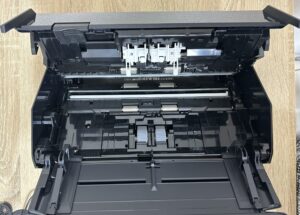
ScanSnap iX2500の内部を開いた状態。ローラーや原稿が通る内部構造を確認できます。
写真は私が所有するiX2500の内部を開いた状態です。清掃作業中の写真ではありませんが、原稿が通る内部にローラーや読み取り部分が集まっていることを確認できます。カバーを開くときは、対象機種の公式手順に従い、必要以上に部品へ触れないようにします。
ガラスの汚れを明るい場所で確認する
ガラスの汚れは、正面から見るだけでは分かりにくいことがあります。明るい場所で角度を変え、ほこり、のり、インクの付着がないか確認します。硬い物で削ったり、爪を立てたりすると傷の原因になるため避けてください。
ガラスを拭いた後は、クリーナー液や繊維くずが残っていないことを確認します。汚れを広げてしまった場合は、きれいな面の布へ替えて軽く拭き取ります。
清掃後に試し読みする
カバーを元に戻し、ケーブルを接続したら、重要ではない白い原稿を1枚試し読みします。画像を拡大し、縦線や汚れがないか確認してください。両面読み取りを使う場合は、表面だけでなく裏面も確認します。
同じ位置へ線が残る場合は、もう一度ガラス面を確認します。それでも改善しないときは、傷や内部部品の不調も考えられるため、繰り返し強くこすらず公式サポートへ相談します。
ローラーと内部を清掃する手順
定期的なお手入れでは、ブレーキローラー、ピックローラー、ゴムローラー、プラスチックローラー、センサーなどを確認します。部位ごとに材質や動きが異なるため、一気に同じ力で拭くのではなく、公式動画やヘルプで位置を確かめながら進めます。
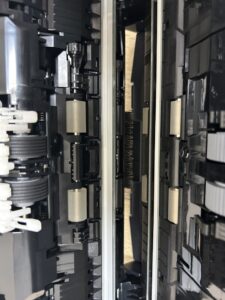
ScanSnap iX2500内部のローラーと原稿搬送部分。掃除やメンテナンス時に確認する内部の様子です。
この写真も清掃作業を記録したものではありません。ローラーと原稿搬送部の位置を確認するための一次情報として掲載しています。ローラーを無理に回す、引っ張る、外すといった操作はせず、公式手順で指定された方法だけを行ってください。
布へクリーナーF1を少量付ける
布へ付ける量が多いほど汚れが落ちるわけではありません。少量を含ませ、清掃箇所へ液が流れ込まない状態で使います。ローラー表面の汚れを軽く拭き、別の場所へ汚れを移さないよう、布のきれいな面を使い分けます。
清掃後はローラーや周囲へ液が残っていないか確認し、十分に乾いてからカバーを閉じます。湿ったまま原稿を通すと、原稿を汚す可能性があります。
センサーを強くこすらない
内部には原稿検知センサーや超音波センサーがあります。ほこりが見える場合でも、強く押したり、硬い道具を当てたりしません。細かい部分へ自己流で綿棒を差し込む前に、機種別の公式説明で清掃対象か確認します。
読み取り不良の原因がセンサーなのか、接続やソフト設定なのかは画面だけで断定できません。清掃しても改善しない場合は、再インストールや分解へ進む前に、表示されたエラーと本体の状態を記録してサポートへ相談すると原因を伝えやすくなります。
摩耗や破損は清掃で直らない
ローラーの表面が摩耗している、ひび割れている、べたついている場合は、汚れを拭くだけで元の状態へ戻すことはできません。対象機種の交換目安と部品型名を確認し、ユーザー交換が案内されている部品だけを交換します。
安価な代用品や機種違いのローラーを取り付けると、本体を傷める可能性があります。清掃用品と交換部品は、販売ページの画像だけではなく型名まで確認してください。
掃除の頻度を決める方法
PFU公式の1,000枚という目安を基準にしながら、自分の使用量と原稿の状態で調整します。毎日大量に読み取る事業者と、月に数回だけ使う人では、同じ日数で清掃する必要はありません。
| 使用状況 | 確認するタイミング | 主な確認点 |
|---|---|---|
| 毎日まとまった枚数を読む | 読み取り枚数を基準に定期確認 | ガラス、ローラー、紙粉 |
| レシートや薄い紙が多い | 線や斜行が出る前に早めに確認 | のり、インク、ローラーの汚れ |
| 月に数回だけ使う | 使用前と長期保管後 | ほこり、保管場所、ケーブル |
| 縦線や重送が出た | 症状が出た時点 | ガラス、ローラー、原稿状態 |
総スキャン枚数を目安にする
対応機種では、ScanSnap Homeや本体のメンテナンス情報から読み取り枚数を確認できます。清掃日と枚数を簡単に記録すると、「前回いつ掃除したか分からない」という状態を防げます。
正確な確認画面は機種やソフトの版によって異なります。メニュー名を推測して操作せず、対象機種のヘルプで「総スキャン枚数」や「メンテナンス」の項目を確認してください。
症状が出たら回数を待たない
1,000枚へ達していなくても、縦線、紙送りのずれ、重送、原稿の汚れが見つかった場合は内部を確認します。清掃回数はノルマではなく、状態を良好に保つための目安です。
ただし、すべての不調が汚れで起きるわけではありません。原稿の折れ、付箋、湿気、設定、ローラーの摩耗なども原因になります。清掃だけを何度も繰り返さず、症状ごとの確認へ切り替えます。
ミツキのワンポイント:ひとり仕事では、スキャナーが止まると書類整理も止まります。清掃日を予定へ入れるより、読み取り枚数や縦線の有無を月末に確認する方が、普段の業務へ組み込みやすいかなと思います。
清掃で避けたい間違い
清掃は難しい作業ではありませんが、家庭にある用品を自己判断で使うと本体を傷める可能性があります。特に「アルコールならすぐ乾く」「エアスプレーなら触らずに済む」という判断は避けてください。
内部へ直接スプレーしない
洗浄液や除菌液を内部へ直接吹き付けると、液がセンサーや電子部品へ入り込む可能性があります。必ず公式が指定する用品を布へ少量含ませ、液だれしない状態で使います。
シンナーや有機溶剤を使わない
シンナーなどの有機溶剤は、樹脂部分の変形や変色につながるおそれがあります。落ちにくい汚れがあっても、強い溶剤へ切り替えません。公式の清掃で取れない場合は、傷や部品交換が必要な状態も考えられます。
機種の違う動画だけで作業しない
検索結果には旧機種の清掃動画も多く表示されます。iX500やS1500とiX2500では、カバーの構造やローラーの位置が同じとは限りません。動画の機種名を確認し、自分の機種に合う公式ヘルプを優先します。
清掃用品を購入する判断基準
クリーナーF1、ワイプ、クリーニングペーパーを最初からすべて揃える必要があるとは限りません。使っている機種、読み取り枚数、清掃したい場所、保管のしやすさから必要な用品を選びます。
型名と対応機種を確認する
販売ページでは「ScanSnap用クリーナー」とだけ書かれている場合があります。購入前に、クリーナーF1ならFI-C100CF1、クリーニングペーパーならFI-C100CP、クリーニングワイプならFI-C100CWという型名を確認してください。
ローラーセットやScanAidは機種ごとに異なります。iX2500とiX2400用のScanAidはFI-X25SAで、ローラー、クリーニングペーパー、クリーナーF1、クロス、綿棒などが含まれます。必要な物を個別に買う場合と、キットを選ぶ場合の内容を比べます。
使用頻度に合う量を選ぶ
読み取り枚数が少ない場合は、購入した清掃用品を長期間保管することになります。価格だけで大容量を選ばず、保管方法や使い切れる量も確認してください。頻繁に清掃する場合は、個包装のワイプとボトルのクリーナーF1で、作業のしやすさや費用を比べます。
商品価格や販売状況は変わります。正確な内容、対応機種、同梱物はPFU公式と販売ページで最終確認してください。


ScanSnap清掃のよくある質問(FAQ)
- ScanSnapはどのくらいの頻度で掃除しますか?
-
iX2500内部は、原稿1,000枚ごとが清掃の目安です。ただし、紙粉の多い原稿やトナーが十分に定着していない原稿を読む場合は、より早く汚れることがあります。縦線や紙送り不良が出た場合は、枚数を待たずに状態を確認してください。
- 消毒用アルコールで内部を拭いてもよいですか?
-
清掃目的でアルコールを含むスプレーは使用しないでください。内部には水や中性洗剤も使わず、PFU公式が案内するクリーナーF1などを対象機種の手順に従って使用します。
- エアスプレーでほこりを飛ばしてもよいですか?
-
使用しないでください。強い空気でほこりが内部へ入り込み、故障や画像異常の原因になる可能性があります。静電気による火花で引火するおそれもあるため、公式の清掃方法を守ってください。
- クリーナーF1とワイプは両方必要ですか?
-
必ず両方を揃える必要はありません。クリーナーF1は布へ少量含ませて使い、クリーニングワイプはクリーナーF1を含んだ個包装タイプです。使用頻度と保管のしやすさから選び、型名と対応機種を確認してください。
- 掃除しても縦線や重送が直らない場合は?
-
ガラスの傷、ローラーの摩耗、原稿の状態、センサーや本体の不調なども考えられます。強くこすったり分解したりせず、機種別ヘルプで確認し、改善しない場合はPFUサポートへ相談してください。
ScanSnapの掃除方法まとめ
ScanSnapの内部には、原稿が通るガラス、ローラー、センサーがあり、紙粉やのりなどの汚れが少しずつ付着します。iX2500は原稿1,000枚ごとの内部清掃が目安ですが、原稿や使用環境によって必要な頻度は変わります。
- 電源を切り、ケーブルを抜いてから清掃する
- 内部には水や中性洗剤を使用しない
- エアスプレーやアルコールを含むスプレーを使わない
- クリーナーF1は布へ少量含ませ、液を残さない
- 清掃で直らない摩耗や破損は修理・交換を検討する
私自身はクリーナーF1やクリーニングワイプを所有しておらず、iX2500内部を清掃した経験もありません。そのため、この記事では使用感を断定せず、PFU公式で確認できる方法だけを紹介しました。実際に作業するときは、必ず自分の機種を選んだ公式ヘルプを開き、画面や動画と照らし合わせながら進めてください。
定期清掃を続けると、縦線や紙送り不良が起きる前に内部の変化へ気づきやすくなります。掃除で改善しないときは無理をせず、ローラー交換やPFUサポートへの相談へ切り替えましょう。





