こんにちは、ひとり仕事の事務環境ラボのミツキです。
「ScanSnapの紙送りが悪くなったけれど、ローラーを交換する時期なのかな」「交換部品を探すと似た商品が多く、どれを買えばよいのか分からない」と迷っていませんか。
ScanSnapのローラーは、どの機種でも同じではありません。見た目が似ていても、機種によってローラーセットの型名、交換周期、交換後のカウンター操作が違います。購入前に本体の機種名と公式の対応部品を照合することが、いちばん大切です。
私はScanSnap iX2500を仕事で使っていますが、まだローラー交換を行った経験はありません。そのため、この記事では交換したような体験談は書かず、私が撮影したiX2500内部の写真と、PFU公式の機種別情報を分けて説明します。
- ScanSnapのローラー交換時期
- 機種に合う交換部品の選び方
- 交換前後に確認する手順
- 紙送り不良で交換を迷うときの判断
ローラー交換の結論
ScanSnapのローラー交換では、症状だけを見て急いで部品を注文するのではなく、本体の機種名、消耗品カウンター、ローラーの状態を順番に確認します。
iX2500とiX2400で使う純正ローラーセットは「FI-CX25R」で、交換周期の目安は20万枚です。一方、iX1600やiX1500などは別のローラーセットを使います。iX1300のように、パッドユニットとピックローラを別々に交換する機種もあります。
結論は、機種に適合する純正消耗品を選び、機種別のPFU公式手順に沿って交換することです。安さや見た目だけで選ぶと、取り付けられないだけでなく、本体の故障につながるおそれがあります。
20万枚は一律ではない
iX2500のローラーセットは、A4・80g/m²の上質紙または中質紙を読み取った場合、20万枚が交換周期の目安です。ただし、20万枚に達するまで必ず同じ状態を保てるという意味ではありません。
薄い紙、表面に粉が付きやすい紙、折れやのりがある原稿などを多く通すと、ローラーの汚れ方や摩耗の進み方が変わります。使用頻度、設置環境、清掃頻度によっても交換時期は前後します。
逆に、読み取り枚数が少ないから永久に交換不要とも言えません。旧機種では、20万枚だけでなく使用期間も交換目安に含む公式案内があります。年数がたった機種は、枚数と見た目の両方を確認してください。
紙送り不良を見分ける
ローラーが摩耗すると、原稿をうまく取り込めない、複数枚を一緒に送る、途中で原稿が止まるといった症状が出ることがあります。ただし、これらはローラーの寿命だけで起きる症状ではありません。
原稿の端が折れている、紙同士が静電気で張り付いている、ガイド幅が合っていない、内部に紙粉がたまっている場合も紙送りは不安定になります。1回の詰まりだけで交換を決めるのではなく、原稿を整え、内部を確認しても同じ症状が続くかを見ます。
ローラーに割れ、変形、強いべたつきなどが見える場合は、無理に使い続けないでください。対象機種の公式サポート情報を確認し、自分で交換できる消耗品か、修理が必要な部品かを判断します。
交換前に清掃も確認
紙粉やほこりが付着しているだけなら、指定された方法で清掃すると紙送りが戻ることがあります。だからといって、水、中性洗剤、家庭用のウェットティッシュなどを自己判断で使うのは避けましょう。
PFUは清掃用品としてクリーナF1などを案内しています。使用できる清掃用品と拭く場所は機種によって確認し、液体を本体へ直接かけないようにします。清掃後も紙送り不良が繰り返され、交換通知や摩耗が確認できる場合は、ローラー交換を検討する流れです。
適合ローラーの選び方
通販サイトで「ScanSnap ローラー」と検索すると、純正品、互換品、海外向け型番、旧機種用の部品が同じ画面に並びます。商品名にScanSnapと書いてあるだけでは、使用中の機種に合うとは限りません。
先にScanSnap本体の機種名を確認し、その機種の公式サポートページに掲載されている消耗品の型名を控えます。そのあとで、通販サイトの商品ページにある対応機種と型名を照合してください。
機種名と部品型名を照合
| 対象機種 | 主な交換部品 | 公式型名 | 交換目安 |
|---|---|---|---|
| iX2500・iX2400 | ローラーセット | FI-CX25R | 20万枚 |
| iX1600・iX1500・iX1400・iX500 | ローラーセット | FI-CX50R | 20万枚または1年の公式案内あり |
| iX1300 | パッドユニット | FI-CX13P | 3万枚または1年 |
| iX1300 | ピックローラ | FI-CX13PR | 10万枚または1年 |
表は、部品の違いを把握するための目安です。販売状況やサポート対象は変わる可能性があるため、購入時にはPFU公式の消耗品・清掃用品一覧で最新情報を確認してください。
特にiX2500とiX1600は、どちらもタッチパネルを搭載した外観の近い機種ですが、ローラーセットの型名が異なります。「新しいScanSnap用」「タッチパネルモデル用」といった曖昧な商品説明だけで決めないことが大切です。
純正ローラーを選ぶ理由
PFUは、純正品以外の消耗品を使ったことで本体の損傷、故障、障害が発生した場合、保証期間内でも有償修理になることがあると案内しています。
互換品は価格が安く見えることがあります。しかし、寸法やゴムの硬さが合わなければ、原稿搬送が安定しなかったり、取り付け部分へ負担がかかったりする可能性を否定できません。仕事の書類を扱う機械だからこそ、部品代だけでなく、故障時の停止時間も含めて考えたいところです。
ミツキのワンポイント:商品ページを見るときは、商品名より先に「本体機種」と「部品型名」を見ます。iX2500なら、両方が正しく書かれていることを確認してから購入すると取り違えを防ぎやすいですよ。
ローラーセットとScanAid
ローラーだけを交換したい場合は、機種別のローラーセットが候補です。一方、PFUにはローラーと清掃用品をまとめたScanAidもあります。
iX2500とiX2400向けのScanAidは「FI-X25SA」です。ローラーに加えて、クリーニングペーパー、クリーナF1、クロス、綿棒などが含まれます。清掃用品もまとめて用意したい人には分かりやすい構成ですが、すでに清掃用品を持っているならローラーセットだけで足りる場合があります。
必要な物がローラーだけなのか、今後の清掃用品も一緒にそろえたいのかで選びましょう。セット名が似ているため、ScanAidも必ず対象機種を確認します。
iX2500の交換準備
ここからは、私が使用しているiX2500を基準に、交換前に確認する内容を説明します。私は実際のローラー交換はまだ行っていないため、分解や取り付けの体験談ではありません。
実物を開いて確認すると、原稿が通る場所には複数のローラーがあります。見えているローラーを何でも交換するのではなく、消耗品として指定されたピックローラーとブレーキローラーを、公式動画の位置と照らし合わせます。
最初に電源を切る
ローラーを交換するときは、ScanSnapの電源をOFFにし、電源ケーブルをコンセントから抜きます。給紙カバーに原稿が残っている場合は、先に取り除いてください。
iX2500に名刺・レシートガイドを取り付けている場合は、公式動画の案内に沿って取り外します。電源を接続したまま内部へ手を入れたり、カバーを無理に動かしたりしないようにしましょう。
交換手順は必ず使用中の機種の公式ヘルプで確認してください。旧機種の記事や動画を見ながらiX2500を作業すると、部品の位置や外し方が異なる可能性があります。
内部の位置を確認する
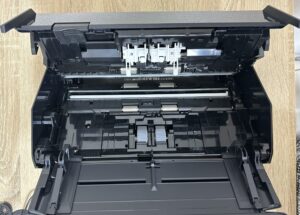
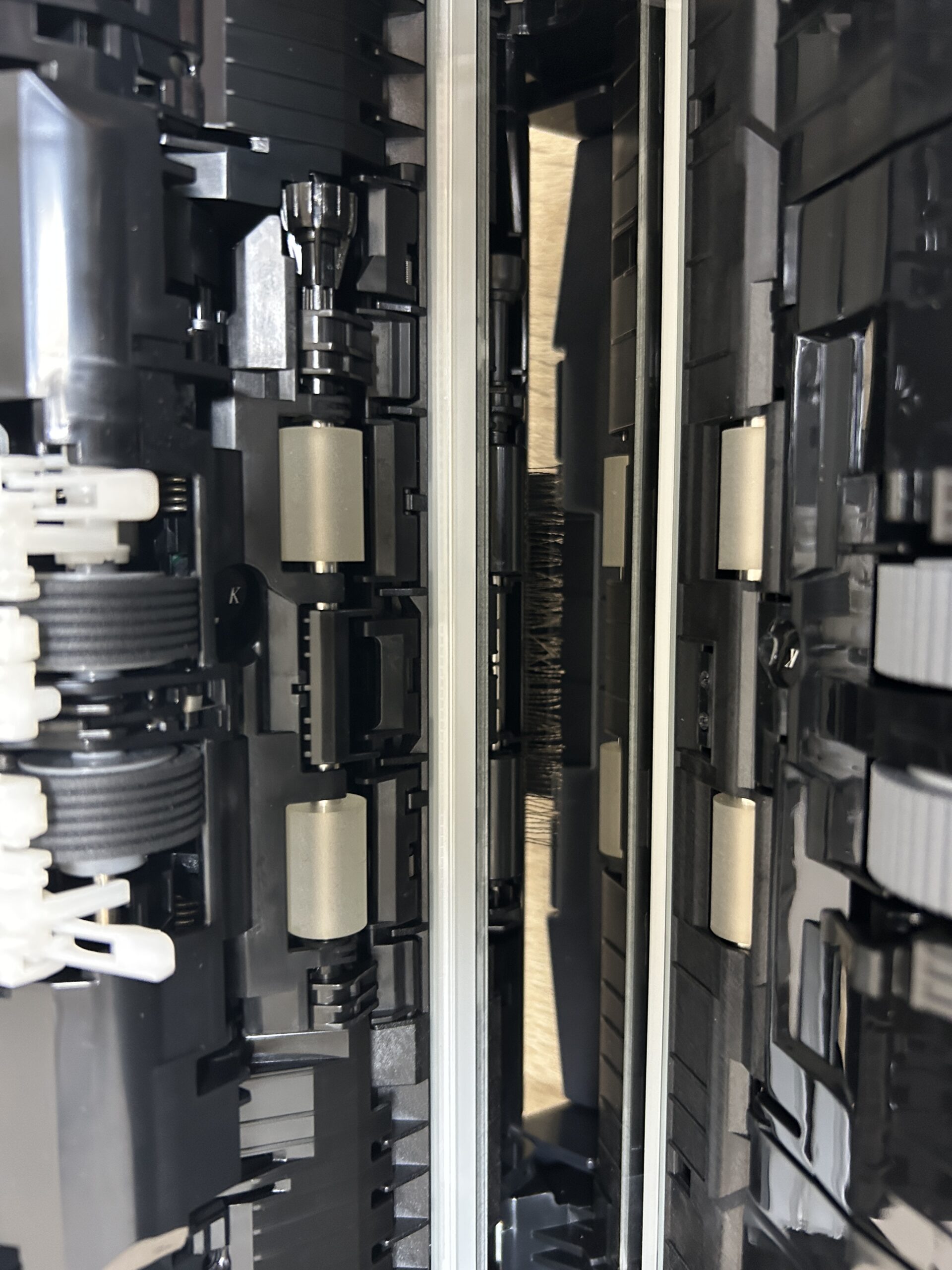
ScanSnap iX2500の内部を開いた状態。ローラーや原稿が通る内部構造を確認できます。
上の写真は、私が使っているiX2500の内部を開いた状態です。原稿が通る経路やローラーの位置を確認できます。ただし、写真に写っている部品をこの状態から外したわけではありません。
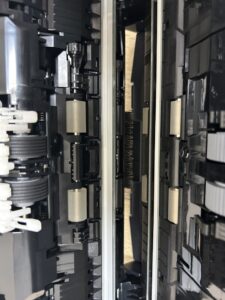
ScanSnap iX2500内部のローラーと原稿搬送部分。掃除やメンテナンス時に確認する内部の様子です。
内部を近くから見ると、ローラーの周辺には紙粉がたまりやすいことが分かります。交換する場合も、周囲の汚れを指定された清掃用品で取り除いてから新しい部品を取り付けると、異物を残しにくくなります。
公式動画に合わせて交換
iX2500の公式ヘルプでは、交換手順が動画で案内されています。大きな流れは、電源を切る、原稿とガイドを外す、ADFカバーを開く、指定されたローラーを交換する、カバーを閉じる、電源を戻す、カウンターをリセットする順番です。
細かなツメの外し方やローラー軸の向きは、文章だけで再現しようとせず、作業する本体を目の前に置いて公式動画を一時停止しながら進めるほうが安全です。部品が外れないときに力を加え続けるのではなく、向きと解除箇所をもう一度確認してください。
交換後にカウンターを戻す
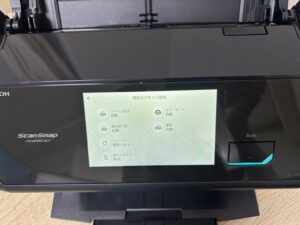
新しいローラーを取り付けただけでは、使用枚数の記録は自動で0になりません。iX2500では、タッチパネルの「設定」から「メンテナンス」、「消耗品の管理」へ進み、使用カウンターをリセットします。
リセット後は、スキャンした枚数の表示が0になったことを確認します。そのうえで、不要な普通紙を数枚使って、傾き、重送、異音、紙詰まりがないか試すと安心です。いきなり大切な契約書や原本を通す必要はありません。
カウンターを交換前にリセットすると、実際の使用状況が分からなくなります。部品の交換が完了してからリセットしてください。
旧機種で注意すること
Google検索結果には、S1500やiX500のローラー交換記事と動画が多く表示されます。長く使われている機種ほど交換事例が多いためですが、その手順を現行機へそのまま当てはめることはできません。
旧機種を使っている場合は、部品が現在も購入できるか、修理サポートが続いているかも確認します。交換用部品が見つかっても、本体のほかの部品に不具合があるなら、消耗品交換だけでは直らない可能性があります。
iX1600とiX500
iX1600、iX1500、iX1400、iX500の公式ローラーセット型名は「FI-CX50R」です。iX2500用の「FI-CX25R」と数字が似ていますが、同じ部品ではありません。
これらの機種では、20万枚または1年ごとを交換目安とする公式資料があります。読み取り枚数が少なくても、使用期間が長ければローラーの状態を確認する必要があります。
また、iX500とiX1600では操作画面も異なります。交換後の使用回数をリセットする際は、自分の機種と使用ソフトに対応する公式手順を開いてください。
iX1300は別部品
iX1300は、iX2500のようなローラーセットではなく、パッドユニットとピックローラを別々に管理します。公式の目安は、パッドユニットが3万枚または1年、ピックローラが10万枚または1年です。
「ScanSnap用ローラーセットを買えばよい」と考えてしまうと、iX1300では選択を誤ります。本体機種から公式の消耗品一覧へ入り、交換通知の対象部品と商品型名を合わせましょう。
iX100は消耗品が異なる
PFU公式FAQでは、iX100にはユーザーが交換する消耗品ローラーはないと案内されています。また、フィードローラー、排出ローラー、樹脂製のアイドラーローラーなど、消耗品として指定されていない部品の交換は修理扱いです。
ネット上で似た部品を見つけても、消耗品ではないローラーを自己判断で外すのは避けてください。機種と症状をPFUサポートへ伝え、修理対象か確認するほうが確実です。
ベタベタや変形への対応
古いScanSnapでは、「ローラーが溶ける」「ベタベタする」と検索する人もいます。表面を拭けば一時的に見た目が変わることはあっても、ゴム自体が変形または劣化しているなら、本来の搬送性能へ戻ったとは判断できません。
まず、そのローラーがユーザー交換できる消耗品かを機種別の公式資料で確認します。指定された交換部品なら適合品へ交換し、非消耗品やサポート終了機種なら修理・買い替えを含めて検討します。
部品購入で失敗しないコツ
ローラー交換は、作業そのものより購入前の確認が重要です。誤った部品を注文すると、返品の手間が増えるだけでなく、無理に取り付けて本体を傷める危険があります。
検索結果の一番上に表示された商品をすぐ買うのではなく、確認項目を1つずつ照合しましょう。
本体の機種名を先に見る
最初に、本体に表示されている機種名を確認します。「ScanSnap」だけでは足りません。iX2500、iX2400、iX1600など、英数字を含む機種名まで控えてください。
次にPFU公式ヘルプで消耗品の型名を確認します。最後に通販の商品ページで、型名と対応機種の両方が一致するかを見ます。この3段階なら、商品名の書き方が販売店ごとに違っても判断しやすくなります。
価格より商品コードを確認
販売価格はショップや時期で変わります。値段が近いから同じ物とは限らず、同じ純正品でも単品のローラーセットと清掃用品入りのScanAidでは内容が異なります。
iX2500でローラーだけが必要なら「FI-CX25R」、清掃用品もまとめて必要なら「FI-X25SA」が候補です。注文前に、商品説明にピックローラーとブレーキローラーが含まれるかも確認します。
クリーナF1も使い分ける
紙送りが悪い原因が汚れなら、ローラーを交換する前に清掃で改善する場合があります。また、新しいローラーへ交換するときも、周囲の紙粉を取り除くために指定の清掃用品が役立ちます。
ただし、クリーナF1はローラーを新品に戻す物ではありません。摩耗、ひび、変形、交換通知があるときは、清掃だけで先延ばしにせず、交換の必要性を確認してください。
ミツキのワンポイント:私はiX2500を仕事の領収書や契約書の読み取りに使っています。大切な紙を扱うので、消耗品は「とにかく安い物」より、機種との適合を確認できる物を選ぶほうが安心だと考えています。
交換を先延ばしにする注意点
紙送りが不安定でも、何度か入れ直せば読めることがあります。だからこそ、交換を後回しにしやすい部分です。しかし、毎回原稿を整え直したり、詰まりを取り除いたりしていると、少しずつ作業時間が増えます。
原稿の破損や読み取り漏れにも気づきにくくなるため、通知、使用枚数、紙送りの状態をまとめて判断してください。
詰まりと重送が増える
ローラーの搬送力や分離性能が落ちると、原稿を取り込めない、2枚以上を一緒に送る、途中で止まるといった症状につながります。大量の書類を連続で読み取るほど、1回の不調が全体の作業へ影響します。
特に自炊用に裁断した紙は、紙粉や切りくずが出やすいことがあります。原稿の断面を整え、内部清掃も行いながら使うと、原因を切り分けやすくなります。
定期確認を習慣にする
紙詰まりが起きたときだけ内部を見るのではなく、紙粉やローラー表面の状態を定期的に確認すると、急な不調へ気づきやすくなります。
iX2500ではタッチパネルから消耗品の状態を確認できます。通知が出てから慌てて商品を探すより、使用枚数が増えてきた段階で型名と購入先を控えておくと、仕事を止めずに済みます。
修理や買い替えも検討
ローラーセットを交換しても紙送りが直らない場合は、別の搬送部品、センサー、カバーの取り付けなどに原因がある可能性があります。繰り返し分解するのではなく、PFUの修理窓口へ相談してください。
サポートが終了した旧機種では、純正消耗品を入手できても本体修理を受けられないことがあります。修理費、部品の入手性、今後の使用量を比べ、現行機へ移行するほうが仕事を止めにくい場合もあります。

交換前後のチェック項目
ローラーを注文する前と交換した後では、確認する内容が変わります。作業途中で迷わないよう、先に全体を把握しておきましょう。
| タイミング | 確認する内容 |
|---|---|
| 注文前 | 本体機種、純正型名、セット内容、販売状況 |
| 交換前 | 電源OFF、ケーブル、原稿、ガイド、公式手順 |
| 交換中 | 部品の向き、ツメ、軸、周囲の紙粉 |
| 交換後 | カバー、カウンター、試し読み、異音、重送 |
自信がない状態で無理に続けないことも大切です。部品が外れない、公式動画と内部の形が違う、破損が見つかった場合は、そこで作業を止めてサポートへ確認します。
正確な部品情報と手順は、PFU公式サイトで最終確認してください。交換作業に不安がある場合や、消耗品以外のローラーに不具合がある場合は、メーカーの修理窓口へ相談しましょう。

 ポチップ
ローラー交換のよくある質問
- ScanSnapのローラーは何枚で交換しますか?
-
iX2500とiX2400のローラーセットは、20万枚が交換周期の目安です。ただし、原稿の種類、使用頻度、環境、清掃頻度で変わります。旧機種では20万枚または1年を目安とする場合があるため、機種別の公式情報を確認してください。
- iX2500のローラー型名は何ですか?
-
iX2500とiX2400用の純正ローラーセットはFI-CX25Rです。ピックローラーとブレーキローラーが含まれます。似た型名の旧機種用部品もあるため、購入前に本体機種と商品型名の両方を照合してください。
- 紙詰まりが出たらすぐ交換しますか?
-
1回の紙詰まりだけでローラー寿命とは判断できません。原稿の折れ、張り付き、ガイド幅、紙粉、内部の汚れも確認します。清掃と原稿調整をしても不調が続き、交換通知や摩耗が確認できる場合は、適合ローラーへの交換を検討してください。
- 互換ローラーを使っても大丈夫ですか?
-
PFUは、純正品以外の消耗品による損傷、故障、障害について、保証期間内でも有償修理になる場合があると案内しています。仕事で継続使用するなら、機種に適合する純正消耗品を選ぶのが安全です。
- 交換後にすることはありますか?
-
カバーと部品の取り付けを確認し、機種別の方法で消耗品カウンターをリセットします。そのあと不要な普通紙で試し読みし、傾き、重送、異音、紙詰まりがないか確認してください。
ローラー交換まとめ
ScanSnapのローラーは、本体機種に合う純正部品を選び、公式の機種別手順に沿って交換することが基本です。
- iX2500・iX2400用はFI-CX25R
- 交換目安は20万枚だが使用条件で変わる
- 旧機種やiX1300は部品型名と周期が異なる
- 交換前に清掃と原稿状態も確認する
- 交換後はカウンターをリセットして試し読みする
紙送り不良が増えたときは、目の前の症状だけで部品を注文せず、本体機種と消耗品カウンターを確認してください。正しい型名が分かれば、似た商品が並ぶ通販サイトでも選びやすくなります。
私のiX2500はまだローラー交換をしていません。今後実際に交換したときは、作業中に迷った箇所や交換後の変化を確認し、この記事へ一次情報として追記します。それまでは、PFU公式の手順と、実機で確認できた内部写真を区別してお伝えします。