こんにちは、ひとり仕事の事務環境ラボのミツキです。
「ScanSnapで本を自炊したいけれど、何を準備すればいいのか分からない」「裁断した本をどうやってPDFにすればいいのか知りたい」と迷っていませんか。
私は、これまで学んだ教材や好きな本を自分の資料として整理し、あとからコンテンツ作りに活かしたいと思ったことがきっかけで、本の電子化を始めました。結婚相談所をしていた頃の恋愛系の本、カウンセリング関連の本、飲食店経営や自宅サロン経営の本など、紙で持っていた資料を少しずつデータ化しています。
ScanSnapを持っていなかった頃は、外部の自炊・OCRサービスへ依頼してデータ化してもらっていました。ただ、私の場合は費用が高く感じたことと、戻ってくるまでに時間がかかることが気になり、最終的にScanSnapを購入する理由の一つになりました。現在は、裁断だけを業者へお願いし、裁断済みのページを自分でScanSnapにセットしてスキャンする形にしています。
裁断済みの本をスキャンするときは、紙粉や糊などが読み取りガラスに付着すると縦線が出ることがあります。線が入ったときの確認方法は「ScanSnapに縦線・黒い線が入る原因と掃除方法を解説」でまとめています。
結論から言うと、本をきれいに裁断できる状態まで準備できれば、ScanSnapでのPDF化はかなり速く、初心者でも取り組みやすいと感じています。一方で、裁断には向き不向きがあります。私のように裁断が苦手なら、裁断だけ外部へ頼み、スキャンは自分で行う方法も現実的です。
- ScanSnapで本を自炊するときに必要な準備
- 裁断済みの本をPDF化する基本手順
- 自炊で失敗しにくい設定と確認ポイント
- 裁断機やAI活用を考えるときの注意点
ScanSnapで自炊する準備と手順
まずは、ScanSnapで本を自炊するときの全体像を整理します。大まかな流れは、本を裁断してページを分離する、原稿を整える、ScanSnapへセットする、PDFとして読み取る、最後にページ順や抜けを確認するという順番です。
ADF型のScanSnapは、製本された本をそのまま通す機械ではありません。裁断して1枚ずつの紙に分けた本を、まとめて連続スキャンする使い方が基本です。裁断せずに本を残したまま読み取りたい場合は、上から読み取るSV600のようなオーバーヘッド型が選択肢になります。
自炊に必要なものを準備する
裁断する方法で本を自炊するなら、最低限必要なのは、本、裁断する手段、ADF型のScanSnap、保存先です。PDFをあとから読む端末やアプリは、自炊後の使い方に合わせて用意します。
| 用意するもの | 役割 | 私の場合 |
|---|---|---|
| 自炊する本 | 電子化する原稿 | 恋愛、カウンセリング、店舗経営、サロン経営などの本 |
| 裁断する手段 | 背表紙を切りページを分離する | 現在は裁断だけ業者へ依頼 |
| ScanSnap | 裁断済みページを連続スキャンする | iX2500を使用 |
| 保存先 | PDFを保管する | 用途に合わせてPCなどへ保存 |
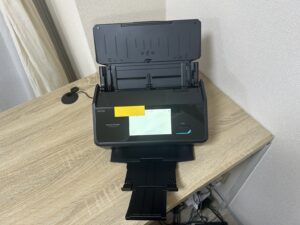
私が使っているScanSnap iX2500は、A4縦なら毎分45枚、A4・80g/㎡の原稿を最大100枚セットできるADFモデルです。PFUも、裁断した本をまとめて読み取る用途ではADF搭載機を案内しています。仕様は変更される可能性があるため、購入前にはScanSnap公式サイトで最新情報を確認してください。

 ポチップ
裁断するか残すかを決める
本の自炊で最初に決めるのは、本を裁断してよいかです。ここはScanSnapの設定より先に考えたほうがいいです。
裁断する方法は、ページを1枚ずつ分離できるのでADFへまとめてセットしやすく、スキャン作業そのものは速く進めやすくなります。その代わり、一度裁断した本は元の製本状態には戻せません。大切な本、絶版本、思い出のある本、あとで売却したい本などは、勢いで裁断しないほうが安心です。
裁断したくない場合は、SV600のように本を開いて上から読み取る方法があります。ADF方式より1ページずつの作業は増えますが、本を壊さずに残せるのが大きな違いです。PFU公式にも、裁断する方法と裁断しない方法の両方が案内されています。
裁断前に確認:裁断した本は元に戻せません。電子化が終わってから後悔しないよう、保存したい本か、手放してよい本かを先に決めてください。
裁断済みページを整える
本を裁断したら、いきなりScanSnapへ大量に入れるより、まず紙の状態を整えます。背のりが残ってページ同士がつながっていないか、折れや大きな破れがないか、ページ順が崩れていないかを確認します。
私自身は裁断作業が得意ではないので、現在は裁断だけ業者へ依頼しています。届いた裁断済みのページをScanSnapへセットして読み取っています。この方法にしてから、自分でまっすぐ切れるか悩む時間がなくなりました。
一方で、今後も自炊する本が増えるなら裁断機を買うほうが早いのでは、とも考えています。ただ、私は不器用なので「きれいに切れるかな」という不安がありますし、裁断機は置き場所や重さも気になります。このあたりは、スキャン回数だけでなく、自宅で保管できるかまで考えて決めるつもりです。
給紙トレーへ原稿をセットする
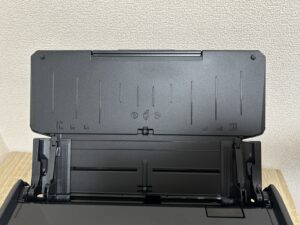
裁断済みのページを整えたら、給紙トレーへセットします。左右のガイドを原稿サイズに合わせ、紙が斜めにならないようにそろえます。大量の本を一気に電子化するときほど、最初に紙を整えておくほうが途中の確認を減らしやすいです。
私が実際に本をスキャンしたときは、裁断済みのページをセットしてスタートするだけで、読み取りがかなり速いと感じました。以前は紙の本を読んで蛍光ペンを引き、必要なところをあとからパソコンで文字起こししていました。その作業と比べると、まず本全体を電子化しておけるだけでも資料整理の自由度が大きく変わりました。
◆ミツキのワンポイントアドバイス
自炊は「スキャナーの操作が難しそう」と思っていましたが、私の場合は裁断済みの紙さえ用意できれば、実際のスキャンはかなりシンプルでした。むしろ悩んだのは裁断を自分でするかどうかです。
PDFと読み取り設定を確認する
本の自炊では、保存形式、画質、カラー、読み取り面、OCRなどを用途に合わせて決めます。ScanSnap Homeでは、こうした設定をプロファイルとしてまとめられます。
本を1冊のまとまりとして読みたいなら、複数ページを1つのファイルにまとめやすいPDFが使いやすいです。文字中心の本なら検索可能なPDFも選択肢になりますが、OCRは原稿の状態やレイアウトによって認識結果が変わります。私は今回の記事で、実際に使っていないOCR設定を体験談として説明することはしません。
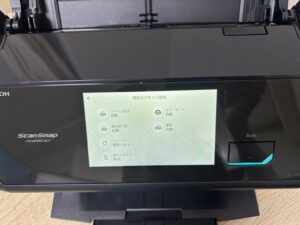
大事なのは、最初から細かい設定を完璧に決めることではありません。まず数ページを試し読みし、文字が読めるか、ページの向きが合っているか、ファイルサイズが大きすぎないかを確認してから、本番のスキャンへ進むと失敗を減らせます。
画質とカラーを決める
300dpiと600dpiの違いや、カラー・グレー・白黒の選び方は「ScanSnapの画質設定|解像度とカラーの選び方を実例解説」で詳しくまとめています。
本の自炊では、画質を高くすれば必ず正解というわけではありません。画質を上げるほど細かい文字や図は見やすくなりやすい一方で、ファイルサイズも大きくなります。文章中心の本なのか、写真や図版が多い本なのかで、必要な設定は変わります。
文字中心のビジネス書や教材なら、まず標準的な画質で数ページを試し、PCやタブレットで読めるか確認します。写真集やカラー図版が多い本なら、カラーでの見え方も確認したほうがいいです。白黒の文字だけだからと最初から白黒固定にすると、マーカーや図の色が必要だったとあとで気づくことがあります。
私は、設定名だけを見て決めるより、実際に自分が読む画面で確認するのが一番分かりやすいと思っています。自炊後にスマホで読むのか、大きなPCモニターで見るのかでも印象は変わります。
また、裏写りや紙の色、原稿の傾きなどは本によって差があります。ScanSnapには自動補正機能がありますが、重要な教材では自動処理だけに任せず、読み取り後に数ページ確認しておくと安心です。
漫画や文庫本を読み取るときの設定例(表紙だけカラーで残す方法や、白紙削除・向きの注意点)は、こちらで詳しく解説しています。

保存先と名前を先に決める
何冊も自炊するなら、スキャンの速さと同じくらい大切なのが保存ルールです。ファイルが増えたあとに「どれが何の本か分からない」状態になると、せっかく電子化しても探す時間が増えてしまいます。
私は、自分の資料としてあとから使うことを考えているので、少なくとも本のタイトルが分かる名前で保存し、ジャンルごとにフォルダーを分けるような運用が向いています。恋愛、カウンセリング、飲食店経営、自宅サロン経営など、目的別にまとめておけば、あとから資料を探すときも迷いにくくなります。
保存先はPCだけでなく、外付けストレージや対応するクラウドなども選択肢になります。ただし、クラウドへ置く場合は容量や料金、共有設定、著作権や機密性も確認してください。特に仕事の教材や個人情報が含まれる資料は、便利さだけで保存先を決めないほうが安心です。
1冊目から完璧な命名ルールを作る必要はありません。「本のタイトル」「著者名」「ジャンル」など、自分が検索するときに使いそうな情報を最低限そろえるだけでも、あとからかなり探しやすくなります。
スキャン後に必ず確認する
読み取りが終わったら、保存できたことで安心せず、PDFを開いて確認します。特に本の場合は、ページ数が多いため、途中の抜けや重送に気づきにくいからです。
確認したいのは、ページ順、上下の向き、ページ抜け、同じページの重複、文字の欠け、余白の切れ、カラーの見え方です。重要なページだけでも拡大して読めるか確認しておくと安心です。
最初の1冊では、いきなり最後までスキャンせず、数十ページで一度PDFを確認するのがおすすめです。自分に合う設定が分かってから残りを進めるほうが、やり直しを減らせます。
ScanSnapで自炊を続けるコツ
本の自炊は、1冊だけなら勢いでできますが、何冊も続けるなら「裁断」「スキャン」「保存」「あとで使う」の流れを自分に合う形へ整えることが大切です。私は、電子化そのものより、その後に資料を使いやすくすることに価値を感じています。
外注と自分作業を分ける
私はScanSnapを持っていなかった頃、外部の自炊・OCRサービスへ依頼した経験があります。便利ではありましたが、私には費用が高く感じ、納品まで待つ時間も気になりました。
そこで現在は、自分が苦手な裁断だけをお願いして、スキャンは自分で行うようにしています。私にとっては、この分け方がいちばん楽でした。
すべてを自分でやる必要はありません。反対に、すべてを外注する必要もありません。裁断機を扱うのが苦手なら裁断だけ、スキャンの時間が取れないなら別の方法、と自分が負担に感じる工程を切り分けると続けやすくなります。
なお、第三者が著作物を複製する自炊代行には著作権上の論点があります。この記事では個別サービスの適法性を判断しません。著作権法第30条には私的使用のための複製に関する規定がありますが、具体的な利用可否は状況によって異なります。必要に応じてe-Govの著作権法などの公的情報を確認し、判断が必要な場合は専門家へ相談してください。
裁断機は頻度と置き場所で選ぶ
自炊を続けると、「毎回裁断だけ依頼するより、自分で裁断機を買ったほうが早いのでは」と考えるようになります。私も今まさに迷っているところです。
裁断機を選ぶなら、価格だけでなく、裁断できる厚さ、対応サイズ、本体の重さ、収納場所、刃の安全性、消耗品の交換などを確認したいです。大量の本を定期的に自炊する人と、年に数冊だけ電子化する人では、必要な機種が変わります。
私の場合は、自宅での置き場所と「自分でまっすぐ裁断できるか」が一番の心配です。なので、安いからすぐ買うのではなく、今後どのくらいの冊数を自炊するかを見てから決めます。
◆ミツキのワンポイントアドバイス
自炊環境をそろえるときは、スキャナーだけでなく裁断機の置き場所も先に測ったほうがいいです。使うたびに重い機械を出し入れすることになると、結局使わなくなる可能性があります。
iX2500は大量処理に向く
裁断した本はページ数が多いので、ADFへ多くの原稿を載せられる機種は相性がいいです。iX2500はA4・80g/㎡で最大100枚をセットでき、A4縦なら毎分45枚で読み取れます。PFUの自炊向け案内でも、裁断する場合はADF型が向くとされています。
ただし、ScanSnapで自炊するために必ずiX2500が必要というわけではありません。本の冊数が少ないなら、他のADFモデルでも十分な場合があります。裁断したくないならSV600のほうが目的に合います。
私はiX2500を本の自炊だけに使っているわけではなく、仕事の領収書、契約書、請求書などにも使っています。そのため、複数用途をまとめて任せられることに価値を感じています。iX2500そのものを検討している方は、実際に仕事で使った感想をまとめたScanSnap iX2500レビューも参考にしてください。

自炊した本を使いやすくする
私が本を電子化したかった一番の理由は、紙の本棚を減らすことだけではありません。あとから必要な情報を取り出しやすい、自分用の資料にしたかったからです。
以前は、本を読んで気になるところへ蛍光ペンを引き、必要になったらその部分を見返し、さらにパソコンへ文字起こししていました。これだと、情報をアウトプットに使うまでに何段階も作業があります。
電子化しておけば、PCやタブレットで読みやすくなり、資料の整理方法も広がります。自分で作成した資料や、利用権限を確認できる資料なら、AIツールのソースとして活用する方法も考えられます。
私は、これまで学んだ内容や好きな本を自分のリソースとして整理し、そこからSNS投稿や動画など、自分の言葉でオリジナルのアウトプットを作りたいと考えていました。NotebookLMのようなツールは、アップロードしたソースをもとに質問や整理ができるため、資料を探し直す手間を減らせる可能性があります。
AIへ取り込む資料には注意が必要です。著作権のある本や教材を外部AIサービスへアップロードする場合は、購入した本だから自由に使えると決めつけず、必要な権利や利用規約を確認してください。NotebookLMの公式案内でも著作権を尊重するよう求められています。私はこの記事で、著作物をNotebookLMへアップロードできるかどうかを法的に断定しません。
NotebookLMを利用する場合は、NotebookLMの公式プライバシーと利用条件も確認してください。
スキャンした資料をNotebookLMやGemini、ChatGPTへ渡す前の準備と注意点は、こちらで解説しています。

自炊が向いている人を考える
ScanSnapを使った本の自炊は、紙の本をたくさん持っている人なら全員に向くわけではありません。向いているのは、紙のまま保管するより、検索したり持ち歩いたり、仕事や学習の資料として何度も参照したい人です。
私のように、過去に学んだ複数分野の本をあとから見返し、コンテンツ作りの材料として整理したい場合は、電子化する意味を感じやすいと思います。紙の本棚では「どの本に書いてあったか」を思い出すところから始まりますが、データとして整理しておけば、必要な本へたどり着くまでの手間を減らしやすくなります。
反対に、装丁そのものを楽しみたい本、コレクションとして残したい本、裁断することに抵抗がある本は、無理に自炊しないほうがいいです。電子書籍版が購入できる本なら、最初から電子書籍を選ぶほうが手間が少ないこともあります。
また、数冊だけ一度きりで電子化したい場合は、スキャナーと裁断機を両方買うと費用や置き場所が大きくなります。自炊する冊数、今後も使うか、他の書類にもScanSnapを使うかまで考えて機材を選ぶと無駄が減ります。
自炊で失敗しやすい点
ScanSnapで本を自炊するときは、スキャン速度だけに目が行きがちですが、実際には前後の準備が大切です。特に気をつけたいのは次の点です。
- 裁断後にページ同士がつながったままになっていないか
- ページ順が崩れていないか
- 原稿ガイドが紙幅に合っているか
- 最初の数ページで画質と向きを確認したか
- スキャン後にページ抜けや重複がないか
- 元の本を処分する前にPDFを開いて確認したか
特に、元の本を捨てる予定なら、PDFの確認は先に済ませたほうがいいです。裁断したうえで紙も処分してしまうと、あとから読み取りミスに気づいても再スキャンできません。
ScanSnap自炊のよくある質問
Q1. ScanSnapで製本された本をそのままスキャンできますか?
A. iX2500などのADF型は、製本された本を閉じたまま通す使い方ではありません。裁断してページを分離してから読み取ります。本を裁断せずに残したい場合は、上から読み取るSV600のような機種が候補です。
Q2. 本の自炊はPDFとJPEGのどちらが向いていますか?
A. 複数ページを1冊としてまとめて読みたいならPDFが扱いやすいです。写真や画像を1枚ずつ管理したい場合はJPEGが向くこともあります。最終的には、読む端末や保管方法に合わせて選んでください。
Q3. 自炊のために裁断機は必ず必要ですか?
A. 必ずしも自分で裁断機を持つ必要はありません。私のように裁断だけ外部へ依頼し、裁断済みのページを自分でスキャンする方法もあります。本を裁断しないなら、SV600のような非接触型を選ぶ方法もあります。
Q4. ScanSnapで自炊したPDFはOCRできますか?
A. ScanSnap Homeには検索可能なPDFを作るためのOCR機能があります。ただし、文字認識の精度は原稿の状態やレイアウトなどで変わります。私は今回、OCR設定を実際に使った体験としては説明していないため、設定する場合はScanSnap Homeの公式ヘルプで最新手順を確認してください。
Q5. 自炊した本をAIの資料に使っても大丈夫ですか?
A. 著作権やサービスの利用条件が関係するため、一律に大丈夫とは言えません。外部AIサービスへ著作物を取り込む場合は、必要な権利があるか、サービス規約に反しないかを確認してください。正確な判断が必要な場合は、公的情報や各サービスの公式情報を確認し、必要に応じて専門家へ相談してください。
ScanSnapで自炊する方法まとめ
ScanSnapで本を自炊する流れは、本を裁断してページを分離し、紙を整えてADFへセットし、PDFとして読み取り、最後にページ抜けや向きを確認するという形です。
私の場合、難しかったのはScanSnapの操作よりも裁断でした。そこで現在は裁断だけ業者へお願いし、スキャンは自分で行っています。裁断済みの本をiX2500へセットしてスタートすると読み取りが速く、外部へすべて任せていた頃より、自分のタイミングで資料を電子化しやすくなりました。
以前のように、紙の本を読み、蛍光ペンを引き、必要な場所をあとから文字起こしするだけではなく、まず資料を電子化しておくことで、その後の整理方法や活用方法を選びやすくなったのも大きな変化です。
ただし、自炊は「全部自分でやること」が目的ではありません。裁断が苦手なら裁断だけ任せる、本を残したいなら裁断しない機種を選ぶ、冊数が少ないなら大きな裁断機を買わない、といった具合に、自分が続けやすい方法を選ぶのが一番です。
これから始めるなら、まずは処分しても後悔しない本を1冊選び、数ページだけ試し読みして、PDFの見え方を確認してみてください。その小さなテストが、失敗しにくい自炊環境を作る一番簡単なスタートになります。



