こんにちは、ひとり仕事の事務環境ラボのミツキです。
「ScanSnapで読み取ったら、書類が斜めに傾いていた」「上下が逆さまのページが混ざっている」「PDFを開いたらページの順番が後ろからになっていた」。せっかく一気に読み取ったのに、あとから見直して手が止まってしまうと、ちょっとがっかりしますよね。
結論から言うと、ScanSnapで斜めになる原因の多くは、原稿の置き方にあります。サイドガイドと原稿のすき間や、大きさの違う原稿をまとめて入れたことが、傾きやずれにつながりやすいんです。一方で、上下逆や順番の乱れは、向きの自動回転の設定や、原稿を入れる向きで起こります。この記事では、PFUの公式ヘルプと「困ったときには」の案内をもとに、ScanSnap iX2500で読み取る前にできる防ぎ方と、読み取ったあとの直し方を順番にまとめました。
- ScanSnapで斜めになる3つの原因
- サイドガイドと原稿のセットで防ぐ方法
- 向きが逆や横向きになるときの設定の見直し方
- ページの順番や向きを読み取り後に直す方法
ScanSnapで斜めになる原因と防ぎ方
まずは、読み取った画像が斜めに傾いたり、ずれたり、端が欠けたりする問題から見ていきます。原因を3つに分けて、それぞれに合う防ぎ方を確認していきましょう。どれも設定を大きく変える前に試せることばかりです。
斜めになる原因は大きく3つ
PFUの「困ったときには」では、iX2500で読み取った画像が傾く原因として、大きく3つが挙げられています。
1つ目は、読み取りの途中で原稿そのものが傾いてしまうケース。サイドガイドと原稿の間にすき間があると、原稿が左右に振られて、斜めのまま送られてしまうことがあります。
2つ目は、幅や長さが違う原稿をまとめてセットしたケースです。A4の書類の間に小さな領収書をはさんで入れると、サイドガイドは一番広い紙にしか合わせられません。そうすると、幅の狭い紙は支えがないまま送られることになります。
3つ目は、文字の傾きを自動で直す機能が、原稿によってはうまく働かないケース。こちらは紙の送られ方ではなく、読み取ったあとの補正の問題です。
| 原因 | 起こりやすい場面 | 最初に見直すこと |
|---|---|---|
| 読み取り中に原稿が傾く | サイドガイドが広いまま | サイドガイドを原稿の幅に合わせる |
| サイズの違う原稿が混ざる | A4と領収書を一緒に入れた | 先端をそろえて中央に置く・同じ幅ごとに分ける |
| 自動の傾き補正が働かない | 文字が少ない・図や写真が多い原稿 | 文字列の傾き補正の設定を見直す |
つまり、最初に疑うのは置き方、その次が設定という順番です。いきなり設定をあれこれ触るより、原稿のセットを整えるほうが近道になることが多いですよ。
サイドガイドを原稿の幅に合わせる
一番に見直したいのが、給紙カバーの左右にあるサイドガイドです。サイドガイドは、原稿がまっすぐ送られるように両側から支える部品。ここが原稿より広く開いたままだと、紙が送られる途中で左右に動き、斜めに読み取られる原因になります。

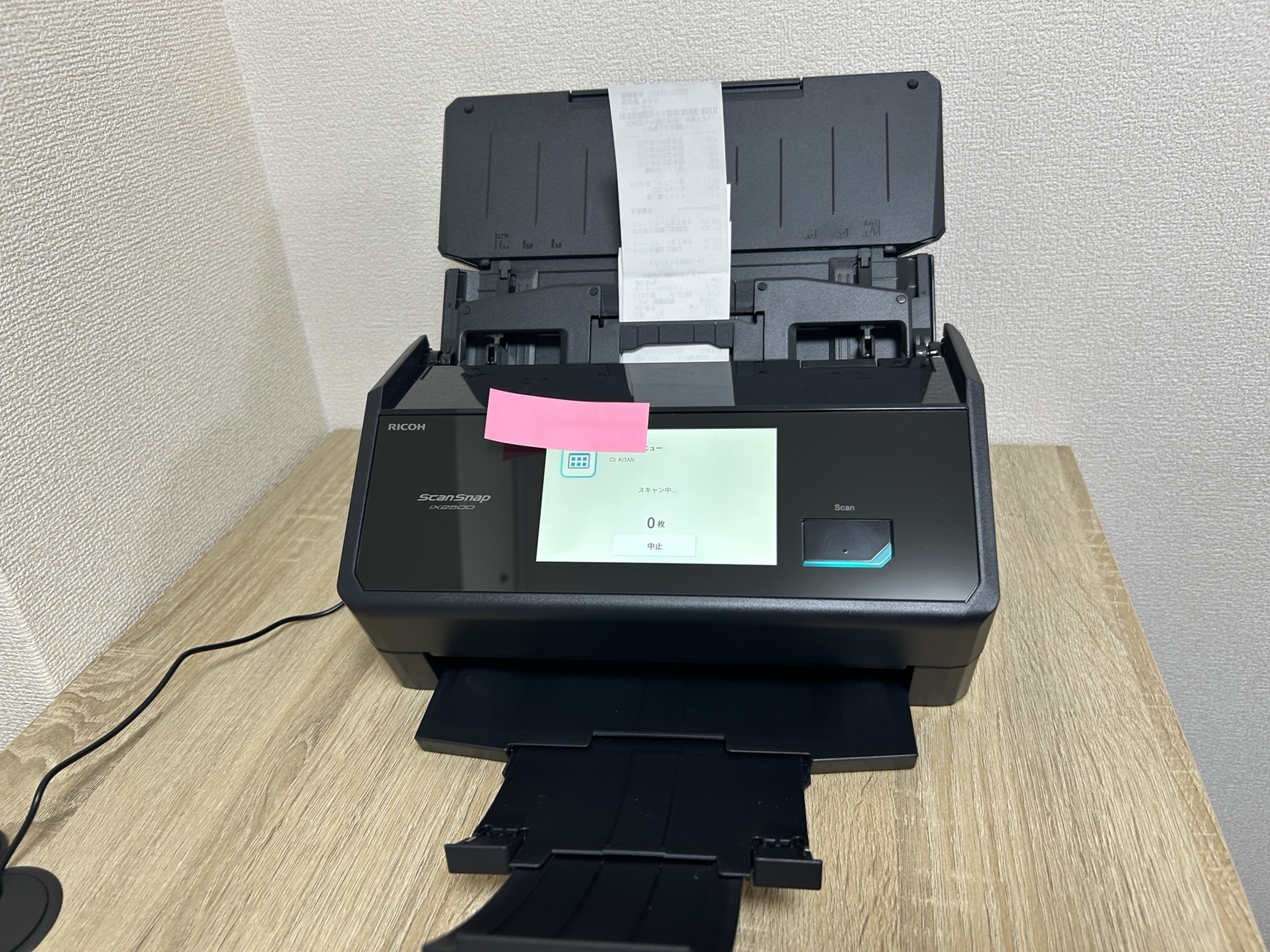
給紙カバーを開け、原稿をセットして読み取りを始める状態です。
公式ヘルプでは、サイドガイドの中央部分を持って動かし、原稿の両端に合わせるよう案内されています。端をつまんで無理に動かすより、真ん中を持ったほうがまっすぐ動かしやすいですね。
合わせる強さは、原稿の端に軽く触れるくらいが目安です。強く押し付けすぎると、今度は紙が波打ったり、送られにくくなったりします。「すき間はないけれど、紙を締め付けてもいない」という状態を目指してください。
名刺やレシートのような小さい原稿なら、iX2500に添付されている名刺・レシートガイドを使う方法もあります。公式ヘルプでは、小さい名刺やカールしやすいレシートを効率よく読み取るための部品として紹介されていて、傾きやずれの対処法としても挙げられています。小さな紙ほど左右に動きやすいので、覚えておくと役に立つかもしれません。
斜めになったら、まずサイドガイドと原稿のすき間を確認。中央部分を持って、原稿の両端に軽く触れる位置まで寄せるのが基本です。
原稿をさばいて先端をそろえる
サイドガイドを合わせても傾くなら、原稿の束そのものを見直してみましょう。公式ヘルプでは、まとまった枚数を読み取るときは、複数の原稿が重なって送られるのを防ぐために原稿をさばくよう案内されています。
さばくというのは、紙の束をパラパラとほぐして、紙同士のくっつきを取ることです。そのうえで原稿の両端をそろえ、先端を少し斜めにずらしてからセットします。束がきっちり固まったままだと、紙が1枚ずつうまく分かれず、引き込みの最初でつまずくことがあります。
また、折れていたり大きく丸まっていたりする紙も、まっすぐ引き込まれにくい原稿です。先端が丸まっていたり、角が折れていたりすると、そこから斜めに入っていきやすくなります。読み取る前に手で軽く伸ばして、先端だけでも平らにしておくといいですよ。
もう1つ見落としやすいのが、読み取った紙を受け止めるスタッカーです。公式ヘルプの手順では、原稿をセットする前にスタッカーを伸ばすところから始まっています。出てきた紙の行き場がないと、排出口のまわりで紙が引っかかる原因になりかねません。読み取りを始める前に、給紙カバーを開けてスタッカーを伸ばし、原稿をさばいてからセットする。この順番を習慣にしておくと、毎回同じ状態で読み取れますね。
ちなみに、iX2500の公式ヘルプの図では、原稿は裏面を手前に向け、上端を下にして給紙カバーへ入れる形で描かれています。向きがそろっていないと、あとで説明する「上下逆」や「順番の乱れ」にもつながるので、ここで一緒に整えておくと安心です。
サイズが違う原稿は分けて読み取る
仕事の書類を読み取っていると、A4の請求書と小さな領収書を一度に片付けたくなる場面、ありますよね。ただ、幅や長さが違う原稿を混ぜると、斜めになったり、ずれたりしやすくなります。
公式の「困ったときには」では、サイズの違う原稿をまとめて読み取るときのコツとして、次のような方法が案内されています。
まず、原稿の先端をそろえて、給紙カバーの中央に置くこと。そして、すべての原稿が紙を送り込むピックローラーの上に重なるようにセットします。サイドガイドは一番幅の広い原稿に合わせ、ほかの原稿もまっすぐ入るように置いてください。
それでも傾くときは、フィードの設定を「継続スキャン」に変えて、同じ幅の原稿ごとに分けて読み取る方法があります。一度に全部を入れず、A4はA4、領収書は領収書と分けてセットすれば、そのたびにサイドガイドを合わせ直せます。
継続スキャンへの切り替え方や、手差しスキャンとの違いは、こちらで詳しく解説しています。

手間は少し増えますが、読み取り直しになるよりはずっと早く終わるかなと思います。特に小さい紙が多いなら、先ほどの名刺・レシートガイドを付けて読み取るのも1つの方法です。
ミツキのワンポイント:私がiX2500でいちばん多く読み取っているのは、税理士へ送る領収書です。領収書は店によって大きさも長さもばらばらなので、A4の書類と同じ束に入れず、領収書だけでまとめるのがおすすめ。読み取ったあとの確認もしやすくなりますよ。
文字の傾き補正が効かない原稿もある
ScanSnap Homeのプロファイルには、「文字列の傾きを自動的に補正します」という設定があります。チェックを付けておくと、文字の並びが傾いた原稿を読み取ったときに、画像の中の文字の傾きを自動で直してくれる機能です。
ただし、公式ヘルプによると、補正できる傾きは最大±5度まで。原稿が大きく斜めに送られた場合は、この機能だけでは直しきれません。やはり、まずはセットで傾きを防ぐのが先ですね。
さらに、原稿の中身によっては、この自動補正がうまく働かないこともあります。「困ったときには」で挙げられているのは、たとえば次のような原稿です。
文字の間や行の間が極端に狭い原稿、白抜きや飾り文字が多い原稿、写真や図が多くて文字が少ない原稿などが当てはまります。こうした原稿で「かえって傾いた」と感じたら、プロファイル編集の「詳細設定」にある「スキャンオプション」で、「文字列の傾きを自動的に補正します」のチェックを外すよう案内されています。
便利な機能ほど、合わない原稿もあるということ。チラシや図の多い資料だけ別のプロファイルにしておくと、ふだんの書類の設定はそのまま使えます。
自動の傾き補正で直せるのは最大±5度までです。大きく傾いた画像は、設定ではなく原稿のセットを見直してから読み取り直してください。
端が欠けるときは原稿サイズを見る
斜めになったうえに、画像の端が切れてしまうこともあります。原稿が傾いて送られると、はみ出した部分が読み取り範囲から外れてしまうからです。この場合は、ここまでのサイドガイドやセットの見直しがそのまま対処になります。
もう1つ確認したいのが、プロファイルの「原稿サイズ」です。公式の「困ったときには」では、原稿より小さいサイズを設定していると、画像が欠けることがあると案内されています。原稿と同じサイズを選ぶか、同じサイズがなければ「サイズ自動検出」にしてください。
「サイズ自動検出」は、読み取った原稿の大きさに合わせて画像の範囲を決めてくれる設定です。領収書やレシートのように大きさが毎回違う原稿では、決まったサイズを選ぶより、こちらのほうが欠けにくいかなと思います。反対に、いつも同じ大きさの書類だけを読み取るプロファイルなら、そのサイズを選んでおいても問題ありません。どちらの場合も、読み取ったあとに四隅まで写っているかを一度見ておくと安心です。
なお、新聞や雑誌の切り抜き、形がいびつな原稿は、そのままでは欠けやすい原稿です。公式では別売のキャリアシートにはさむ方法や、保存したあとに必要な部分だけ切り取る方法が紹介されています。
ScanSnapで斜めになる・向きが逆のときの直し方
ここからは、傾きとは別に起こりやすい「上下が逆さま」「横向きになる」「ページの順番が逆になる」という問題を見ていきます。読み取る前の設定の見直しと、読み取ったあとにScanSnap Homeで直す方法の両方を押さえておけば、慌てずに済みますよ。
向きが逆や横向きになる理由
ScanSnapのプロファイルには「向き」という設定があります。ここが「自動」や「自動(顔認識)」になっていると、読み取った画像の向きを、原稿の文字や写真の人の顔を手がかりに自動で回転させてくれます。
便利な反面、向きを見分けにくい原稿では、正しく回転しないことがあると公式で案内されています。つまり、上下逆や横向きは、紙の送られ方ではなく、自動回転の判断が外れて起こることが多いわけです。
「困ったときには」で挙げられている、向きを判別しにくい原稿の例をまとめると、次のとおりです。
| 原稿の種類 | 向きを見分けにくい例 |
|---|---|
| 文字の量や大きさ | 文字が少ない、極端に大きい文字や小さい文字が多い |
| 文字の並び | 文字間や行間が極端に狭い、罫線に接する文字が多い |
| 文字の見た目 | 白抜き・飾り文字が多い、手書き、薄い文字、かすれた文字 |
| レイアウト | 写真や図が多い、背景に模様がある、図面など文字の向きがばらばら |
| 写真 | 人物が写っていない風景写真など |
あなたの手元で逆さまになった原稿は、この表のどれかに当てはまっていませんか。当てはまるなら、次の設定の見直しが効いてくるはずです。
向きの設定を固定する
公式の対処法はシンプルで、プロファイルの「向き」を「自動」「自動(顔認識)」以外にすることです。手順は次の流れになります。
ScanSnap Homeのスキャン画面を開き、プロファイルの一覧から使っているプロファイルを選びます。[プロファイル編集]ボタンを押し、「スキャン設定」の「向き」を切り替えてください。
公式ヘルプによると、「向き」には「回転しない」「自動」「自動(顔認識)」のほか、「右90度回転」「180度回転」「左90度回転」があります。原稿をいつも同じ向きでセットしているなら、「回転しない」にしておけば、置いた向きのまま画像になります。横長の資料を決まった向きで入れるなら、回転の向きを指定する方法もありますね。
もう1つ知っておきたいのが、iX2500では「自動」が表示される条件があることです。公式ヘルプでは、原稿の種類が文書・名刺・レシートで、管理のタイプがパソコンで管理する設定のときに表示されると案内されています。設定画面に「自動」が見当たらないときは、プロファイルの種類を確認してみてください。
ミツキのワンポイント:私はiX2500をWi-Fiでパソコンとつないで、ふだんはタッチパネルからプロファイルを選んで読み取っています。向きの設定はプロファイルごとなので、図や写真の多い資料用に「回転しない」のプロファイルを1つ分けておくと、いつもの書類の自動回転はそのまま使えて便利かなと思います。
ページの順番が逆になるとき
読み取ったPDFを開いたら、最後のページから始まっていた。そんなときは、原稿を入れる向きを見直してみましょう。ScanSnapは給紙カバーに入れた束を1枚ずつ送り込むので、束の重ね方がそのままページの順番になります。
先ほど触れたとおり、iX2500の公式ヘルプの図では、原稿は裏面を手前に向け、上端を下にして入れる形で描かれています。束を逆向きに重ねて入れると順番が逆になり、上下を逆にして入れると、自動回転を使っていない限り画像も逆さまになります。
両面の原稿や、途中で原稿を足しながら読み取るときも注意が必要です。束の一部だけ向きが違っていると、そこだけ順番や上下が崩れてしまいます。セットする前に、束の上から下まで向きがそろっているか、1度パラパラと確かめておくと安心ですね。
それから、白紙のページが勝手に消えて「ページが足りない」と感じることもあるかもしれません。プロファイルで「白紙ページを自動的に削除します」にチェックが付いていると、白紙と判断されたページの画像は自動で削除されます。順番がずれたように見えたら、この設定も確認してみてください。
読み取ったあとに向きと順番を直す
すでに読み取ってしまった書類は、ScanSnap Homeで直せます。公式ヘルプでは、iX2500で読み取った画像について、次のような編集ができると案内されています。
ページの向きを90度または180度回転する、ページの順番を変更する、不要なページを削除する。上下逆や横向き、順番の乱れなら、読み取り直さなくてもこれで整えられます。
ただし、ページの文字や図の傾きを補正する機能は、Windows版だけです。macOSで使っている場合は、傾いたページは原稿のセットを見直して読み取り直すのが確実でしょう。
直す順番としては、まず回転で上下や横向きをそろえ、次に順番を並べ替え、最後に不要なページを削除する流れが分かりやすいでしょう。先に削除してしまうと、どのページが抜けたのか見分けにくくなるからです。税理士や取引先へ渡す書類なら、直したあとに最初から最後までページをめくって、向きと順番がそろっているかを確かめてから送ると安心ですよ。
ページの順番の入れ替えや削除の細かい操作は、PDFの編集をまとめた記事で詳しく解説しています。
直らないときに見直すこと
ここまで試しても斜めになる、ずれるという場合は、原稿そのものと、紙を送る部分の状態を見直してみましょう。
まず原稿です。プラスチックのカードは、公式では横向きでセットするよう案内されていて、縦向きは避けるようにとされています。エンボス加工のあるカードは、エンボス面を給紙カバー側に向けます。カードを読み取るときにずれるなら、ここを確認してみてください。
原因を切り分けるときは、一度にたくさん入れず、同じ大きさの紙を数枚だけセットして試すのがおすすめです。少ない枚数でまっすぐ読めるなら、束の厚さやサイズの混在が原因だったと分かります。少ない枚数でも傾くなら、サイドガイドの位置や、紙の折れ・カールをもう一度確かめてみてください。設定と置き方を同時に変えてしまうと、何が効いたのか分からなくなるので、1つずつ変えて試すのがコツです。
次に、紙が斜めに入るだけでなく、途中で詰まったり、何枚も重なって送られたりするなら、紙詰まりとあわせて対処したほうが早いかもしれません。紙詰まりの原因や予防、ローラーのお手入れについては、別の記事で詳しくまとめています。
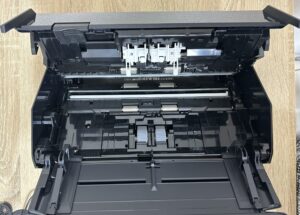
それでも改善しない場合は、本体の状態を確認してもらうのが安心です。正確な情報は公式サイトをご確認ください。故障かどうかの最終的な判断は、メーカーのサポート窓口にご相談ください。

 ポチップ
ScanSnapで斜めになる時のよくある質問(FAQ)
- Q1. サイドガイドを合わせても斜めになるのはなぜですか?
-
A. 幅や長さの違う原稿が混ざっていないか確認してください。サイドガイドは一番広い原稿にしか合わせられないため、幅の狭い紙は傾きやすくなります。先端をそろえて中央に置くか、フィードを「継続スキャン」にして同じ幅の原稿ごとに分けて読み取ると改善しやすいです。
- Q2. 自動の傾き補正はどのくらいまで直せますか?
-
A. 公式ヘルプでは、「文字列の傾きを自動的に補正します」で補正できる傾きは最大±5度までと案内されています。それ以上に傾いた場合や、図や写真が多い原稿では直らないことがあるので、原稿のセットを見直して読み取り直してください。
- Q3. 一部のページだけ上下が逆さまになるのはなぜですか?
-
A. 「向き」が「自動」や「自動(顔認識)」のとき、文字が少ないページや図の多いページなどは向きを見分けにくく、正しく回転しないことがあります。原稿の向きをそろえてセットし、プロファイルの「向き」を「回転しない」などに変えると、置いた向きのまま画像になります。
- Q4. ページの順番が逆になったPDFは読み取り直すしかありませんか?
-
A. 読み取り直さなくても、ScanSnap Homeでページの順番を変更したり、90度・180度回転したりできます。次から同じことが起きないように、原稿を裏面を手前・上端を下にして、束の向きをそろえて入れてください。
- Q5. Macでも読み取ったあとに傾きを直せますか?
-
A. 公式ヘルプでは、ScanSnap Homeでページの文字や図の傾きを補正する機能はWindowsだけと案内されています。macOSでもページの回転や順番の変更はできますが、傾いたページは原稿をセットし直して読み取り直すのが確実です。正確な情報は公式サイトをご確認ください。
ScanSnapで斜めになる時は置き方から見直す
ScanSnapで斜めになる、向きや順番が逆になるときは、設定より先に原稿の置き方を見直すのが近道です。最後に、症状ごとの対処をまとめておきます。
- 斜めになる・ずれるときは、サイドガイドを原稿の幅に合わせ、中央部分を持って動かす
- サイズの違う原稿は先端をそろえて中央に置き、傾くなら同じ幅ごとに分けて読み取る
- 自動の傾き補正は最大±5度まで。合わない原稿ではチェックを外す
- 端が欠けるときは、原稿サイズを原稿と同じか「サイズ自動検出」にする
- 上下逆や横向きは、「向き」を「回転しない」などに固定すると置いた向きのままになる
- 順番が逆になるときは、裏面を手前・上端を下にして、束の向きをそろえて入れる
- 読み取ったあとの回転や順番の変更はScanSnap Homeでできる。傾きの補正はWindowsのみ
大事な書類ほど、保存したあとに向きと順番をひと目確認しておくと安心です。置き方を整える、合わない原稿だけ設定を分ける。この2つを押さえておけば、読み取り直しの手間はぐっと減らせるかなと思います。