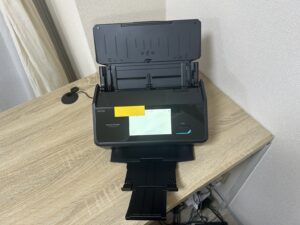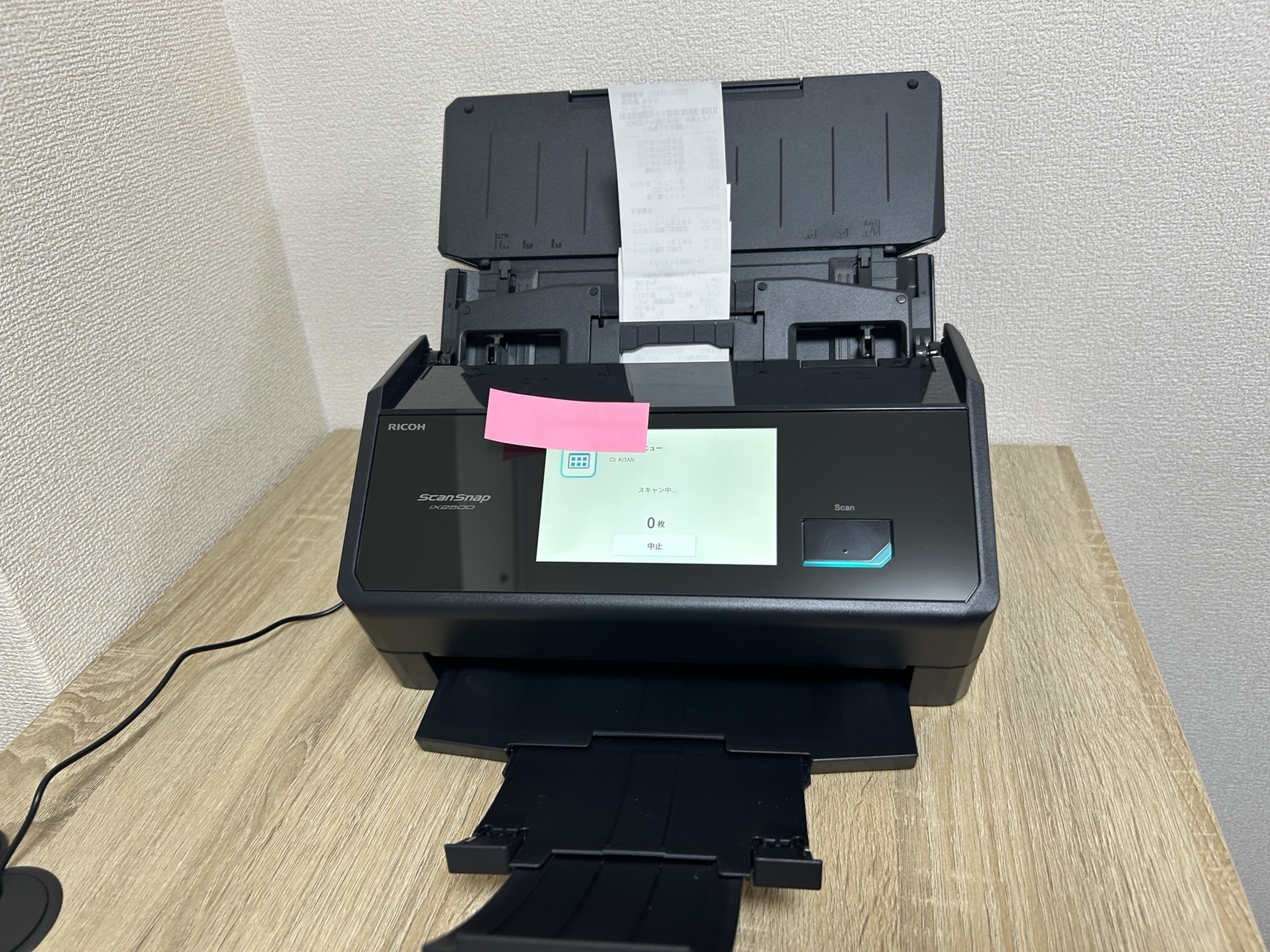
こんにちは、ひとり仕事の事務環境ラボのミツキです。
「ScanSnapで読み取った原稿を、PDFじゃなくて画像で保存したい」「JPEGにしたら1枚ずつバラバラになってしまった」と困っていませんか。ScanSnapはPDFで保存するイメージがあるので、JPEGの設定場所が分からないのも無理はないかなと思います。
結論から言うと、ScanSnapのJPEG保存は、ScanSnap Homeのプロファイルで「ファイル形式」をJPEGにするだけです。ただ、JPEGにすると1ページごとに別のファイルになり、検索可能なPDFやパスワードといったPDF向けの機能は使えなくなります。この記事では、PFUの公式ヘルプとよくある質問をもとに、JPEGで保存する手順と、PDFとの上手な使い分けをまとめました。
- ScanSnapでJPEG保存するための設定場所と手順
- JPEGとPDFの違いとJPEGで使えない機能
- JPEGが向いている原稿とPDFが向いている書類
- JPEGをPDFにまとめたいときの対処法
ScanSnapでJPEG保存する設定手順
まずは、JPEGとPDFがそもそも何が違うのかを押さえたうえで、ScanSnap Homeのどこを変えればJPEGで保存できるのかを順番に見ていきます。タッチパネルでの切り替え方や、画質・圧縮率との関係もここで確認しておきましょう。
JPEGとPDFは何が違うのか
JPEGとPDFは、どちらも読み取った原稿を保存するためのファイルの形です。ただ、得意なことがまったく違います。
JPEGは、デジタルカメラやスマホの写真と同じ画像のファイル。1枚の絵として扱われるので、写真アプリや画像を貼り付けるソフトでそのまま開けます。一方でPDFは、何ページもある書類を1つのファイルにまとめられる文書のファイルです。契約書や請求書のように、ページの順番ごと残したい書類に向いています。
PFUのよくある質問でも、PDFは複数ページを1つのファイルにまとめたり、1ページずつ別のファイルにしたりできるのに対して、JPEGは1ページごとに1ファイルが作られ、複数ページを1つのファイルにはできないと案内されています。
たとえるなら、PDFはホチキスで留めた書類の束、JPEGは1枚ずつ撮ったスナップ写真のようなもの。どちらが優れているというより、読み取ったあとに何に使うかで選ぶ形式だと考えると分かりやすいですよ。
| 比べる点 | JPEG | |
|---|---|---|
| ファイルの種類 | 画像 | 文書 |
| 複数ページ | 1ページごとに別ファイル | 1つのファイルにまとめられる |
| 検索可能なPDF | 使えない | 使える |
| パスワード | 付けられない | 付けられる |
| 白黒での保存 | 選べない | 選べる |
| 向いている原稿 | 写真・1枚ものの画像 | 複数ページの書類・領収書 |
この表の内容は、PFUの公式ヘルプとよくある質問をもとにしたものです。ScanSnap Homeの画面や仕様は更新されることがあるので、正確な情報は公式サイトをご確認ください。
プロファイルでファイル形式を選ぶ
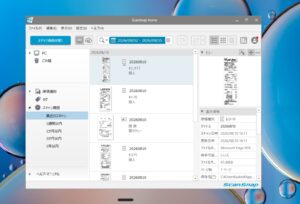
ScanSnapでJPEG保存したいときは、ScanSnap Homeのプロファイルで「ファイル形式」を変更します。プロファイルとは、保存先や画質、ファイル形式などの読み取り設定をひとまとめにしたものです。
PFUのよくある質問で案内されている手順は、次のような流れです。
まず、パソコンでScanSnap Homeを起動して、[スキャン画面を開く]を選びます。次に、スキャン画面の[プロファイル編集]をクリック。左側の一覧からJPEGで保存したいプロファイルを選んで、「ファイル形式」をJPEGに変えます。最後に[保存]を押せば完了です。
ファイル形式の選択肢には、「PDF (単一)」「PDF (複数)」「JPEG (*.jpg)」のほか、環境によってはWord、Excel、PowerPointも並びます。JPEGは「JPEG (*.jpg)」と表示されているものを選んでください。
原稿種別が「写真」のプロファイルでは、[詳細設定]ボタンから開く「詳細設定」画面の「ファイル形式」タブで設定すると公式ヘルプに書かれています。プロファイル編集の画面にファイル形式が見当たらないときは、詳細設定のほうを開いてみてください。
ここで気をつけたいのが、いつも使っているプロファイルをそのままJPEGに変えてしまうことです。領収書や書類までJPEGで保存されるようになり、あとから「PDFにしたかったのに」となりかねません。JPEG用のプロファイルを新しく作るか、写真用のプロファイルだけをJPEGにしておくのがおすすめですよ。
プロファイル編集の画面の開き方や、保存先・ファイル名の決め方は、こちらの記事で詳しく書いています。
タッチパネルで一時的に切り替える
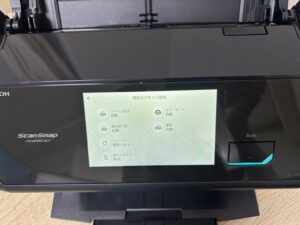
ScanSnap iX2500なら、本体のタッチパネルからもファイル形式を変えられます。公式ヘルプによると、タッチパネルの読み取り設定にある「ファイル形式」で、JPEGを選べるようになっています。
ただし、タッチパネルで変えた読み取り設定は、スキャンが終わると元の設定に戻ります。つまり、「今回だけ写真をJPEGで取り込みたい」といった一時的な使い方向け。毎回JPEGで保存したいなら、パソコンのScanSnap Homeでプロファイルそのものを変えておくほうが手間がかかりません。
タッチパネルでの変更が向いているのは、たとえば書類をPDFで読み取っている途中で、1枚だけ写真や図を画像として取り込みたくなったとき。わざわざパソコンの前に戻らなくても、その1回だけJPEGに切り替えて読み取れます。次のスキャンではいつもの設定に戻っているので、戻し忘れて書類までJPEGになる心配も少なくて済みますよ。
また、ファイル形式にWord、Excel、PowerPointを設定しているプロファイルでは、タッチパネルにファイル形式が表示されないと公式ヘルプに書かれています。原稿の種類を自動で見分けるプロファイルでも、タッチパネルからはファイル形式を変えられず「AUTO」と表示される仕組みです。タッチパネルにJPEGが出てこないときは、選んでいるプロファイルの種類を確かめてみてください。
ミツキのワンポイント:私はiX2500をWi-Fiでパソコンとつないで、ふだんはタッチパネルからプロファイルを選んで読み取っています。タッチパネルは手軽ですが、設定が1回で戻るのは意外と見落としがちなところ。JPEGをよく使うなら、名前を見ただけで分かるJPEG専用のプロファイルを1つ用意しておくと、選び間違いが減るかなと思います。
圧縮率と画質を合わせて決める
JPEGで保存するときは、画質と圧縮率もいっしょに見直しておくと安心です。
PFUのよくある質問によると、JPEG形式もPDF形式も、カラーやグレーで読み取った画像はJPEGという方式で圧縮されます。圧縮率は5段階で選べて、「詳細設定」画面の「ファイルサイズ」タブで変更する仕組み。圧縮率を上げるほどファイルは小さくなりますが、そのぶん画像は粗くなりやすいので、写真のように細かさが大事な原稿では低めの圧縮率を選ぶとよいでしょう。
カラーモードも、ファイルの大きさに関わります。色の情報が多いカラーに比べると、白と黒の濃淡だけで表すグレーのほうが、一般的にファイルは小さくなりやすいもの。白黒写真や、色が必要ない図をJPEGで残すならグレー、色も含めて残したい写真ならカラー、という選び方がしっくりくるかなと思います。
画質(解像度)は、カラーとグレーの場合、ノーマルが150dpi、ファインが200dpi、スーパーファインが300dpi、エクセレントが600dpiです。dpiは1インチあたりの点の細かさで、数字が大きいほどきめ細かく読み取れます。「自動」にしておくと、原稿の短い辺が115mmを超えるとファイン、115mm以下だとスーパーファインで読み取られると公式ヘルプに書かれています。
画質とカラーの選び方は、実際の読み取り例をまじえて別の記事で詳しく解説しています。
白黒ではJPEGを選べない
意外とつまずきやすいのが、カラーモードとの組み合わせです。PFUのよくある質問では、白黒で出力できるのはPDF形式だけと案内されています。
そのため、カラーモードを白黒にしたプロファイルでは、JPEGで保存できません。JPEGで保存したいなら、カラーモードは「カラー」か「グレー」を選ぶことになります。文字だけの書類を白黒で軽く保存したい場合は、JPEGではなくPDFのほうが合っているわけです。
そもそも白黒は、画像を白か黒の2色だけで表す読み取り方。濃淡がなくなるぶんファイルがとても軽くなるので、文字だけの書類ならこれで十分という人も多いでしょう。反対に、写真のように色や濃淡が大事な原稿を白黒で読み取ると、細かいところがつぶれて見づらくなりがちです。JPEGで保存したい原稿はそもそも写真や図が多いはずなので、カラーかグレーで読み取る前提で考えておくと迷いません。
ScanSnap Homeの画面の表示や選べる組み合わせは、ソフトの版や機種によって変わる場合があります。設定がうまく選べないときは、PFUの公式ヘルプとよくある質問で最新の案内を確認してください。
ScanSnapのJPEG保存とPDFの使い分け
設定の場所が分かったところで、次はJPEGで保存したときに何が起きるのか、どんな原稿ならJPEGが向いているのかを見ていきます。JPEGをPDFにまとめたいときの対処法も、ここでまとめて確認しておきましょう。
1ページごとに別ファイルになる
JPEGで保存していちばん驚きやすいのが、ページ数と同じだけファイルができることです。
PFUのよくある質問では、JPEGを選ぶと1ページごとに1つのファイルが作られ、複数ページを1ファイルで保存することはできないと案内されています。10枚の書類をJPEGで読み取れば、画像のファイルが10個できるということ。PDFのように1つの束にはなりません。
名刺をEightへ送る場合も同じで、PFUのよくある質問では、JPEGに自動で変換され、名刺の表と裏が別々のファイルになると案内されています。読み取る枚数が多いほど、ファイルの数も増えていくと考えておきましょう。
ちなみに、ScanSnap Homeの中では、原稿の種類によっては複数の画像が1つのコンテンツとして表示されます。また、ScanSnap Homeの「イメージの保存」でJPEG形式の複数ページのコンテンツを書き出すと、タイトルと同じ名前のフォルダーが作られ、その中に保存されると公式ヘルプに書かれています。バラバラになっても、フォルダー単位でまとまるのは少しありがたいところですね。
ファイルが増えるぶん、保存先を分けておくことも大切です。書類用のPDFと同じフォルダーにJPEGが次々と入ってくると、あとから目当てのファイルを探すのがひと苦労。JPEG用のプロファイルを作るときは、保存先もJPEG専用のフォルダーにしておくと、どこに何があるかすぐ分かります。
JPEGでは使えない機能
JPEGを選ぶと、PDF向けの機能がまとめて使えなくなります。公式ヘルプによると、ファイル形式をJPEGにすると「詳細設定」画面の[オプション]ボタンがグレーになり、押せなくなる仕組みです。
この[オプション]から設定するのが、次のような機能です。
1つ目は、読み取った文字を検索したりコピーしたりできる「検索可能なPDF」。2つ目は、決まった枚数ごとにPDFを分ける「PDF用紙分割」。3つ目は、長く保存するための形式で出力する「PDF/A」。4つ目は、読み取ったPDFに鍵をかける「パスワード」です。
なかでも影響が大きいのが検索可能なPDFでしょう。JPEGは画像なので、ファイルそのものに文字情報を入れておく使い方には向きません。ただ、公式ヘルプでは、ScanSnap Homeの中ならファイル形式(PDF、JPEG)に関係なくコンテンツの全文検索もできると案内されています。ScanSnap Homeの外、たとえばパソコンのフォルダーやクラウドで文字を検索したいなら、PDFで保存しておくほうが確実です。
検索可能なPDFの作り方は、こちらで手順を解説しています。

JPEGが向いている原稿
ここまで読むと「JPEGって不便なのかな」と感じるかもしれません。でも、画像として扱いたい原稿なら、JPEGのほうが使いやすい場面もあります。
まず、紙焼きの写真。写真アプリやアルバムに入れたい、印刷用のソフトに貼り付けたい、といった使い道なら、最初から画像で保存しておくと手間が1つ減ります。公式サイトでも、原稿種別が「写真」でファイル形式がJPEGのときに、写真に写った日付を読み取ってファイルの情報に残す自動日付認識が使えると案内されています。
次に、1枚だけで完結する原稿。チラシや手書きのメモ、子どもの絵などを、資料やSNS用の画像として使いたいときがこれに当たります。1ページ1ファイルになるJPEGの性質が、ここではむしろ好都合です。
名刺も、送り先のサービスによってはJPEGが求められます。名刺管理アプリとの連携では、PDFに対応していない連携先があり、JPEGで送る仕組みになっているケースもあるので、使うサービスの案内に合わせてください。
JPEGで保存するか迷ったら、「読み取ったあと、画像として貼り付けたり見せたりするか」を考えてみてください。画像として使うならJPEG、書類として残すならPDF。この基準で決めると迷いにくくなります。
PDFのほうが向いている書類
反対に、仕事の書類の多くはPDFのほうが扱いやすいです。
契約書や請求書、議事録のように何ページもある書類は、1つのファイルにまとまっていないと、あとで探すのも送るのもひと苦労。JPEGで10枚バラバラに保存すると、メールに添付するだけでも手間がかかりますよね。文字を検索したい書類、パスワードをかけたい書類、白黒で軽く保存したい書類も、PDFでなければできない設定があります。
読み取ったあとにWordやExcelで編集したい場合は、ファイル形式をWordやExcelにする方法もあります。ただし文字の読み取り精度や再現できるレイアウトには限りがあるので、目的に合わせて選んでください。
ミツキのワンポイント:私がiX2500でいちばん多く読み取っているのは、税理士へ送る領収書です。ほかにも、労務士へ提出する書類や議事録、シフト表などを読み取ってきましたが、どれも「書類として残して渡す」ものなのでPDFが合っています。仕事の書類はPDF、写真や画像として使いたいものだけJPEG。プロファイルを分けておけば、読み取るたびに悩まずに済みますよ。
JPEGをPDFにまとめたいとき
「JPEGで保存したけど、やっぱり1つのPDFにしたい」という悩みもよく見かけます。
公式の案内でいちばん確実なのは、ファイル形式を「PDF (単一)」にして読み取り直す方法です。PFUのよくある質問でも、複数ページを1つのファイルにしたい場合は、PDF (単一)で読み取るよう案内されています。原稿が手元に残っているなら、この方法がいちばん手早く、きれいに仕上がるでしょう。
一方で、ScanSnap HomeにJPEGをまとめてPDFへ変える専用の機能があるかどうかは、公式ヘルプとよくある質問では確認できませんでした。ScanSnap Homeにファイルを取り込むことはできますが、公式ヘルプでは、ドラッグ&ドロップで取り込んだファイルは原稿の種類が「文書」のコンテンツとして、1ファイルごとに1つのコンテンツとして扱われると書かれています。取り込むだけで1つのPDFにまとまるわけではない点に注意してください。
読み取った原稿がもう手元にない場合は、パソコンに入っている画像を扱うソフトやパソコンの印刷機能を使ってPDFにする方法もあります。ただ、これはScanSnapの機能ではないので、手順や仕上がりは使うソフトによって変わります。操作方法は、それぞれのソフトの公式の案内で確認してください。これから読み取る原稿なら、最初から目的に合った形式を選んでおくのがいちばんの近道です。
すでにPDFになっているファイル同士なら、ScanSnap Homeで結合や並べ替えができます。手順はこちらで解説しています。
ScanSnap以外の変換ソフトやWebサービスを使う方法もありますが、契約書や個人情報を含む書類をインターネット上のサービスへアップロードするのは慎重に考えてください。社内の決まりや取引先との約束がある書類は、最終的な判断は専門家や担当部署にご相談ください。

 ポチップ
ScanSnapのJPEG保存でよくある質問(FAQ)
- Q1. JPEGを選んだのにPDFで保存されるのはなぜですか?
-
A. まず、読み取りに使ったプロファイルがJPEGに変更したものか確認してください。タッチパネルで変えた読み取り設定はスキャンが終わると元に戻り、ScanSnap Homeのプロファイル編集では[保存]を押すまで変更が残りません。原稿の種類を自動で見分けるプロファイルでは、タッチパネルからファイル形式を変えられないこともあります。
- Q2. 複数ページを1つのJPEGファイルにできますか?
-
A. できません。PFUのよくある質問では、JPEGは1ページごとに1ファイルが作られ、複数ページを1ファイルにはできないと案内されています。1つのファイルにまとめたいときは、ファイル形式を「PDF (単一)」にして読み取ってください。
- Q3. JPEGで保存した画像は文字で検索できますか?
-
A. 検索可能なPDFはPDFで作る機能なので、JPEGでは使えません。公式ヘルプでは、ScanSnap Homeの中ならファイル形式に関係なく全文検索もできると案内されています。パソコンのフォルダーやクラウドで文字を検索したいなら、検索可能なPDFで保存するのがおすすめです。
- Q4. 白黒でJPEG保存できないのはなぜですか?
-
A. PFUのよくある質問では、白黒で出力できるのはPDF形式だけと案内されています。JPEGで保存したい場合は、カラーモードを「カラー」か「グレー」にしてください。文字だけの書類を白黒で保存したいなら、PDFを選ぶのが合っています。
- Q5. スマホのScanSnap HomeでもJPEGで保存できますか?
-
A. モバイル版ScanSnap Homeでも、保存形式はPDFかJPEGから選べると公式に案内されています。ただし、アプリの版や機種によって設定画面が変わる場合があるので、正確な情報は公式サイトをご確認ください。
ScanSnapのJPEG保存は用途で選ぼう
ScanSnapのJPEG保存について、設定の場所からPDFとの使い分けまで見てきました。最後に大事な点を振り返っておきます。
- JPEGはScanSnap Homeのプロファイル編集で「ファイル形式」を変えて選ぶ
- タッチパネルでの変更はスキャンが終わると元に戻る
- JPEGは1ページ1ファイルで、検索可能なPDFやパスワードは使えない
- 白黒で保存できるのはPDFだけ
- 写真や1枚ものの画像はJPEG、仕事の書類はPDFが向いている
- 1つのファイルにしたいときはPDF (単一)で読み取り直す
JPEGとPDFは、どちらかが上というより、読み取ったあとの使い道で選ぶものです。画像として使う原稿用のプロファイルと、書類用のプロファイルを分けておく。これだけで、保存形式に迷う場面はぐっと減ります。あなたがよく読み取る原稿は、画像と書類のどちらが多いでしょうか。
ScanSnap Homeの画面や機能は更新されることがあるので、設定に迷ったときは正確な情報を公式サイトでご確認ください。大事な書類の保存方法や社内での扱いについて迷う場合、最終的な判断は専門家にご相談ください。