こんにちは、ひとり仕事の事務環境ラボのミツキです。
ScanSnapで紙をPDFにしたあと、「このPDFをAIに読ませたら、もっと楽に探せたり、まとめたりできるのでは?」と思ったことはありませんか。ChatGPTやGemini、NotebookLMの名前はよく聞くけれど、スキャンしたPDFをそのまま渡して大丈夫なのか、どれを選べばいいのかは、意外と分かりにくいですよね。
結論から言うと、AIに渡す前に、まずScanSnap Homeで「検索可能なPDF」にしておくことが出発点です。そのうえで、資料に質問したいならNotebookLM、ほかのGoogleサービスとあわせて使うならGemini、というように用途で選びます。そして、顧客情報や契約書は、何も確かめずにアップロードしないこと。この記事では、PFUやGoogle、OpenAIの公式情報をもとに、ScanSnapとAIをつなぐ手順と注意点をまとめました。
- スキャンしたPDFをAIで活用する基本の流れ
- AIに渡す前に検索可能なPDFにする理由
- NotebookLM・Gemini・ChatGPTの使い分け
- 顧客情報や契約書を扱うときの注意点
ScanSnapとAIをつなぐ基本の流れ
まずは全体の流れと、よく混同される「ScanSnap AI」との違いを押さえておきましょう。
PDFを作ってAIへ渡すのが基本
ScanSnapとChatGPTなどのAIを組み合わせる流れは、次の3段階です。
1つ目は、ScanSnapで紙をスキャンして、文字を認識させた検索可能なPDFを作ること。2つ目は、そのPDFをパソコンやGoogleドライブなど、AIサービスから選びやすい場所に保存すること。3つ目は、NotebookLMやGemini、ChatGPTにPDFをアップロードして、質問したり要約してもらったりすることです。
つまり、ScanSnapは「AIが読める資料を作る役」、AIは「その資料を読んで答える役」と考えると分かりやすいかなと思います。ScanSnap Homeの保存先には、パソコンのフォルダーのほか、Googleドライブのようなクラウドサービスも選べます。どのAIを使う場合も、最初にすることは「文字を読めるPDFを作ること」です。
ScanSnap AIと外部のAIは別物
「scansnap ai」で調べると、PFUの「ScanSnap AI」というサービスが出てきます。名前は似ていますが、ChatGPTやGeminiとは役割が違うので注意してください。
ScanSnap AIは、有料の「ScanSnap Cloud+」に登録すると使える機能です。PFUの公式ページで案内されているのは、手書きの文字も認識して検索可能なPDFにする機能、文書のタイトルや日付などからファイル名を自動で付ける機能、電話番号や住所、URLなどをリンクにしたPDFを作る機能の3つ。どれも「スキャンしたデータを作るとき」に働く機能です。
一方、ChatGPTやGemini、NotebookLMは、できあがったPDFを読んで、質問に答えたり要約したりするサービスです。ScanSnap AIはPDFを作る側、外部のAIはPDFを使う側。この違いを知っておくと、「ScanSnap AIを契約しないとChatGPTに渡せないのでは?」と迷わずに済みます。
NotebookLMは名前が変わった
もう1つ知っておきたいのが、NotebookLMの名前です。Googleは2026年7月16日に、NotebookLMの名前を「Gemini Notebook」に変えると発表しました。新しい名前とロゴは段階的に切り替わっていて、公式ヘルプの本文もすでに新しい名前で書かれています。
とはいえ、Geminiアプリと一体になったわけではなく、独立したサービスのままです。サイトのアドレスも「notebooklm.google」のまま使えます。この記事では、検索されることの多い「NotebookLM」という名前で説明しますね。画面に「Gemini Notebook」と表示されていたら、同じサービスだと考えてください。
AIに渡す前に検索可能なPDFにする
ここが、ScanSnapとAIを組み合わせるうえで一番大切なところです。なぜ検索可能なPDFにするのか、どう設定するのかを見ていきましょう。
画像だけのPDFは文字を持たない
スキャンしただけのPDFは、見た目は文書でも、中身は「紙を撮影した画像」です。人の目には文字が見えていても、PDFの中に文字のデータは入っていません。
PFUが運営するデジUP!の記事でも、画像として取り込んだだけのPDFには文字の情報がないため、検索もAIへの質問もできず、OCR(文字認識)の処理が必要だと説明されています。
ChatGPTの公式ヘルプを見ても、法人向けのEnterpriseプラン以外では、PDFから文字のデータを取り出し、画像は捨てる仕組みだと書かれています。文字のデータがないPDFを渡すと、AIが中身を読み取れない可能性があるわけです。NotebookLMやGeminiアプリについては、画像だけのPDFをどこまで読めるか公式に明記されていません。だからこそ、どのサービスに渡す場合も、先に文字を認識させておくのが確実です。
ScanSnap Homeで文字認識をオンにする
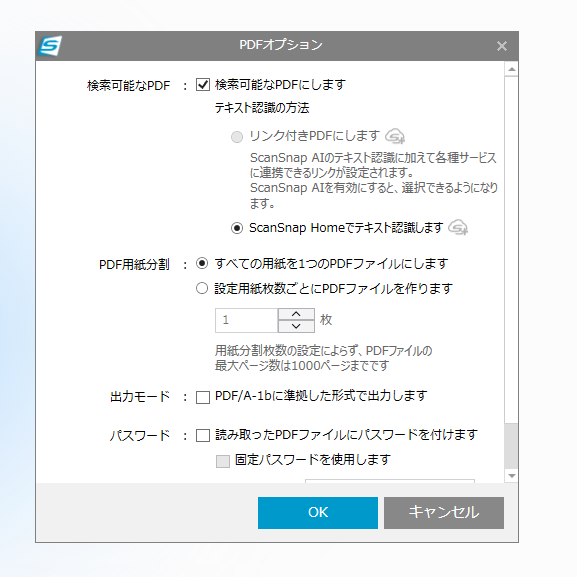
検索可能なPDFは、ScanSnap Homeのプロファイルの設定で作れます。スキャン設定の詳細画面で「検索可能なPDFにします」にチェックを入れ、テキスト認識の方法で「ScanSnap Homeでテキスト認識します」を選ぶだけです。

「検索可能なPDFにします」にチェックを入れ、ScanSnap Homeでテキスト認識する設定です。
私もiX2500でこの設定を使って、活字の書類を検索可能なPDFにしています。ScanSnap AIをオンにしなくても、ScanSnap Homeのテキスト認識だけで日本語の文字検索ができました。印刷された書類が中心なら、まずはこの無料の設定から始めれば十分かなと思います。
ただ、検索可能なPDFにすると、スキャンのあとの処理に時間がかかる場合があるという注意表示が出ます。枚数が多い日は、少し待つ前提で進めるとイライラしにくいですよ。
取り込み済みのPDFもあとから変換できる
「今までスキャンしたPDFは、文字認識をしていなかった」という方もいるかもしれません。そんなときも、スキャンし直す必要はありません。
ScanSnap Homeの公式ヘルプによると、スキャンの時点で「テキスト認識しない」を選んでいても、取り込んだあとに「コンテンツを検索可能にする」という操作で、改めてテキスト認識ができます。AIに渡したいPDFだけを選んで変換すれば、手間もそれほどかかりません。
変換したら、AIに渡す前にPDFを開いて、文字検索で狙った言葉が見つかるか試してみてください。ここで引っかからない文字は、AIにとっても読み取りにくい可能性があります。
AIに渡すPDFは「検索可能なPDF」にしてから。スキャン時の設定でも、取り込んだあとの変換でも作れます。渡す前に、文字検索で狙った言葉が見つかるか確かめておくと安心です。
手書きが多いならScanSnap AIも候補
ScanSnap Homeの通常のテキスト認識は、印刷された文字が中心です。手書きのメモやノートまでAIに読ませたいなら、ScanSnap AIの「検索可能なPDF(AI)」が候補に入ります。
ScanSnap AIを使うには、有料のScanSnap Cloud+への登録が必要です。2026年9月時点の公式の料金表では、Sプランが月額980円で月100ページ、Mプランが月額1,980円で月300ページ、Lプランが月額2,980円で月600ページまでScanSnap AIを使えます。Sプランには無料体験も用意されています。対応機種はScanSnap Camera、iX2500、iX1600です。
設定では、テキスト認識の方法で「ScanSnap AIでテキスト認識します」を選びます。文字の認識はクラウド上で行われるため、PDFができあがるまで少し時間がかかることがあります。料金や対応機種は変わることがあるので、申し込む前にPFUの公式サイトで最新の情報を確認してください。
NotebookLMで資料に質問する
検索可能なPDFができたら、いよいよAIに渡します。まずは、手元の資料に質問する使い方と相性がいいNotebookLMから見ていきましょう。
NotebookLMが向いている使い方
NotebookLMは、自分でアップロードした資料(ソース)をもとに答えてくれるサービスです。公式ヘルプでも、回答はアップロードしたソースの情報に基づいていて、ソースにない情報には答えられないと説明されています。
これが、スキャンした書類との相性がいい理由です。たとえば、過去の議事録を何冊分もまとめて入れておけば、「前に〇〇について決めたのはいつだったか」を資料の中から探してもらう、といった使い方が考えられます。ネット上の一般論ではなく、自分の資料に沿った答えが欲しいときに向いていますね。
実は、私が本を自炊した理由の1つも、あとから必要な情報を取り出しやすい自分用の資料にしたかったからでした。以前は、蛍光ペンを引いたところを見返して、パソコンに文字起こししていたんです。紙の資料を「探せる」「質問できる」形にしたい人には、NotebookLMは気になる選択肢ではないでしょうか。
PDFを追加する2つの方法
NotebookLMにPDFを追加する方法は、大きく分けて2つあります。1つは、パソコンに保存したPDFをそのままアップロードする方法。もう1つは、Googleドライブに保存したPDFを選んで取り込む方法です。
公式ヘルプでは、NotebookLMに追加できるソースとして、PDFのほかWordファイル、Googleドキュメント、テキストファイルなどが案内されています。1つのソースは最大50万語まで、ローカルからのアップロードは最大200MBまでで、ページ数の上限はありません。
ただし、コピープロテクトがかかったPDFは取り込みに失敗すると書かれています。渡したいPDFに保護をかけている場合は、その点も頭に入れておいてください。
Googleドライブ経由なら同期される
ScanSnapのPDFをGoogleドライブに保存している方は、ドライブから取り込む方法が便利です。公式ヘルプによると、Googleドライブから追加したソースは数分ごとに自動で同期されます。
ScanSnap Homeからは、パソコン版Googleドライブの同期フォルダーを保存先に選ぶことも可能です。
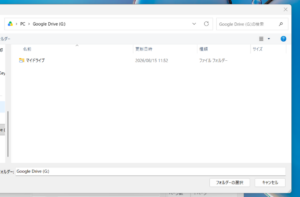
ScanSnap HomeからGoogleドライブへ書類を保存するときの保存先フォルダー選択画面。
私はScanSnap Homeへいったん取り込んでから、Googleドライブへ移す流れで使っています。議事録やシフト表、税理士や労務士へ提出した文書などを、この方法でGoogleドライブに置いてきました。NotebookLMに渡したいPDFがすでにGoogleドライブにあるなら、アップロードし直さずに選ぶだけで済みます。
なお、ドライブから取り込めるのは、閲覧以上の権限があるファイルだけです。元のファイルを削除したり、アクセス権がなくなったりすると、そのソースは使えなくなります。
無料版で使える量の目安
NotebookLMは、無料のままでも使い始められるサービスです。2026年9月時点の公式ヘルプでは、無料版は1つのノートブックにソースを50件まで、ノートブックは100件まで、チャットは1日50件までです。
ひとり仕事の書類を相手にするなら、まずは無料版で「1年分の議事録」「取引先ごとの資料」のようにノートブックを分けて試してみるのがいいかもしれません。上限の数字は変わることがあるので、使う前に公式ヘルプで確認しておきましょう。
GeminiとChatGPTに渡すとき
NotebookLM以外に、普段使っているGeminiやChatGPTにPDFを渡す方法もあります。それぞれの特徴と、気をつけたい点を順番に見ていきましょう。
Geminiアプリにアップロードする
Geminiアプリでは、PDFなどのファイルをアップロードして、要約や質問ができます。公式ヘルプによると、1つのプロンプトで追加できるファイルは最大10個まで、動画以外のファイルは1つ100MBまでです。
Googleドライブのファイルを直接追加することもできますが、そのためには「アクティビティの保存」をオンにして、Google WorkspaceをGeminiアプリに接続する必要があります。この「アクティビティの保存」は、あとで説明する学習への利用とも関わる設定なので、オンにする前に中身を知っておきましょう。
また、ファイルが大きすぎると、内容のつながりや細かい部分が抜けた回答になる場合があるとも書かれています。何百ページもあるPDFを1つ渡すより、必要な部分に分けたほうが答えが安定しそうですね。
ChatGPTにアップロードする
ChatGPTも、無料・有料どちらのプランでもPDFをアップロードできます。OpenAIの公式ヘルプでは、1ファイル512MBまで、文書ファイルは1ファイルにつき200万トークンまでが上限です。無料ユーザーはアップロードが1日3ファイルまでに制限されています。
先ほど触れたとおり、Enterprise以外のプランでは、PDFから文字のデータを取り出して読む仕組みです。ChatGPTに渡すなら、検索可能なPDFにしておくことが特に大切だと言えます。
3つのサービスの違いを比べる
ここまでの内容を、表で比べてみます。数字はどれも2026年9月時点の公式ヘルプの情報です。
| 項目 | NotebookLM | Geminiアプリ | ChatGPT |
|---|---|---|---|
| 向いている使い方 | 自分の資料だけをもとに質問する | Googleのサービスとあわせて使う | 普段の作業の流れで要約・質問する |
| ファイルの上限 | 1ソース50万語・200MB | 1ファイル100MB・1回10個まで | 1ファイル512MB・200万トークン |
| 無料版の目安 | ソース50件/ノートブック | 回数に制限あり | 1日3ファイルまで |
どれが一番というより、「何をしたいか」で選ぶのがいいと思います。資料の中から答えを探したいならNotebookLM、ほかのGoogleサービスとあわせて使いたいならGemini、いつものチャットの流れで要約したいならChatGPT。まずは1つ決めて、少ない枚数で試してみてください。
アップロード前に確かめたいこと
便利な一方で、スキャンした書類には個人情報や取引先の情報が含まれがちです。アップロードする前に確かめておきたいことをまとめます。
顧客情報や契約書はそのまま渡さない
ひとり仕事でScanSnapを使っていると、請求書や契約書、顧客の名前や住所が入った書類をスキャンする機会が多いですよね。私もiX2500で、領収書や契約書、請求書を読み取っています。
こうした書類を、何も確かめずにAIへアップロードするのは避けたいところです。GoogleのGeminiアプリの公式ヘルプでは、レビュアーに見られたくない機密情報は入力しないよう呼びかけています。OpenAIのヘルプにも、見られたり使われたりしたくない機密情報は入力しないでほしい、という趣旨の注意があります。
顧客情報、契約書、取引先から預かった資料などは、アップロードする前に、使うサービスの利用規約とプライバシーの説明を確認してください。取引先との契約で外部サービスへの提供が制限されている場合もあります。判断に迷うときは、最終的な判断を専門家にご相談ください。
学習に使われる設定を確認する
アップロードしたファイルや会話がAIの学習に使われるかどうかは、サービスと設定によって違います。2026年9月時点の公式情報をもとに、個人アカウントの場合を見てみましょう。
NotebookLMは、個人のアカウントでも、フィードバックを送らない限り学習に使われないと公式ヘルプに書かれています。ただし、高評価・低評価のフィードバックを送ると、ソースなどが人間のレビュアーに確認される場合がある点には注意が必要です。
Geminiアプリは、「アクティビティの保存」がオンだと、人間によるレビューを行いながら、学習を含むサービスの改良に使われます。オフにすれば、今後のチャットは学習に使われません。一時チャットを使う方法もあります。
ChatGPTは、設定の「データコントロール」にある「Improve the model for everyone」(すべての人のためにモデルを改善する)をオフにすると、学習に使われません。一時チャットも、モデルの改善には使われない仕組みです。ただし、安全のために最長30日間は保存されます。
共有範囲と匿名化を決める
もう1つ大事なのが、誰が見られる状態になるかです。NotebookLMのノートブックは、共有していなければ非公開ですが、ほかの人と共有したり、リンクで公開したりもできます。ノートブックに顧客の資料を入れたまま共有すると、相手に全部見えてしまうかもしれません。
そこで、アップロードする前に、名前や住所、電話番号など、質問に必要のない部分を隠したり消したりしたPDFを用意する、という方法があります。私が「全部の書類をそのまま渡す」のではなく「渡す書類を選ぶ」ことが大事だと考えているのは、このためです。
ミツキのワンポイント:私は税理士や労務士へ提出する文書もGoogleドライブで管理してきました。こういう書類は便利さだけで扱わず、「このフォルダーはAIに渡さない」と決めておくと、うっかり混ざるのを防げます。AIに渡す用のフォルダーを別に作っておくのもおすすめですよ。
本や教材は権利を確認する
自炊した本や、有料講座の教材をAIに入れたい方もいるかもしれません。ただ、買った本だからといって、外部のAIサービスへ自由にアップロードしていいとは限りません。
NotebookLMの公式ヘルプでも、権利を持たないドキュメントをアップロードしないよう注意されています。著作権のある本や教材を扱う場合は、利用規約や権利関係を確認してから判断してください。
目的に合わせてAIを選ぶ
最後に、ひとり仕事でよくある場面ごとに、どんな組み合わせが考えられるかをまとめます。自分の使い方に近いものから試してみてください。
過去の書類から答えを探したい
議事録や社内の決まりごと、取引先ごとのやりとりなど、「前に何と書いてあったか」を探したい場面では、NotebookLMが向いています。資料をGoogleドライブに置いているなら、ドライブから取り込めば、あとからファイルが更新されても同期されます。
探したい書類を検索可能なPDFにして、テーマごとにノートブックを分けておく。これだけで、紙のファイルを1冊ずつめくる時間を減らせるかもしれません。
学んだ本を自分の資料にしたい
私は、これまで学んだ内容を自分のリソースとしてまとめ、SNS投稿や動画など自分の言葉でのアウトプットにつなげたいと考えてきました。こうした目的なら、自分で作ったメモや、利用が認められている資料をソースにしたノートブックを作る方法が考えられます。
その際は、先ほどの権利の確認を忘れずに。自分の言葉でまとめ直したメモをスキャンしてソースにすれば、権利の心配も少なく、自分だけの資料として育てていけます。
ミツキのワンポイント:手書きのメモをソースにしたいなら、ScanSnap Homeの通常のテキスト認識で文字検索できるか、先に試してみてください。読み取れない部分が多いときに、ScanSnap AIの手書き文字の認識を検討する、という順番が無駄のない進め方だと思います。
表やデータとして使いたい
請求書の金額や、表になった書類の数字を使いたい場合は、AIに渡す前にWordやExcelに変換するという方法も考えられるでしょう。ScanSnap Homeでは、対応環境でスキャンしたデータをWordやExcelの形式に変換できます。
ただ、表やレイアウトが元どおりに再現されるとは限りません。数字を扱うときは、AIに渡すPDFでも、変換したExcelでも、元の書類と見比べて確認するのが安心です。

 ポチップ
ScanSnapとAI連携のよくある質問(FAQ)
ScanSnapとAIを組み合わせるときに、よく出てきそうな疑問をまとめてお答えしますね。
- Q1. ScanSnap AIを契約しないとChatGPTやNotebookLMに渡せませんか?
-
A. 契約しなくても渡せます。ScanSnap AIは、スキャンするときに手書き文字の認識やファイル名の自動生成などを行う有料の機能です。印刷された書類なら、ScanSnap Homeの通常のテキスト認識で検索可能なPDFを作り、そのPDFをアップロードすれば大丈夫です。
- Q2. スキャンしただけのPDFでもAIは読めますか?
-
A. 読めない可能性があります。スキャンしただけのPDFには文字のデータが入っていません。ChatGPTはEnterprise以外のプランでPDFの文字のデータを読む仕組みで、NotebookLMやGeminiアプリは画像だけのPDFの扱いを公式に明記していません。先に検索可能なPDFにしておくのが確実です。
- Q3. NotebookLMとGemini Notebookは違うサービスですか?
-
A. 同じサービスです。Googleが2026年7月にNotebookLMの名前をGemini Notebookに変えると発表し、表示が段階的に切り替わっています。独立したサービスのままで、既存のノートブックもそのまま使えるので安心してください。
- Q4. アップロードしたPDFはAIの学習に使われますか?
-
A. サービスと設定によって違います。NotebookLMは個人アカウントでもフィードバックを送らない限り学習に使われません。Geminiアプリは「アクティビティの保存」、ChatGPTは「Improve the model for everyone」の設定で変わります。使う前に各サービスの公式ヘルプで最新の内容を確認してください。
- Q5. 契約書や顧客の書類をAIに渡しても大丈夫ですか?
-
A. 無条件にアップロードするのは避けてください。各社の公式ヘルプでも、機密情報を入力しないよう呼びかけています。利用規約、共有範囲、学習の設定を確認し、必要のない個人情報を隠したPDFを使うなどの工夫をしましょう。判断に迷う場合は専門家にご相談ください。
まずは検索可能なPDFから
ScanSnapとAIを組み合わせるときの出発点は、ScanSnap Homeで文字を認識させた「検索可能なPDF」を作ることです。これができていれば、NotebookLMでもGeminiでもChatGPTでも、資料を読ませる準備は整います。
資料の中から答えを探したいならNotebookLM、Googleのサービスとあわせて使うならGemini、いつものチャットで要約したいならChatGPT。まずは1つ選んで、個人情報を含まない書類を数枚だけ試してみてください。そして、顧客情報や契約書は、利用規約・共有範囲・学習の設定を確かめてから。この順番を守れば、スキャンした紙が「探せて、質問できる資料」に変わっていくはずです。
なお、この記事の料金、上限、設定の名前は、2026年9月時点でPFU、Google、OpenAIの公式に公開されている情報をもとにしています。サービスの更新で内容が変わることがあるため、正確な情報は各公式サイトをご確認ください。個人情報や契約上の扱いで判断に迷うときは、最終的な判断を専門家にご相談ください。




