こんにちは、ひとり仕事の事務環境ラボのミツキです。
いつもどおり原稿をセットしたのに、ScanSnapが読み取ってくれない。急いでいるときほど焦りますよね。とりあえず再インストールしてみようか、と考えた方もいるかもしれません。
ただ、その前にやることがあります。PFU公式は「スキャンできない」を細かく分類していて、確認する順番も示しています。そこでこの記事では、公式の分類に沿って原因を切り分ける順番を整理しました。当てずっぽうで設定を触る前の地図としてお読みください。
- 公式が分けている19の分類
- 公式が最初に挙げる意外な確認
- USBとWi-Fiで違う切り分け方
- 再インストールを試す前の順番
切り分ける順番を先に決める
原因を探し始める前に、進め方を決めておきます。ここが決まっていないと、あちこち触った結果どこが効いたか分からなくなります。まずは全体の地図から見ていきましょう。
スキャンできないは一つではない
PFUが公開している「困ったときには」というトラブル解決サイトがあります。ここでiX2500のページを開くと、トラブルが19の分類、69の項目に分かれています。
電源、インストール、接続および通信、タッチパネル、ScanSnapアカウント、ScanSnap Homeの動作、プロファイル、スキャン操作、原稿の重なり。ざっと挙げただけでもこれだけあります。つまり「スキャンできない」という一つの症状の裏に、まったく別の原因が並んでいるということ。
分類はさらに続きます。キャリアシート、スキャン結果、アプリケーション連携、クラウドサービス連携、ネットワークフォルダーへの保存、検索、コンテンツの管理、ファームウェアのアップデート。これだけ分かれているのは、それぞれ対処がまったく違うからでしょう。
「スキャンできない」は症状であって、原因の名前ではありません。どの分類の問題なのかを先に絞り込むと、読むべきページが決まります。
いきなり再インストールしない
困ったときにソフトを入れ直したくなる気持ちは分かります。ただ、それは切り分けの最後に近い手段です。
再インストールで直るのは、ソフトそのものが壊れている場合だけ。ケーブルの問題でも、プロファイルの選択ミスでも、症状は同じ「スキャンできない」に見えます。そこで入れ直しても手間が増えるだけで、原因はそのまま残る。しかも設定をやり直す時間まで失います。
どこまで動いているかを見る
切り分けの基本は、どこまで正常に動いているかを確かめることです。電源、タッチパネル、パソコンからの見え方、原稿の搬送。この4段階のどこで止まっているかを見ていきます。
手前から順に進めるのには理由があります。電源が入っていなければ、接続が正しくても症状は同じ。ソフトから本体が見えていなければ、原稿をいくらそろえても始まりません。後ろの段階だけ調べても、前が崩れていれば判断できないわけです。
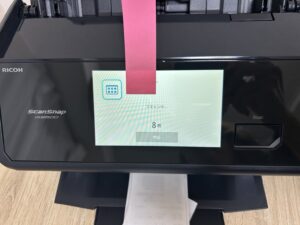
正常に読み取れているときのiX2500のタッチパネルです。読み取った枚数が表示されます。
上の画面は、正常に読み取れているときのタッチパネルです。読み取った枚数が数えられていく。ここまで来ていれば、本体もソフトも動いていることになります。逆に、どの段階で止まっているかが分かれば、その先を調べる必要はありません。
電源とタッチパネルを確認する
いちばん手前から始めます。ここでつまずいているのに接続を疑っても、たどり着きません。数十秒で終わる確認なので、飛ばさずに見てください。
給紙カバーが閉じていないか
公式が挙げている確認のなかで、意外に思われるのがこれです。「ScanSnapの給紙カバー(原稿台)は開いていますか?」という項目があります。
閉じている場合は、給紙カバーを開けてから電源をONにする。つまりカバーが閉じたままでは電源が入らないという設計です。知らないと「電源が壊れた」と思ってしまうところでしょう。

給紙カバーを開け、原稿をセットして読み取りを始める状態です。
上の写真のように給紙カバーが開いた状態が、電源の入る前提になります。使い終わって閉じたあと、次に使うときは開けるところから。当たり前の動作ですが、確認の一番目に置いておく価値はあります。
ケーブルと差し込みを見る
次にケーブル周りです。公式には、電源ケーブルが本体とコンセントに接続されているか、添付のACアダプターとACケーブルを使っているか、接続部が緩んでいないか、という項目が並んでいます。
特に「ACアダプターに接続しているACケーブルのプラグを、しっかりと奥まで差し込んでください」という記述は具体的です。少し浮いているだけで通電しないことがある、ということでしょう。抜き差しして手ごたえを確かめてみてください。
もうひとつ知っておきたいのが、USBケーブルで接続して給紙カバーを開けている場合の挙動です。この状態ではScanSnapの電源がパソコンの電源のON/OFFに連動します。パソコンの起動直後やスリープ復帰直後は、本体の電源がOFFになっていることがある。タッチパネルが操作できるようになるまで待つのが正解です。
タッチパネルが反応しないとき
電源は入るのにタッチパネルが反応しない場合、公式はまず「画面のアイコンの中心を指の先で押してください」と案内しています。端のほうを押していると反応しないことがある、ということです。
それでも変わらないときの手順も示されています。給紙カバーを閉じて一度電源をOFFにし、電源ケーブルを抜く。そのあと差し込み直して、給紙カバーを開けて電源をONにする。順番が決まっているので、そのとおりに進めてください。
ミツキのワンポイント:公式には「ScanSnapからすべてのケーブルを取り外して、10分経過してから再度接続」という対処もあります。10分という数字が出ているのがポイントで、すぐ挿し直すのとは意味が違います。時間を置くこと自体が対処なんですね。
公式が最初に挙げる確認
ここからが本題です。接続の話に入る前に、公式が先頭に置いている確認項目があります。おそらく多くの方が想像しないところで、知っていると時間の節約になります。
疑うのはケーブルより設定
USB接続できないときの案内も、Wi-Fi接続できないときの案内も、一番目の項目が同じです。「ほかのコンピューター、またはほかのユーザーアカウントで作成したプロファイルを選択していませんか?」と書かれています。
ケーブルでも電波でもなく、選んでいる設定を疑う。これが公式の出発点です。該当する場合は原稿をスキャンできないと明記されているので、可能性としてはかなり高いのでしょう。
この項目はUSB接続とWi-Fi接続の両方で、公式の確認リストの先頭に置かれています。ケーブルを買い替える前に、ここを見てください。
確認のしかた
確かめる方法も示されています。ScanSnap Homeのスキャン画面を開き、[プロファイル編集]ボタンをクリックして「プロファイル編集」画面を表示する。そこでプロファイルリストから確認したいものを選びます。
このとき「他のユーザーが作成したプロファイルは編集できません。」と表示されたら、それが原因です。ほかのパソコンか、ほかのユーザーアカウントで作られたプロファイルということになります。使っているパソコンで作ったプロファイルを選び直せば読み取れます。
表示を切り替える
公式にはヒントも添えられていました。ScanSnapのタッチパネルで、表示するプロファイルの対象ユーザーとデバイスを変更できるというものです。
タッチパネル上部のユーザー名またはデバイス名を押すと、切り替えられる。家族や同僚と1台を共有している場合、ここが別の人のままになっている可能性があります。心当たりがあるなら真っ先に見る場所でしょう。
USB接続で止まるとき
プロファイルに問題がなければ、接続方法ごとの確認へ進みます。まずUSB接続の場合です。公式は本体側とパソコン側に分けて案内しています。
ハブとポートを疑う
パソコン側の確認で挙げられているのは、USBケーブルが正常に認識されなかった可能性です。試すことが4つ示されています。
USBハブを使っている場合はパソコンと本体を直接つなぐ。別のUSBポートに挿し替える。本体とパソコンの両方でケーブルを何度か抜き差しする。そしてUSB接続端子が折れていないか、ケーブルが断線していないかを見ます。ハブを外して直結するだけで直るケースは、公式が最初に挙げるほど定番です。
もうひとつ、パソコン側で見落としやすいのが選択中の本体です。ScanSnap Homeのスキャン画面には使用するScanSnapのリストがあり、別の機械が選ばれていると当然読み取れません。1台しか使っていなくても、以前つないだ機械が残っていることがあります。
USBの設定を変える
本体側にも確認項目があります。「ScanSnapのUSBの設定を「自動」にしていますか?」というものです。
公式には、自動にしていると一部のパソコンで接続できないことがある、と書かれています。変更手順は、タッチパネルのホーム画面から「設定」画面を出し、「スキャナー設定」を押して、「USB」から「USB2.0」を選ぶ。速度は落ちますが、つながらないよりは確実です。
| 確認する場所 | USB接続 | Wi-Fi接続 |
|---|---|---|
| 最初の確認 | プロファイルの作成元 | プロファイルの作成元 |
| 本体側 | USB設定を「USB2.0」へ | 無線設定の[診断]ボタン |
| 経路 | ハブを外す・別ポート・断線 | IPアドレス・DHCP・周波数帯 |
| パソコン側 | 使用中のScanSnapを選択 | セキュリティソフト・通信確認 |
| 最後の手段 | [Windows] 修復ツール | 本体の初期化と再設定 |
順番を間違えていた場合
もうひとつ、Windowsで見落としやすい項目があります。「ScanSnap Homeをインストールする前にScanSnapをコンピューターに接続しませんでしたか?」というものです。
ソフトより先に本体をつなぐと、正しく認識されない状態になることがある。その場合の対処も公式に示されています。デバイスマネージャーを開き、「その他のデバイス」の下に表示されるデバイス名を削除する。USBケーブルをパソコンから外し、パソコンを再起動する。そのうえで接続し直して、もう一度読み取る、という流れです。
Wi-Fi接続で止まるとき
Wi-Fi接続の場合は、確認する対象が増えます。ただし公式は問題を2つに分けていて、この分け方を知っておくと迷いません。
2つの問題を混ぜない
PFU公式FAQには、似ているようで別のページが2つあります。ひとつは無線ルーターとScanSnap本体がつながらない場合。もうひとつはWi-Fi接続済みのScanSnapがパソコンとつながらない場合です。
前者は本体がネットワークに乗れていない状態。後者は本体はネットワークにいるのに、パソコンから見つけられない状態です。原因も対処も違うため、どちらなのかを先に判定します。ここを混ぜて片っ端から試すと、時間ばかりかかるでしょう。
診断ボタンで判定する
判定に使えるのが、本体の診断機能です。タッチパネルのホーム画面から「設定」画面を出し、「無線設定」を押して「Wi-Fi情報」を選ぶ。表示された画面の「Wi-Fi」タブで[診断]ボタンを押します。
「アクセスポイントとの接続が良好な状態です。」と表示されたら、本体と無線アクセスポイントの間は問題なし。つまり後者の問題だと分かります。表示されなければ前者を疑う。診断ボタンひとつで、調べる範囲が半分になります。
つながっているのに使えないとき
診断が良好だった場合、公式はネットワーク側の確認へ進みます。挙げられているのは、同じIPアドレスの機器がないか、ネットワークに機器がつなぎすぎになっていないか、という点です。
あわせて、ScanSnapにIPアドレスが設定されているかも確認します。無線アクセスポイントでDHCPの機能を無効にしている場合は有効に戻すか、手動でIPアドレスを設定する。DHCPのアドレスがすべて割り当て済みなら、割り当て範囲を広げるか、使っていない機器を切り離す。ネットワーク名の周波数帯が2.4GHzかどうかも項目に入っています。
なお公式FAQでは、この場面での事前準備として無線ルーターの再起動が案内されています。順番としては、まずルーターを再起動してから細かい設定を見るほうが効率的でしょう。
そのほかFAQには、タッチパネルでWi-Fi情報を確認する、IPアドレスを指定して接続を試す、パソコンと本体がネットワーク通信できるか確かめる、セキュリティソフトが接続をブロックしていないか見る、ScanSnap Homeと本体のファームウェアを最新にする、という5つの項目が順番に並んでいます。セキュリティソフトが原因になりうる点は、意外と見落とされるところです。
そもそもWi-Fiの設定手順から確認し直したい場合は、機種ごとの接続方法をこちらで解説しています。

ソフト側の不調を疑う
本体も接続も問題がなさそうなら、パソコン側のソフトへ視点を移します。ここまで来て初めて、再インストールが選択肢に入ってきます。
ScanSnap Homeが動かないとき
ScanSnap Homeを起動しても何も表示されない、動作を停止したというメッセージが出る。この場合はまず、ほかのアプリケーションを終了してから再起動するよう案内されています。
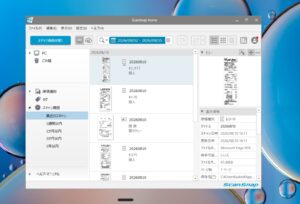
読み取ったデータがScanSnap Homeの一覧に並んでいる状態です。
上の画面のようにデータが一覧に並んでいれば、ソフトは動いています。それでも解消しない場合に、アンインストールして最新版を入れ直す。再インストールは、ここまで切り分けたうえでの手段です。「プログラムの動作に必要なファイルが存在しない」「予期しないエラーが発生しました」といったメッセージが出ている場合も、同じ対処が案内されています。
なお、本体のファームウェアの更新が途中で止まると、タッチパネルに「BOOT MODE」と表示されて操作できなくなることがあります。更新まわりで止まっている場合の確認順と復旧手順は、こちらにまとめました。
画面が反応しないとき
ほかにも公式が挙げている状態があります。「システムメモリが不足している」というメッセージが出る場合は、不要なアプリケーションを終了してから再起動する。
画面がグレーアウトしている場合は、少し事情が違います。階層の深いネットワークフォルダーをScanSnap Homeの管理対象にしていると、フォルダーを展開するのに時間がかかることがある、と書かれています。この場合はしばらく待ってから再起動する。壊れているわけではないわけです。
旧ソフトが残っていないか
意外な確認項目もあります。「コンピューターにScanSnap OrganizerまたはCardMinderをインストールしていませんか?」というものです。
古いScanSnapから乗り換えた場合、旧ソフトが残ったままになっていることがあります。ScanSnap Managerの提供とサポートはすでに終了しており、Homeへの移行手順も公式に用意されています。旧ソフトを使ったままの環境なら、こちらもあわせてご覧ください。
オレンジのビックリマークを開く
ScanSnap Homeのスキャン画面で、[Scan]ボタンにオレンジ色のビックリマークが表示されることがあります。これは公式のトラブル項目として独立して扱われている状態です。
大事なのは、このマークをクリックするとエラーメッセージが表示されるという点です。何が起きているかを機械が教えてくれる場所なので、必ず開いて内容を確認してください。「端末からの応答がありませんでした。」など、メッセージごとに対処が分かれます。
設定画面が複雑で手が止まる場合は、ソフト側の整え方から見直す方法もあります。
紙が送られないとき
最後に、本体もソフトも動いているのに原稿が進まない場合です。これは接続の問題とは別の系統なので、切り分けて考えます。
搬送は別の問題として扱う
読み取り自体が始まらないのではなく、原稿が入っていかない、途中で止まる。この場合は接続やソフトを何度見ても変わりません。原稿の状態と搬送部が対象になります。
詰まってしまった場合の取り出し方には手順があり、無理に引き抜くと原稿や内部の部品を傷める可能性もあります。詰まりの直し方と予防はこちらをご覧ください。
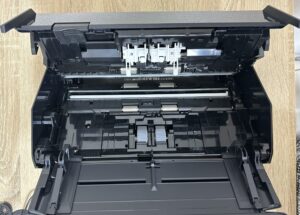
給紙不良が続くとき
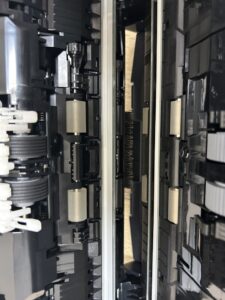
一度だけなら原稿側の問題かもしれません。ただ、何度も続くなら消耗品を疑う段階です。ローラーはスキャナーの中で紙に触れ続ける部品で、摩耗すると紙を送る力が落ちます。
判断の目安になるのは、症状の出方です。特定の原稿だけで起きるなら紙の状態が疑わしい。どんな原稿でも起きるようになったなら、本体側の可能性が高くなります。同じ紙を何度か通してみて、毎回同じところで止まるかを見ると切り分けやすいでしょう。
交換の目安や部品の選び方はこちらにまとめています。
ミツキのワンポイント:切り分けをするときは、変えるのを一度に1か所だけにしてください。ケーブルもポートも設定も同時に変えると、直っても何が効いたのか分かりません。次に同じことが起きたとき、また最初から探すことになりますよ。

 ポチップ
ScanSnapがスキャンできないFAQ
最後に、切り分けで迷いやすい点を短くまとめました。実際の作業では、使用中の機種とバージョンの公式ページを優先してください。
- 最初に確認することは何ですか
-
公式はUSB接続でもWi-Fi接続でも「ほかのコンピューター、またはほかのユーザーアカウントで作成したプロファイルを選択していませんか?」を先頭に挙げています。ScanSnap Homeの「プロファイル編集」画面で「他のユーザーが作成したプロファイルは編集できません。」と表示されたら該当します。使っているパソコンで作ったプロファイルを選び直してください。
- 電源が入らないのは故障ですか
-
故障と決める前に確認する項目があります。給紙カバー(原稿台)が閉じていると電源はONになりません。ほかにも電源ケーブルの接続、添付のACアダプターとACケーブルの使用、接続部の緩みが挙げられています。USB接続で給紙カバーを開けている場合、本体の電源はパソコンの電源に連動します。
- 再インストールはいつ試しますか
-
切り分けの終盤です。ScanSnap Homeを起動しても何も表示されない、動作を停止したというメッセージが出るといった場合に、ほかのアプリケーションを終了して再起動しても解消しないときの手段として案内されています。接続やプロファイルが原因でも症状は同じに見えるため、先に確認してください。
- Wi-Fiでつながらないときはどうしますか
-
まず問題を2つに分けます。無線ルーターと本体がつながらないのか、Wi-Fi接続済みの本体がパソコンから見つからないのかです。タッチパネルの「設定」→「無線設定」→「Wi-Fi情報」→「Wi-Fi」タブの[診断]ボタンで判定できます。「アクセスポイントとの接続が良好な状態です。」と出れば後者です。
- 対処しても直らないときは
-
公式は、対処を実施しても改善されない場合にイメージング サービス&サポートセンターへ問い合わせるよう案内しています。問い合わせる前に、表示されたメッセージの文言、試した対処、接続方法を控えておくと話が早くなります。エラーコードが出ている場合は公式のエラーコード一覧も確認してください。
順番を決めれば迷わない
ScanSnapがスキャンできないとき、公式は原因を19の分類に分けています。症状は一つでも、原因は電源からソフトまで幅があるということです。だから当てずっぽうではなく、手前から順に確かめていきます。
確認の順番は、電源とタッチパネル、選んでいるプロファイル、接続方法ごとの経路、ソフトの動作、そして原稿の搬送。公式がUSB接続でもWi-Fi接続でも先頭に置いているのは、ケーブルではなくプロファイルの確認です。給紙カバーが閉じていると電源が入らない点や、USBの設定を「USB2.0」に変える対処も、知らないと気づけません。
再インストールは最後の手段として取っておいてください。原因を確かめずに入れ直すと、設定をやり直す時間まで失います。変える場所は一度に一つ。それだけで、次に同じことが起きたときの対処が速くなります。画面の名称や手順は機種とバージョンによって変わるため、正確な情報は使用中の機種の公式サイトでご確認ください。



