こんにちは、ひとり仕事の事務環境ラボのミツキです。
ScanSnapを使っていると、「画質はノーマル、ファイン、スーパーファインのどれがいいの?」「300dpiと600dpiは何が違う?」「カラーとグレー、白黒はどう使い分ければいい?」と迷うことがありますよね。
ScanSnapは細かく設定できるぶん、最初は「とりあえず一番きれいな設定にしておけば安心かな」と考えがちです。ただ、常に最高画質にすれば使いやすくなるとは限りません。画質を上げるほどファイルサイズが大きくなりやすく、設定や利用環境によっては読み取りや処理にも時間がかかります。
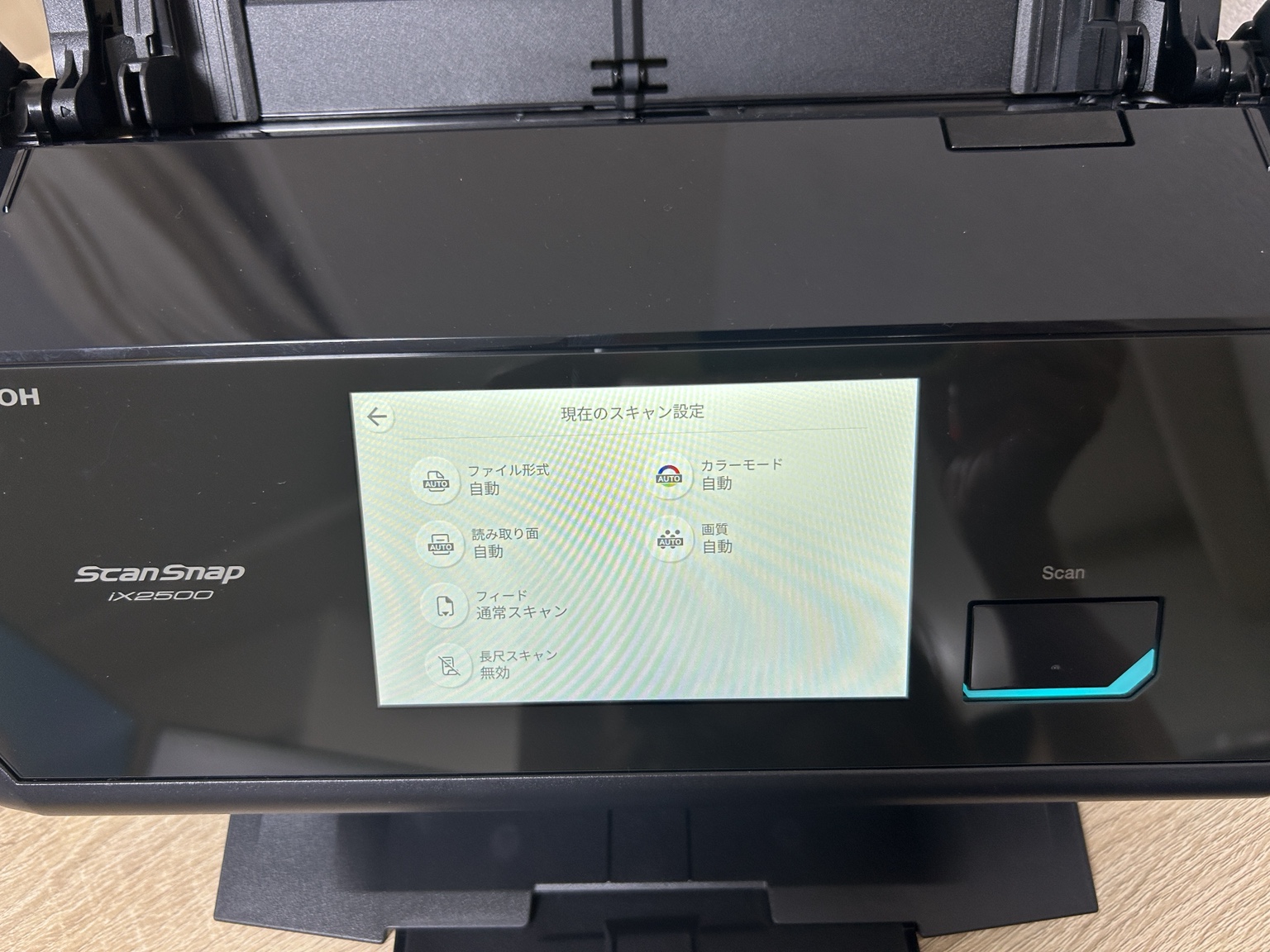
私はScanSnap iX2500を使っていますが、今回の記事で扱う画質設定について、300dpiと600dpiを自分で比較検証した経験はありません。そのため、実際に試していないことを体験談として書かず、PFUの公式仕様とScanSnap Homeの設定内容を基準に説明します。
この記事では、私が所有しているiX2500の実際の設定画面の写真も使いながら、文字書類、領収書、契約書、本、写真など、原稿の用途に合わせて画質を選ぶ考え方を初心者向けにまとめます。
- ScanSnapの画質と解像度の違い
- 300dpiと600dpiの使い分け
- カラー・グレー・白黒の選び方
- 裏写り軽減や文字をくっきりする設定
ScanSnapの画質設定の結論
最初に、ScanSnapの画質設定で迷ったときの基本的な考え方から整理します。
文字中心の書類は、容量と読みやすさのバランスを優先。写真は高解像度・カラーを優先するのが基本です。
すべてを最高画質で保存するのではなく、原稿の用途ごとにプロファイルを分けておくと、保存容量と作業時間を抑えやすくなります。
文字書類は最高画質でなくてもよい
請求書、領収書、契約書、社内資料など、文字を読むことが中心の書類では、写真のように細かな色や質感まで残す必要がないケースが多いです。
そのため、文字が十分に読めて、必要ならOCRで検索できる状態を確保したうえで、ファイルサイズとのバランスを取る考え方が使いやすいでしょう。
特に大量の書類を毎月スキャンする場合、1ページごとの差が小さくても、何百ページ、何千ページと蓄積すると保存容量の差が大きくなります。
「高画質=いつでも正解」ではなく、「その書類をあとで何に使うか」で決めるのがポイントです。
写真は高解像度とカラーを優先
一方、写真は色や細部そのものが大切です。小さな写真を後から大きな画面で見たり、拡大したりする可能性があるなら、文字書類より高い画質で残す意味があります。
PC版ScanSnap Homeでは、カラーまたはグレーの場合、エクセレントで600dpiの読み取りが可能です。写真を長く保存したい場合は、カラーで高い画質を選ぶ方法が候補になります。
大切な写真や傷を付けたくない原稿では、対応機種なら写真キャリアシートを利用する方法もあります。写真キャリアシートは、写真や資料の切り抜きなどを保護して読み取るためのオプションです。
用途別プロファイルが便利
ScanSnap Homeでは、保存先、ファイル形式、画質、カラーモード、読み取り面、OCRなどをまとめてプロファイルとして保存できます。
例えば、「普段の書類」「文字認識を重視する契約書」「写真」「本の自炊」のように分けておけば、スキャンするたびに細かい設定を変更する必要がありません。
毎回設定画面を開いて数字を考えるより、最初に用途別のボタンを作ってしまうほうが、ひとりで事務作業をするときはかなり分かりやすいかなと思います。
画質と解像度の違い
ScanSnapでは、画質を「ノーマル」「ファイン」「スーパーファイン」「エクセレント」などから選びます。ここで知っておきたいのが、それぞれの画質とdpiの関係です。
画質ごとのdpiを確認
| 画質 | カラー・グレー | 白黒 | 考え方 |
|---|---|---|---|
| ノーマル | 150dpi | 300dpi相当 | 速度や容量を優先 |
| ファイン | 200dpi | 400dpi相当 | 文字書類で使いやすい |
| スーパーファイン | 300dpi | 600dpi相当 | 細かな文字やOCRを重視 |
| エクセレント | 600dpi | 1200dpi相当 | 写真など高画質を重視 |
ここで注意したいのは、「300dpi」「600dpi」という数字だけを見て判断しないことです。
同じ「600dpi」という言葉でも、カラーモードが違えば意味が変わります。カラー・グレーの600dpiはエクセレントですが、白黒ではスーパーファインが600dpi相当です。
「ScanSnapを600dpiにしたい」と思ったときは、まずカラーで保存するのか、白黒で保存するのかを確認すると混乱しにくくなります。
300dpiはスーパーファイン
カラーまたはグレーで300dpiにしたい場合は、基本的にスーパーファインを選びます。
300dpiは、細かい文字を残したい書類やOCRを意識する場合に候補になります。PFUのFAQでも、OCRの認識結果を良くしたい場合の参考設定として、カラー、スーパーファイン、低めの圧縮率が案内されています。
ただし、すべての書類を300dpiにする必要があるわけではありません。大きな文字しかない書類、保存して読むだけの書類などは、ファインでも用途を満たせる場合があります。
600dpiは写真向き
カラーまたはグレーの600dpiはエクセレントです。
細部をできるだけ残したい写真では有力な設定ですが、画質を上げるほどデータ量も増えやすくなります。また、PC環境によってはエクセレントを選ぶと読み取りに時間がかかる場合があります。
そのため、日常の請求書や領収書まで全部600dpiにするより、写真や特に細部を残したい原稿だけ600dpiにするほうが実用的です。
モバイル版ScanSnap HomeやScanSnap Cloudでは、利用できる画質の上限がPC版と異なる場合があります。エクセレントを使いたいときは、利用している機種・接続方法・ScanSnap Homeの設定を確認してください。
カラーとグレーと白黒の違い
画質と一緒に迷いやすいのがカラーモードです。ScanSnapでは、自動、カラー、グレー、白黒などを用途に応じて選べます。
カラーは原稿の情報を残しやすい
色付きの文字、マーカー、印鑑、グラフ、写真などがある書類ではカラーが分かりやすいです。
例えば、黒い文字だけに見える資料でも、実際には赤い注意書きや黄色いマーカーが使われていることがあります。後から原稿を見返す可能性があるなら、色そのものが意味を持つこともあるでしょう。
「どのモードにすればいいか分からない」という段階なら、自動判別またはカラーから始め、必要に応じてグレーや白黒のプロファイルを追加する方法が分かりやすいです。
グレーは色が不要な書類向き
グレーは、色は必要ないけれど、写真、薄い網掛け、文字の濃淡などをある程度残したい場合に使いやすいモードです。
白黒は基本的に黒と白で表現しますが、グレーなら中間の濃淡を残せます。そのため、モノクロ印刷された資料や、濃淡のある図が入った書類ではグレーが見やすい場合があります。
ただし、元の色を残す必要がある書類なら、無理にグレーへ変更する必要はありません。
白黒は文字中心の書類に使える
白黒は、文字を中心に保存したい書類の候補です。
一方で、色や淡い階調の情報は失われやすくなります。原稿によっては薄い線が読みにくくなったり、写真や図の見え方が大きく変わったりすることもあります。
契約書や重要書類を白黒で保存する場合は、スキャン後に必要な情報が欠けていないか確認しておくと安心です。
用途別のおすすめ設定
ここからは、数字だけでは分かりにくいので、実際の用途に置き換えて考えてみます。すべての原稿に共通する絶対的な正解ではなく、設定を決めるときの出発点として見てください。
領収書や請求書の場合
領収書や請求書では、日付、金額、取引先名、明細などの文字が読めることが重要です。
普段の閲覧と保存が中心なら、ファイン程度から確認する方法があります。小さな文字が多い、OCRで検索したい、文字認識を重視したい場合は、スーパーファインを試す余地があります。
色に意味がある書類ではカラー、色を残す必要がなければグレーや白黒も候補です。ただ、設定を変えたときは最初の数枚を確認してから大量スキャンしたほうが安心でしょう。
私はiX2500で領収書をPDF化していますが、この記事では画質を変更して比較した経験をもとに「この設定が絶対に最適」と断定しているわけではありません。書類の状態や目的によって調整してください。
契約書や細かい文字の場合
契約書や規約など、細かい文字が多い原稿では、拡大したときの読みやすさも考えて設定します。
ファインで十分読めるかを確認し、文字が小さい、OCRを重視するなどの理由があればスーパーファインへ上げる考え方ができます。
重要なのは、解像度の数字を上げること自体ではなく、後から必要な情報を読み取れる状態で保存できていることです。
本を自炊する場合
本を自炊するときは、ページ数が多くなりやすいため、画質とファイルサイズのバランスが特に大切です。
文字中心の本なら、まずファインやスーパーファインを候補にして、実際にパソコンやタブレットで読みやすいか確認するとよいでしょう。図や写真が多い本ならカラーのほうが内容を残しやすくなります。
自炊そのものの流れは、別の記事で裁断からPDF化まで詳しくまとめています。
ScanSnapで本を自炊する方法|裁断からPDF化まで初心者向けに解説
漫画や文庫本に合わせたカラーモードや画質の目安、裏写りを抑える設定は、こちらにまとめました。

写真を保存する場合
写真は、文字書類とは考え方を変えたほうが分かりやすいです。
色を残すためカラーを選び、PC版ScanSnap Homeを使える環境なら、細部を残したい写真ではエクセレントの600dpiが候補になります。
一方、600dpiではファイルサイズも増えやすいため、写真を大量に保存するならストレージ容量も考えておきたいところです。
写真が傷付くのを避けたい場合は、対応する写真キャリアシートを使う方法があります。原稿や利用機種に対応した型名を確認して選びましょう。
裏写り軽減の使い方
薄い紙の書類をスキャンしたとき、裏面の文字や図が透けて見えることがあります。そんなときに使えるのが裏写り軽減です。
薄い紙の裏面を目立ちにくくする
ScanSnap Homeには、原稿の裏側の文字や絵が透けて見える現象を軽減する設定があります。
両面印刷された薄い紙、雑誌のページ、薄手の資料などで裏側の文字が邪魔になる場合に試せる機能です。
PC版では、使用するプロファイルを編集し、詳細設定のスキャン関連オプションから裏写り軽減を設定できます。
裏写り軽減は常時ONにすれば必ずきれいになる機能ではありません。原稿によっては線が薄く見えるなど、期待した結果にならないこともあります。設定後は読み取り画像を確認してください。
必要な原稿だけ有効にする
裏写りが発生していない原稿まで、すべて同じ補正をかける必要はありません。
例えば、厚めのコピー用紙を使った請求書と、薄い冊子のページでは状況が違います。裏写りが気になる書類用のプロファイルを別に作っておくと、必要なときだけ使えます。
こうした用途別プロファイルの考え方は、画質設定全体に共通します。
文字をくっきりする設定
ScanSnap Homeには、文字を見やすくするための「文字をくっきりします」という設定があります。
文字主体の原稿で試しやすい
文字中心の書類で、背景と文字の差をはっきりさせたい場合に候補になります。
薄い文字や印刷状態によって見え方が変わるため、設定前後の画像を確認しながら使うのがおすすめです。
また、PFUのサポート情報では、読み取った画像の色が元原稿と違って見える場合に、「文字をくっきりします」のチェックを外すことで改善する場合があると案内されています。
つまり、この機能もONにすれば必ず正解というものではありません。
写真では色の変化に注意
写真や色の再現が大切な資料では、文字を強調する処理が目的に合わないことがあります。
文字書類用と写真用のプロファイルを分けておけば、毎回設定を変更する必要がなく、うっかり写真を文字書類向け設定で保存する失敗も減らせます。
◆ミツキのワンポイントアドバイス
画質設定は、全部の機能をONにするより「このプロファイルは領収書用」「これは写真用」と役割を決めるほうが分かりやすいです。毎回細かな設定を考えなくて済む形にしておくと、日々の事務作業にも取り入れやすいですよ。
ScanSnap Homeで設定する
画質を毎回変更するより、ScanSnap Homeで用途ごとのプロファイルを作って保存しておくと便利です。
プロファイルを編集する
PC版ScanSnap Homeでは、スキャン画面から使用するプロファイルを選び、プロファイル編集画面で画質やカラーモードなどを設定できます。
設定できる内容は、利用しているScanSnap、接続方法、プロファイルの種類などによって異なる場合があります。
画面がこの記事と違う場合は、無理に同じ項目を探さず、使用している機種のScanSnapヘルプを確認してください。

画質とカラーを確認する
プロファイルの設定では、画質、カラーモード、読み取り面、ファイル形式などを確認します。
例えば、書類用ならPDF、写真なら用途によってJPEGなど、保存形式も合わせて考えるとプロファイルの役割が分かりやすくなります。

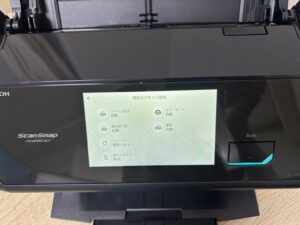
この写真は、私が所有しているScanSnap iX2500の実際の画面です。タッチパネルから現在の設定内容を確認できます。
ただし、先ほども触れたとおり、私は今回の記事用に各画質を変更して比較テストしたわけではありません。写真は、iX2500に画質などの設定項目があることを確認するための一次情報として掲載しています。
用途ごとに保存する
設定を決めたら、用途が分かる名前でプロファイルを保存しておくと迷いにくくなります。
例えば、次のような考え方です。
| プロファイル例 | 画質の候補 | カラーの候補 | 主な目的 |
|---|---|---|---|
| 普段の書類 | ファイン | 自動・カラー | 容量と読みやすさの両立 |
| OCR重視 | スーパーファイン | カラー | 文字認識を重視 |
| 写真 | エクセレント | カラー | 細部と色を残す |
| 薄い紙 | 原稿に合わせる | 原稿に合わせる | 裏写り軽減を必要時に使用 |
この表は「全員が必ずこの設定にすべき」という意味ではありません。最初の設定候補として使い、自分の原稿で読み取り結果を確認してください。
ファイルサイズも考える
画質を決めるときは、画面上のきれいさだけでなく、保存後の扱いやすさも大切です。
高画質ほど容量が増えやすい
解像度を上げると画像に含まれる情報量が増えるため、一般的にファイルサイズも大きくなりやすくなります。
1枚だけなら気にならなくても、毎月大量の請求書や資料を保存したり、本を何冊も自炊したりすると差が積み重なります。
クラウドストレージやパソコンのSSDへ保存する場合も、長期間運用するなら容量を意識しておきたいところです。
600dpiを常用しない
写真のように高い解像度を残す価値がある原稿なら600dpiが役立ちます。
しかし、普通に読むだけの文字書類をすべて600dpiで保存すると、必要以上のデータ量になる可能性があります。
「あとで何倍にも拡大するのか」「OCRしたいのか」「ただ読めればいいのか」を先に決めると、画質を選びやすくなります。
保存先も一緒に考える
写真や高画質スキャンを増やす場合は、パソコン本体だけでなく外付けストレージやクラウドなど、保存先も考えておくと安心です。
ただし、この記事を読んだからといって、すぐ外付けストレージを買う必要はありません。現在どれくらい容量を使っているかを確認し、不足しそうになってから検討しても遅くないでしょう。
300dpiと600dpiの選び方
「結局、300dpiと600dpiならどちらを選べばいいの?」という疑問を、用途別にもう一度まとめます。
文字書類なら300dpiが候補
細かな文字やOCRを意識する文字書類なら、カラー・グレーのスーパーファインに相当する300dpiが候補です。
ただし、普通の文字書類であれば200dpiのファインで目的を満たすこともあります。最初から全部300dpiへ固定するのではなく、読み取り後の見え方を確認して決めるのが無駄がありません。
写真なら600dpiを検討
写真の細部や色を残したい場合は、PC版で利用できるエクセレントの600dpiを検討できます。
特に古い写真を電子化して残す場合などは、後から再スキャンする手間も考えると、文字書類より高い画質を選ぶ理由があります。
写真キャリアシートを使えば、対応するScanSnapで写真を保護しながら読み取ることもできます。
迷ったら用途で分ける
300dpiと600dpiのどちらか一方に統一する必要はありません。
むしろ、文字書類はファインまたはスーパーファイン、写真はエクセレントというように、原稿によって使い分けるほうがScanSnapのプロファイル機能を活かせます。
文字を読むための書類と、細部を残すための写真では、求める画質が違います。
最高画質へ統一するのではなく、用途ごとに必要な画質を選びましょう。
画質設定で注意したいこと
設定を細かく変更するときほど、「高くすれば安心」という考え方だけで進めないことが大切です。
読み取り後に必ず確認する
傾き補正、向き補正、白紙ページ削除、裏写り軽減など、自動処理は便利ですが、原稿によって意図した結果にならない可能性があります。
重要な書類では、保存できたことだけで終わらず、文字が読めるか、必要なページが残っているか、色が不自然になっていないかを確認しましょう。
OCRは解像度だけで決まらない
OCRの認識結果は解像度だけではなく、文字の大きさ、印刷状態、背景とのコントラスト、傾き、汚れなどにも影響されます。
そのため、「600dpiにすれば必ずOCRが成功する」と考えるのは避けたほうがよいです。
PFUではOCR向けの参考設定としてカラー、スーパーファイン、低い圧縮率を案内していますが、原稿によって結果は変わります。

機種や接続方法で設定が違う
ScanSnapは機種や接続方法によって使える設定が異なります。
PC版ScanSnap Home、モバイル版ScanSnap Home、ScanSnap Cloudなどでも利用できる画質に違いがあります。
設定項目が見つからない場合に「故障した」と考える前に、自分がどの方法でScanSnapを使っているかを確認してみてください。
iX2500そのものの特徴や、どんな人に向いているかはレビュー記事で詳しくまとめています。
ScanSnap iX2500レビュー|価格に見合う性能か検証

必要な関連アイテムを考える
画質設定の記事なので、無理に商品を増やす必要はありません。ただし、目的によってはScanSnap本体以外のアイテムが役立つことがあります。
写真キャリアシート
傷付けたくない写真や切り抜きなどを読み取る場合、対応する写真キャリアシートが候補になります。
iX2500では写真キャリアシートを利用できますが、購入するときは対応する型名をPFU公式情報で確認してください。
外付けストレージ
高解像度の写真や大量のPDFを長期間保存する場合は、容量不足が気になることがあります。
現在の保存容量が足りているなら急いで購入する必要はありません。高画質データが増えてから、バックアップ方法と合わせて検討すると無駄を減らせます。
ScanSnap本体
これからScanSnapを購入する人は、画質だけで機種を決めず、読み取り速度、給紙枚数、Wi-Fi、タッチパネル、設置場所なども合わせて比較してください。
高性能なモデルほど全員に向いているわけではありません。毎日の仕事で実際に使う機能にお金を払う、という考え方のほうが選びやすいです。
ScanSnapの画質に関するFAQ
最後に、ScanSnapの画質設定で迷いやすいポイントをまとめます。
ScanSnapの画質に関するよくある質問(FAQ)
Q1. ScanSnapのおすすめ画質はどれですか?
A. 1つの設定をすべての原稿に使うより、用途で分けるのがおすすめです。普段の文字書類はファインを出発点にし、細かな文字やOCRを重視するときはスーパーファイン、写真は必要に応じてエクセレントを検討すると分かりやすいです。
Q2. ScanSnapの300dpiはどの画質ですか?
A. カラーまたはグレーでは、スーパーファインが300dpiです。白黒ではスーパーファインが600dpi相当になるため、カラーモードによって数字が異なる点に注意してください。
Q3. 600dpiにすれば文字も一番きれいですか?
A. 解像度は高くなりますが、文字書類ですべて600dpiにする必要があるとは限りません。ファイルサイズが増えやすく、環境によっては処理にも時間がかかります。文字を読む用途ならファインやスーパーファインで十分か、実際の原稿を確認して決めましょう。
Q4. 裏写り軽減は常にONでいいですか?
A. 常時ONにする必要はありません。薄い紙で裏側の文字が透ける場合に試し、スキャン結果を確認してください。原稿によっては線や文字の見え方が変わることがあるため、必要な原稿だけで使う方法が安心です。
Q5. カラーとグレーと白黒はどれがいいですか?
A. 色そのものが必要ならカラー、色は不要でも濃淡を残したいならグレー、文字中心で色や階調が不要なら白黒が候補です。迷う場合は自動判別やカラーから始め、よく使う書類だけ専用プロファイルを作ると分かりやすいでしょう。
ScanSnapの画質設定まとめ
ScanSnapの画質設定は、数字が大きいものを選べば終わりではありません。
文字中心の書類は、読みやすさ・検索性・ファイルサイズのバランスを優先し、写真は高解像度とカラーを優先するのが基本的な考え方です。
カラー・グレーの場合、ノーマルは150dpi、ファインは200dpi、スーパーファインは300dpi、エクセレントは600dpiです。白黒ではそれぞれ解像度が異なるため、「300dpi」「600dpi」という数字だけではなくカラーモードも確認してください。
また、裏写り軽減や文字をくっきりする設定は便利ですが、すべての原稿で有効にする必要はありません。原稿の状態を見て必要な場合だけ使い、スキャン後の画像を確認することが大切です。
私なら、毎回細かい設定を考えるより、普段の書類・OCR重視・写真など、用途別にプロファイルを作るところから始めます。
ScanSnapは、設定を細かく追い込むことより、毎回迷わず同じ作業を繰り返せる状態を作ると使いやすくなります。あなたが普段スキャンする原稿に合わせて、必要な画質から試してみてください。
画面や設定項目はScanSnap Homeのバージョンや機種、接続方法などによって変わる可能性があります。正確な設定内容や対応状況は、利用している機種のPFU公式ScanSnapヘルプも確認してください。

