こんにちは、ひとり仕事の事務環境ラボのミツキです。
名刺がたまってきて、「ScanSnapで読み取れば管理が楽になるのかな」と気になっていませんか。ところが調べると、ScanSnap Homeで管理する方法とEightへ送る方法が混ざって出てきて、迷いやすいんですよね。
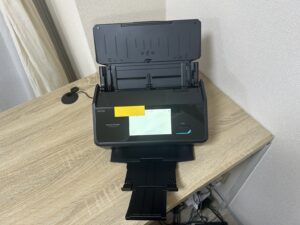
ScanSnapの名刺管理には、大きく分けて2つの道があります。パソコンのScanSnap Homeに名刺情報を貯めていく方法と、ScanSnap Cloudを通して名刺管理サービスのEightへ送る方法です。この記事では、PFU公式の手順をもとに、iX2500での名刺の読み取り方から、ScanSnap Homeでの管理、Eightとの連携までの流れをまとめました。私もiX2500をパソコンとWi-Fiでつないで使っているので、同じ機種の方には特に役立つかなと思います。
- ScanSnapで名刺を管理する2つの方法の違い
- iX2500で名刺を正しくセットするコツ
- ScanSnap Homeで名刺情報を直して探す手順
- Eightへ名刺を送る設定と注意点
名刺管理の2つの方法を知る
最初に、ScanSnapで名刺を管理する方法の全体像をつかんでおきましょう。どちらを選ぶかで、作るプロファイルも名刺情報の保存場所も変わります。
パソコンで管理する方法
1つ目は、パソコンのScanSnap Homeで名刺を管理する方法です。プロファイルのテンプレートに「名刺を管理」が用意されていて、これを使って読み取ると、ScanSnap Homeが名刺の文字を読み取って名刺情報として取り込みます。
名刺情報に入るのは、氏名や会社名、部署、役職、住所、電話番号、電子メールといった連絡先の項目。読み取ったあとは、ScanSnap Homeの画面で内容を確かめたり、間違った文字を直したり、会社名で探したりできます。さらに、CSVなどの形式で書き出して、ほかのアプリケーションで使うことも可能です。
接続はUSBでもWi-Fiでもかまいません。ただし公式FAQによると、名刺のテキスト情報は各コンピューターの中だけに保存される仕組み。つまり、1台のパソコンで自分の名刺を管理したい人向けの方法と言えるでしょう。
Eightへ送る方法
2つ目は、ScanSnap Cloudを使って名刺管理サービスのEightへ送る方法です。プロファイルのテンプレートは「クラウドで名刺管理」を使い、保存先のサービスとしてEightを選びます。
いちど設定してしまえば、ScanSnap本体でそのプロファイルを選んで[Scan]ボタンを押すだけ。読み取った名刺はEightの「データ入力待ち」に届きます。パソコンで画像を開いてアップロードし直すような工程はいりません。公式ヘルプでも、ScanSnap Cloudで保存するよう設定済みなら、コンピューターを起動していなくてもクラウドサービスに保存できると案内されています。
Eight側では、届いた名刺がデータ化されます。PFUのEight紹介ページの図には「オペレーターが入力、手入力なので正確にデータ化」と書かれている。文字の入力をEight側に任せ、名刺をEightで管理したい人に向く方法です。
自分に合う方法の選び方
2つの方法の違いを表にしました。どちらが上ということではなく、名刺をどこで見たいかで選ぶのがおすすめですよ。
| 比べる点 | パソコンで管理 | Eightへ送る |
|---|---|---|
| 使うテンプレート | 名刺を管理 | クラウドで名刺管理 |
| 接続 | USBまたはWi-Fi | Wi-Fiが必要 |
| 必要なアカウント | なし | ScanSnapアカウントとEightアカウント |
| 名刺情報の保存先 | そのパソコンの中 | Eight |
| 読み取りのときのパソコン | 必要 | 設定後は起動していなくてもよい |
| 文字のデータ化 | ScanSnap Homeが読み取り、自分で確認して直す | Eight側でデータ化される |
iX2500で名刺を読み取る準備
どちらの方法を選んでも、名刺を正しくセットできていないと、名刺情報がうまく読み取れません。ここでは、iX2500で名刺を読むときのセットの仕方と、読み取れる名刺の条件を確認していきます。
名刺・レシートガイドを付ける
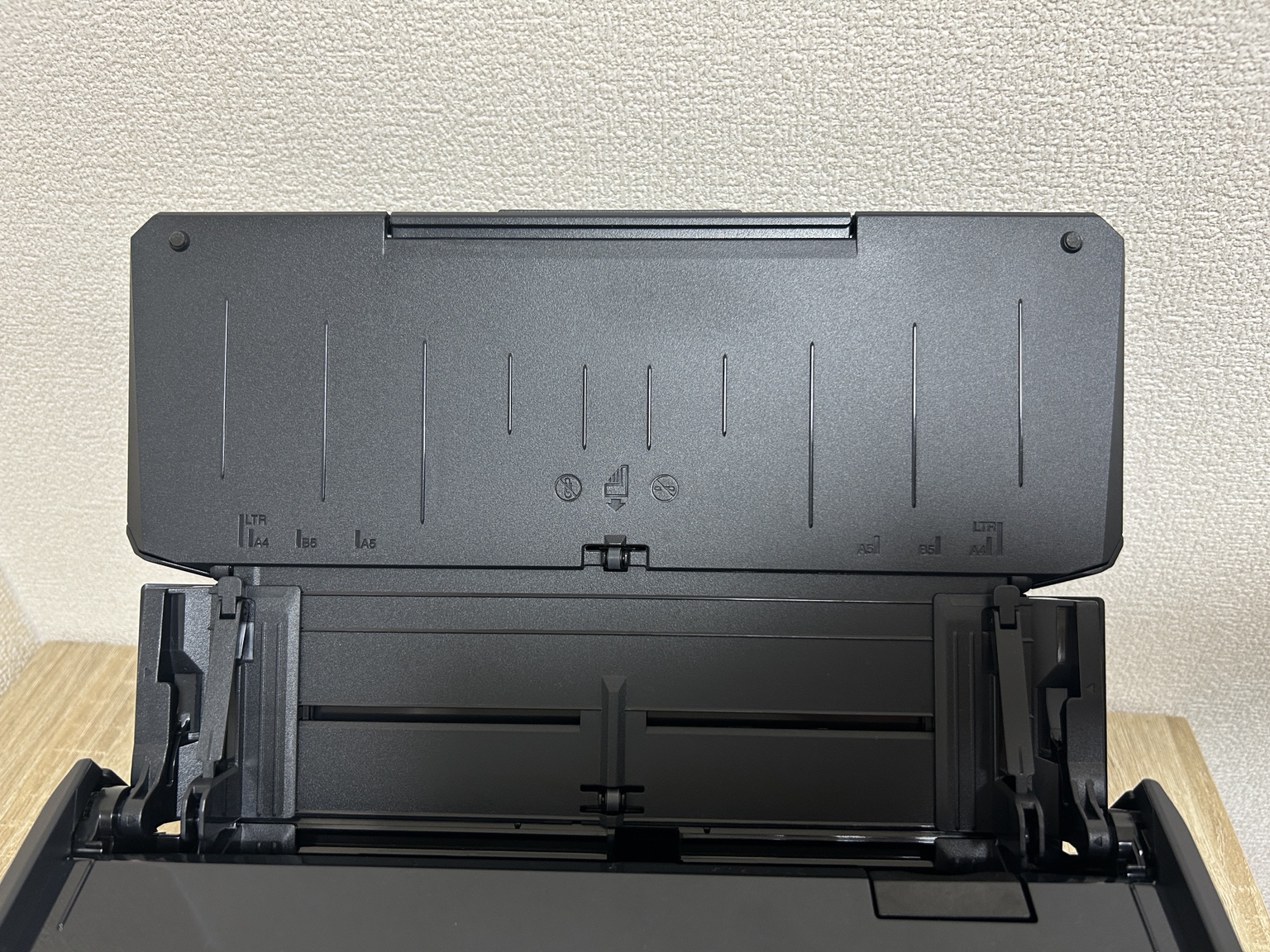
iX2500には、名刺・レシートガイドが標準で添付されています。小さいサイズの名刺やカールしやすいレシートを、効率よく読み取るための部品です。
ガイドは3種類あり、名刺に使うのはガイド1。ガイド1は名刺と幅58mmのレシートに対応しています。
取り付けは、給紙カバー(原稿台)を開けて電源を入れ、サイドガイドを左右いっぱいに開いてからガイドを付ける流れ。公式ヘルプに取り付けの動画もあるので、迷ったら見ながら進めると安心でしょう。
同じガイドはレシートの読み取りにも使います。レシートの管理もあわせて始めたい方は、こちらも参考にしてください。
裏面を手前に向けてセットする
名刺のセットで一番気をつけたいのが、表と裏の向きです。公式のトラブル解決ページには、名刺の表裏を逆にセットしてスキャンすると、裏面の情報を名刺情報として抽出してしまうと書かれています。その結果、正しく認識されなかったり、文字化けしたりするわけです。
iX2500で名刺を読み取るときは、名刺の裏面を手前に向けてセットします。複数枚をまとめて読むときは、すべての名刺の表裏をそろえてから置きましょう。
セットの流れは、文書やレシートと同じシート状の原稿の手順です。スタッカーを伸ばし、まとまった枚数ならさばいてから、原稿の両端をそろえて先端を少し斜めにずらしてセットします。サイドガイドを原稿の両端に合わせたら、タッチパネルで給紙方法の「フィード」を設定する流れです。
向きの細かな置き方は、公式ヘルプの図で示されています。表裏と向きがバラバラのまま読み取ると、あとで直す手間が増えてしまう。最初にそろえておくほうが、結果的に早く終わるかもしれません。
読み取れる名刺の条件
ScanSnapに直接セットできる原稿の種類として、公式ヘルプには「オフィス用紙、はがき、名刺」が並んでいます。サイズは幅と長さがどちらも50.8mm以上。これより小さい原稿は、直接セットすると傷が付いたり、正しく読み取れなかったりする可能性があるとされています。
紙の厚さは40~209g/m²が基本の範囲です。ただし、A8サイズ(52×72mm)以下の原稿は128~209g/m²と条件が変わります。小さめの名刺は条件に合うかを確かめてから読み取ると安心ですよ。シワやカールの大きい原稿も傷付く可能性があるとされているので、反った名刺は平らにしてから読み取りましょう。
名刺を管理するプロファイルを作る
ここからは、パソコンのScanSnap Homeで名刺を管理する設定です。プロファイルとは、保存先やファイル形式などの読み取り条件をまとめて登録したもの。名刺専用を1つ作っておくと、毎回の設定がいらなくなります。
テンプレート「名刺を管理」を選ぶ
ScanSnap Homeのスキャン画面で[プロファイル追加]ボタンをクリックすると、「新規プロファイル追加」画面が開きます。左側のテンプレートの一覧のうち、「ビジネス」の欄にあるのが「名刺を管理」です。
同じ画面の「クラウドサービス(PCレス)」の欄には、名前の似た「クラウドで名刺管理」もあります。こちらはScanSnap Cloudを使ってクラウドサービスへ送るためのテンプレートなので、取り違えないようにしましょう。
パソコンで管理するなら「名刺を管理」、Eightへ送るなら「クラウドで名刺管理」を選びます。どちらもテンプレートなので、プロファイル名や設定は自分の使い方に合わせて変えられます。
読み取り面と原稿種判別を決める
テンプレートを選んだら、名刺管理では「読み取り面」と「原稿種判別」の2つを見ておくと安心です。
「読み取り面」は「両面」と「片面」から選べます。裏面にも情報が載っている名刺を残したい場合は、「両面」にしておくとよいでしょう。PFUの名刺管理の解説ページでも、デジタル化のポイントとして両面をデータ化することが挙げられています。
「原稿種判別」は、原稿の種類をScanSnap Homeに任せるかどうかの設定です。「自動的に文書/名刺/レシート/写真に判別し、それぞれの設定で読み取ります」を選ぶと、原稿のサイズや文字情報などの特徴から種別を判別します。一方で、名刺だけを読むプロファイルなら「すべての原稿を名刺として読み取ります」を選べば、判別の取り違えを避けられる。どちらにするかは、名刺とほかの書類を混ぜて読むかどうかで決めるのがおすすめです。
もし名刺が文書として取り込まれてしまっても、あとから変更できます。取り込んだデータを右クリックして「原稿種別の変更」を選び、「名刺」に切り替えましょう。
ファイル名に会社名を入れる
名刺の画像ファイルの名前も、プロファイルで決められます。「詳細設定」画面の「ファイル名」タブで、原稿種別が名刺の場合は「ファイル名オプション」画面で選んだ項目を名刺から抽出し、ファイル名に使う仕組みです。
公式FAQでは、「会社名」と「電話番号」をタイトルにする手順が例として紹介されています。会社名が先頭に付いていれば、フォルダーを開いたときにも目当ての名刺を見つけやすくなりますよね。同じ画面で「名刺の言語」も設定できます。
ファイル名の形式や保存先の決め方は、ほかの書類と共通する部分も多いので、こちらも参考にしてください。
ScanSnap Homeで名刺情報を確認する
文字の読み取りは原稿の状態によって結果が変わるので、取り込んだ名刺情報を確かめ、必要なら直すところまでが名刺管理です。ここでは、確認と修正、検索、書き出しの手順を見ていきます。
名刺情報に入る項目
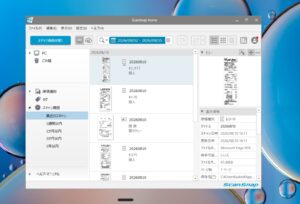
ScanSnap Homeで管理する名刺情報には、次の項目があります。氏名、氏名フリガナ、会社名、会社名フリガナ、部署、役職、郵便番号、住所、国/地域、電話番号、FAX番号、携帯電話、電子メール、URL、メモ、名刺日付です。
これらは、メイン画面でデータを選ぶと右側のコンテンツビューに「名刺情報」として表示され、すべての項目を編集できます。名刺日付だけは、複数の名刺をまとめて変更することも可能です。
なお、環境設定でテキスト認識を「テキスト認識しない」にしていると、名刺情報は抽出されません。名刺情報が空のときは、この設定を見直してみてください。
間違った文字を直す
名刺情報を手で直す手順は、Windowsの場合、メイン画面でデータを選び、コンテンツビューのコンテンツ情報のタイトルの右にある矢印をクリックします。直したい項目の入力域をクリックして書き換え、「Enter」キーを押せば変更完了です。
Windowsでは「囲って認識」という方法も使えます。コンテンツビューの「ビュー」に表示された名刺の画像で、読み取りたい文字列をドラッグして赤い点線の枠で囲み、対象の項目をリストから選ぶ。すると、その項目の値が囲んだ部分の認識結果で置き換わります。住所や部署名が別の欄に入ってしまったときに便利ですよ。
ミツキのワンポイント:名刺を読み取る目的は、あとで連絡先を探して使うことですよね。全部の項目を一度に見直すのが大変なら、読み取った直後に氏名・会社名・メールアドレスの3つだけでも確かめておくと、いざ連絡するときに困りにくいかなと思います。
環境設定の「ユーザー補助」タブで「他のコンテンツの名刺情報、レシート情報を自動的に補正します」にチェックを付けると、名刺情報を手で直したときに、ほかの名刺の会社名、住所、URL、メールアドレスの@以降なども自動で補正される仕組み。対象は過去2週間以内と変更後に読み取った原稿なので、同じ会社の名刺をまとめて読んだときに役立つでしょう。
会社名や氏名で探す
取り込んだ名刺は、メイン画面のツールバーにある検索バーにキーワードを入れて探せます。検索オプションで検索キーを選んで絞り込むことも可能です。「PC」フォルダーを選んで検索すれば、ScanSnap Homeで管理しているすべてのデータが対象になります。
フォルダーリストビューの「原稿種別」を開くと、名刺は読み取った結果から「会社名、氏名」がインデックスとして並びます。会社名の順に名刺を眺めたいときは、こちらのほうが探しやすいかもしれません。
CSVなどで書き出す
名刺情報をほかのアプリケーションで使いたいときは、ファイルに書き出します。Windowsでは、メイン画面で名刺のデータを右クリックし、「ファイルの出力」から「名刺情報の出力」を選んでファイル形式を選択。「名刺情報の保存」画面で保存先を決めれば完了です。macOSでは「control」キーを押しながらクリックし、「書き出す」から「名刺情報を出力」を選びます。
公式ヘルプからは、CSV、テキスト、vCard、ContactXMLの形式で出力できることが分かります。ほかのアプリへ取り込む前に、氏名・会社名・メールアドレスが正しいかを確かめておくと、間違った連絡先が広がらずに済むでしょう。
名刺のテキスト情報は、読み取ったパソコンの中だけに保存されます。別のパソコンで使うなら、ScanSnap Homeの「インポート/エクスポート」機能が必要です。WindowsとmacOSの間ではインポートできない点に注意しましょう。
Eightと連携する手順
ここからは、ScanSnap Cloudを通してEightへ名刺を送る方法です。PFUの公式FAQに、iX2500、iX1600、iX1500向けの手順が載っています。事前準備から、送ったあとの確認までを順番に見ていきましょう。
始める前にそろえるもの
まず必要なのが、Eightのアカウントです。公式FAQでは、アカウントを作成したうえで設定するよう案内されていて、Eightのアカウントの詳細はEightを運営するSansan社へ問い合わせる形になっています。
ScanSnap側では、ScanSnap Cloudを使うためにScanSnapアカウントへのサインインが必要です。iX2500の場合、ScanSnapアカウントの代わりにGoogle、Microsoft、Appleのアカウントも使えます。あわせて、パソコンにScanSnap Homeを入れ、iX2500をWi-Fiでつないでおくことが前提です。
通信の環境にも条件があり、本体からクラウドへ送るには無線アクセスポイントが必要です。公衆無線LANサービスはサポート外で、無線アクセスポイントのプライバシーセパレーター機能は無効にしておく必要があります。
料金の面では、ScanSnap Cloud自体は無料で使えるサービスです。ただ、Eightには無料版と有料のEightプレミアムがあり、データ化される面などに違いがあります。ScanSnap Cloud経由の連携でどのプランが必要になるかは、Eightの公式サイトで最新の条件を確認してください。
クラウドで名刺管理を設定する
準備ができたら、パソコンのScanSnap Homeで設定します。手順は次のとおりです。
ScanSnap Homeを起動し、[スキャン画面を開く]ボタンをクリックします。続いて[プロファイル追加]ボタンをクリックし、左のテンプレートのリストから「クラウドで名刺管理」を選択。「プロファイル名」には、「Eightで名刺管理」のように分かりやすい名前を付けておくと、本体のタッチパネルで選ぶときに迷いません。
次に、[選択]ボタンをクリックすると、クラウドサービスの一覧が表示されます。ここで「Eight」を選んで[選択する]ボタンをクリック。Eightのログイン画面が出るので、Eightアカウントのメールアドレスとパスワードを入力して[ログイン]をクリックします。
「サービス名」に「Eight」が設定されていることを確かめたら、右下の[追加]ボタンをクリックして完了です。macOSでも同様の操作とされています。
ScanSnap Cloudの仕組みそのものや、会計サービスなどほかの送り先との違いは、こちらで詳しく解説しました。
スキャン後はデータ入力待ちへ
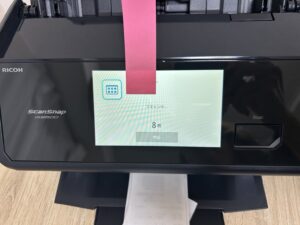
設定が済んだら、iX2500のタッチパネルで追加したプロファイルを選び、名刺をセットして[Scan]ボタンを押します。ここでも、名刺の裏面を手前に向けてセットするのは同じです。
読み取りが終わったら、Eightのサイトで「データ入力待ち」に名刺が届いているかを確認しましょう。Eightのヘルプによると、データ化が終わるまでの時間は混雑状況で変わり、完了の期限は決められていません。急ぎの名刺は余裕を持って読み取っておくと安心です。
データ化された名刺は、氏名や会社名、メールアドレスなどの項目に分かれてEightに登録されるので、連絡に使う前に一度目を通しておくと確実ですよ。
表裏をまとめて送るならCloud経由
Eightへ送れるファイル形式はJPEGだけです。2026年9月に公開された公式FAQでは、ScanSnap Cloud経由でEightへ保存する場合、名刺の表面と裏面がペアのJPEGファイルとして保存されると説明されています。
一方で、パソコンのクイックメニュー経由でEightと連携した場合は、表面と裏面が別々のファイルになるとのこと。1枚の名刺の表と裏を組にして送りたいなら、「クラウドで名刺管理」を使ったScanSnap Cloud経由の方法を選ぶのが確実です。
なお、Eightにはパソコン用の「Eight Scan β版」もあります。こちらはEightプレミアムか法人プレミアムの加入が必要な、ScanSnap Cloudとは別の方法。読んでいる手順がどちらのものかを確かめてから進めてください。
つまずきやすい点と注意
最後に、名刺管理でつまずきやすい場面と対処をまとめます。うまくいかないときの確認の目安にしてください。
名刺情報が正しく認識されない
名刺情報がおかしな内容になるときは、まず表裏の向きを疑いましょう。前にも触れたとおり、表裏を逆にセットすると、裏面の情報を名刺情報として抽出してしまいます。名刺の裏面を手前に向けて、もう一度読み取ってみてください。
向きが正しいのに一部の項目だけ違う場合は、ScanSnap Homeの手動修正や「囲って認識」で直せます。文字の認識は原稿の状態によって結果が変わるので、取り込んだあとに確かめる習慣を付けておくのが近道です。
Eightでエラーが出たとき
Eightへの送信でエラーコードが表示された場合は、公式の「エラーコード一覧(Eight)」で意味を確かめられます。たとえば、クラウドサービスが認証されていないという内容のエラーなら、プロファイルの編集画面で保存先のクラウドサービスを設定し直す、という対処です。
最大ファイルサイズや最大解像度を超えたというエラーでは、名刺以外の原稿を読み取らないよう案内されています。接続の失敗やタイムアウトなら、ネットワークを確かめて時間をおいてから再実行しましょう。
また、2026年4月9日以降、iX100、iX110、iX500、iX1300、iX1500、iX1600では、最新ファームウェアを当てていないとScanSnap Cloudを使ったスキャンができません。iX2500は対象外ですが、これらの機種をお使いならファームウェアの更新も確かめておきましょう。
旧ソフトの名刺データを移す
以前にCardMinderや名刺ファイリングOCRで名刺を管理していた方は、ソフトの切り替えに注意が必要です。公式ヘルプによると、ScanSnap Homeをインストールすると、CardMinderと名刺ファイリングOCRはアンインストールされます。
名刺のデータ自体は、WindowsのScanSnap Homeへ移せます。メニューの「ヘルプ」から「移行」を選び、元のソフトを選んで[開始]をクリックする流れです。対象はCardMinder V4.1以降と名刺ファイリングOCR V3.1以降で、データベースがアクセスできる場所に保存されている必要があります。
旧ソフトからの移り方全体は、こちらが参考になるはずです。
Wantedly Peopleを使う場合
名刺管理アプリのWantedly Peopleも、ScanSnapと連携できるサービスとしてPFUのサイトで紹介されていて、対象機種はiX2500とiX110。ScanSnap Cloudの連携一覧には載っておらず、アプリからScanSnapに接続して使う形です。
ただ、Wantedly側のヘルプにあるWi-Fi設定の説明は、古い機種向けの内容のまま。使うときは、アプリとScanSnapそれぞれの最新の案内を確かめながら進めてください。

 ポチップ
ScanSnapの名刺管理FAQ
ScanSnapの名刺管理で出てきやすい疑問に、短く答えます。画面の名前や連携の条件は変わることがあるので、実際の操作では公式の最新情報を優先してください。
- ScanSnapからEightへ直接送れますか
-
iX2500なら、ScanSnap Cloud経由で送れます。ScanSnap Homeで「クラウドで名刺管理」のテンプレートからEightを保存先にしたプロファイルを作れば、本体でそのプロファイルを選んで[Scan]を押すだけで、Eightの「データ入力待ち」に届きます。パソコンでアップロードし直す工程はいりません。
- 名刺の表裏はどちら向きに置きますか
-
名刺の裏面を手前に向けてセットします。表裏を逆にすると、裏面の情報を名刺情報として抽出してしまい、正しく認識されなかったり文字化けしたりします。複数枚を読むときは、すべての名刺の表裏をそろえてから置きましょう。
- ScanSnap Cloudを使わずに管理できますか
-
できます。ScanSnap Homeの「名刺を管理」テンプレートで読み取れば、パソコンのScanSnap Homeで名刺情報を確認・修正・検索でき、CSVなどの形式で書き出すこともできます。ただし名刺のテキスト情報はそのパソコンの中だけに保存されるため、別のパソコンで使うときはインポート/エクスポートが必要です。
- iX2400でも名刺管理はできますか
-
ScanSnap Homeでの名刺管理はできます。ただし、iX2400はWi-Fiを搭載していないUSB接続専用の機種なので、ScanSnap Cloudを使ってEightへ送る方法は使えません。
- CardMinderの名刺データは使えますか
-
WindowsのScanSnap Homeへ移せます。メニュー「ヘルプ」から「移行」を選び、CardMinderを選んで[開始]をクリックする手順で、対象はCardMinder V4.1以降。なお、ScanSnap HomeをインストールするとCardMinderはアンインストールされます。
名刺用の設定から始めよう
ScanSnapの名刺管理は、パソコンのScanSnap Homeで管理するなら「名刺を管理」、Eightへ送るなら「クラウドで名刺管理」のテンプレートからプロファイルを作るところが出発点です。名刺を1枚ずつ設定を変えて読むのではなく、名刺用のプロファイルを1つ持っておくと、読み取りの手間がぐっと減ります。
そして読み取り精度を左右するのが、セットの仕方。名刺の裏面を手前に向け、表裏と向きをそろえてから取り込むことが、名刺情報を正しく読み取る基本です。Eightへ送る場合も、パソコンで書き出して別のアプリへ移す場合も、氏名・会社名・メールアドレスを確かめてから使えば安心でしょう。
あなたは名刺を、パソコンの中で見返したいですか。それとも、Eightにまとめて管理したいですか。使う場面を思い浮かべて、どちらの方法から始めるかを決めてみてください。画面の名称や連携の条件、Eightの料金は変わることがあるため、正確な情報はPFUとEightの公式サイトでご確認ください。