こんにちは、ひとり仕事の事務環境ラボのミツキです。
ScanSnapをWi-Fiでつなごうとして、「無線設定ツールってどこにあるの?」と手が止まっていませんか。検索すると古いソフトの説明が出てきたり、機種によって画面が違ったりして、どれが自分の手順なのか分かりにくいですよね。
実はWi-Fiの設定は、機種によって入口が違います。タッチパネルのあるiX2500なら本体の画面から進められますし、タッチパネルのないiX1300やiX110では無線設定ツールが入口になる。そこでこの記事では、PFU公式の手順をもとに、無線設定ツールの起動場所と、機種ごとの接続の流れをまとめました。私もiX2500をパソコンとWi-Fiでつないで使っているので、同じ機種の方には特に参考になるかなと思います。
- 無線設定ツールの起動場所と役割
- iX2500で選べる3つの接続方法
- タッチパネルがない機種の設定の流れ
- ダイレクト接続と設定変更の注意点
無線設定ツールの基本を知る
まずは、検索でよく名前が出てくる「無線設定ツール」がどんなものかを押さえます。何をするアプリで、今のソフトではどこから開くのか。ここが分かると、あとの手順がぐっと読みやすくなります。
無線設定ツールでできること
正式な名前は「ScanSnap 無線設定ツール」です。パソコンとScanSnapをUSBまたはネットワーク経由でつなぎ、無線の設定を行うためのアプリケーションとして公式ヘルプに載っています。無線アクセスポイントへの接続、IPアドレスや名称、パスワードの設定などを受け持つ。機種によっては、ダイレクト接続やDNS・プロキシサーバーの設定もここから行います。
公式ヘルプで対象になっているのは、iX1300、iX110、iX100、iX2500、iX1600、iX1500の6機種。Wi-Fiに対応した現行機と、ひとつ前の世代の多くが含まれているわけです。反対に、USB接続専用のiX2400にはWi-Fi機能がないため、このツールを使う場面はありません。
今のScanSnap Homeを使っている場合、無線設定ツールはScanSnap Homeの「環境設定」の画面から起動します。まずはこの入口を覚えておきましょう。
ScanSnap Homeから起動する
手順はWindowsでもmacOSでも同じです。最初にScanSnap Homeのスキャン画面を開きます。画面上部にある三点リーダーのアイコンをクリックし、メニューから「環境設定」を選んでください。
環境設定の画面が出たら、「スキャナー」タブを開きます。「スキャナー情報」にScanSnapのリストがあるので、パソコンとつないでいる本体を選ぶ。そのうえで[無線設定]ボタンをクリックすると、ScanSnap 無線設定ツールが立ち上がります。
起動したあとは、ツールの無線設定ウィザードで無線アクセスポイントへの接続を進めます。ウィザードの細かな説明はWindows用とmacOS用で公式ヘルプが分かれているので、手元のパソコンに合うほうを開きながら進めると安心でしょう。
古い手順とは入口が違う
検索で見つかる説明には、スタートメニューからツールを探す手順もあります。「スタート」メニューから「ScanSnap Manager」を開き、その中の「ScanSnap 無線設定ツール」を選ぶ、というものです。
これはScanSnap Managerという旧ソフトを使っていた時代の案内で、公式ではiX500向けの資料に載っています。今のScanSnap Homeを入れた環境なら、先ほどの「環境設定」から起動する形。スタートメニューを探しても見つからないときは、読んでいる手順の世代が違っていないか疑ってみてください。
旧ソフトが残ったままの環境なら、Homeへの移り方も確認しておくと迷いにくくなります。
設定の前にそろえておくもの
設定に入ってから途中で止まらないためには、事前の準備が欠かせません。どれも数分で確認できる内容です。始める前に手元へ用意しておきましょう。
Wi-Fiで使うと変わること
Wi-Fiでつなぐと、日常のスキャンのたびに本体とパソコンをケーブルでつなぐ必要がなくなります。置き場所をパソコンのすぐ横に限らなくてよくなるのも、ひとつの変化かもしれません。

作業デスクのモニター横に置いているiX2500です。
上の写真は、私が作業デスクのモニター横に置いているiX2500です。ただしWi-Fiで使う場合でも、原稿台を開くと本体の奥行きと高さは増えます。置き場所は、開いた状態の大きさで考えておくと安心ですよ。
さらにiX2500では、ScanSnap Cloudを使い、パソコンを起動せずにクラウドサービスへ送る使い方もできます。本体とScanSnap CloudサーバーをWi-Fiでつなぐ仕組みなので、Wi-Fiの設定がその前提です。
パソコンを使わず、スマホやタブレットとiX2500をWi-Fiでつないで使う方法と、そのときパソコンが必要になる場面は、こちらで解説しています。

Wi-Fiのパスワードを控える
公式FAQがiX2500のセットアップの事前準備として挙げているのが、Wi-Fiのパスワード(セキュリティキー)の確認です。接続先のネットワークを選んだあとに入力を求められるので、ここが分からないと先へ進めません。
呼び方にも注意が必要です。無線ルーターによっては「暗号化キー」「暗号キー」と書かれていることがある、と公式に補足されています。名前が違っても同じものを指していると知っておけば、ルーターのラベルを見たときに慌てずに済むでしょう。
ScanSnap Homeのバージョンを見る
iX2500をパソコンとセットアップする場合、PC版ScanSnap HomeはV3.0.0以降が必要とされています。以前に別のScanSnapを使っていたパソコンでは、古いバージョンのまま残っていることもあるでしょう。
ダイレクト接続の案内でも、ScanSnap Homeと本体のファームウェアを最新にすることが事前準備に入っていました。設定の途中でつまずく原因を減らすためにも、最初に更新を済ませておくのが近道です。ソフトの入れ方や初期設定の流れ全体は、こちらで解説しています。
ファームウェアの更新手順そのものと、更新が終わらないときの対処は、こちらで詳しく解説しています。
給紙カバーを開けて電源を入れる
iX2500は、給紙カバー(原稿台)を開けると電源が入る仕組みです。反対に、閉じたままでは電源はONになりません。設定を始める前に、まず本体を使える状態にしておきます。
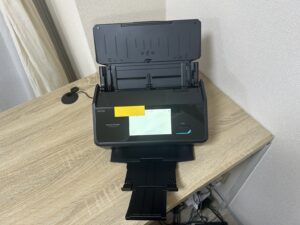
給紙カバーを開けた状態のiX2500です。
上の写真が、給紙カバーを開けた状態のiX2500です。タッチパネルで設定する方法でも、パソコンから設定する方法でも、ここがスタート地点。閉じたまま画面が真っ暗でも故障ではないので、まずカバーを開けてみてください。
接続モードは2種類ある
ScanSnapのWi-Fiには、2つの接続モードがあります。ひとつは無線アクセスポイントを経由する「アクセスポイント接続」。家や事務所のWi-Fiルーターに本体とパソコンの両方をつなぐ形で、ScanSnapとパソコンは同じ無線アクセスポイントにつながっている必要があります。
もうひとつが「ダイレクト接続」です。ScanSnap自身がネットワーク名(SSID)を出し、パソコンやスマホがそこへ直接つなぎます。ルーターを通さないぶん、使える場面は限られる。違いを表にするとこうなります。
| 接続モード | アクセスポイント接続 | ダイレクト接続 |
|---|---|---|
| つなぎ方 | 無線アクセスポイントを経由 | 本体とパソコンを直接 |
| 向く場面 | 家や事務所で毎日使う | ルーターがない・接続が不安定な場所 |
| Wi-Fi接続のパソコン | インターネットも使える | 接続中はインターネットが使えない |
| 気をつける点 | 本体とパソコンを同じアクセスポイントへ | 本体のスリープで接続が解除される |
結論から言うと、毎日同じ机で使うならアクセスポイント接続が基本です。ダイレクト接続は、ルーターがない場所で使うための方法だと考えると選びやすいでしょう。
iX2500で選べる3つの方法
iX2500の公式ヘルプでは、パソコンとWi-Fiでつなぐ方法が3つ示されています。パソコンのWi-Fi情報を使う方法、無線アクセスポイントを経由する方法、そしてダイレクト接続です。ここでは前の2つと、その周辺の選択肢を見ていきます。
パソコンのWi-Fi情報を使う
無線設定ツールを使うのが、この方法です。パソコンがすでにつながっているWi-Fiの情報を使って、ScanSnapを同じ無線アクセスポイントへつなぎます。
流れはこうです。最初にScanSnapとパソコンをUSBケーブルでつなぐ。次にScanSnap Homeのスキャン画面から「環境設定」を開き、「スキャナー」タブで本体を選んで[無線設定]をクリックします。起動した無線設定ツールのウィザードに沿って進めると、ScanSnapが無線アクセスポイントへ接続される、という順番です。
いったんUSBでつなぐところが、この方法の特徴。Wi-Fiで使いたいのにケーブルが要るの?と感じるかもしれません。ただ手順の最初にUSB接続が入っているので、ケーブルは手の届く場所に用意しておきましょう。
この方法の前提は、ScanSnapとパソコンを同じ無線アクセスポイントにつなぐことです。パソコンが別のネットワークにつながったままだと、手順どおりに進めても本体を使えない原因になります。
タッチパネルで接続先を選ぶ
パソコンを使わず、本体の画面で進める方法です。iX2500はタッチパネルを備えているので、無線アクセスポイントへの接続を本体側で行えます。

iX2500のタッチパネルのホーム画面です。右上に扇形のWi-Fiアイコンと歯車の設定アイコンが並んでいます。
上の写真はiX2500のホーム画面です。右上に、扇形のWi-Fiアイコンと歯車の設定アイコンが並んでいます。公式ヘルプによると、Wi-Fiアイコンは無線アクセスポイントとScanSnapの間の電波状況を3段階で表示するもの。検索中や未設定のときは、オフのアイコンに変わります。設定はこの歯車から始めます。
手順は、設定アイコンを押して「無線設定」「Wi-Fi設定」「接続設定」と進み、「Wi-Fi接続モード」で「アクセスポイント接続」を選ぶ。続いて「アクセスポイント設定」から接続します。表示されたネットワークの一覧から自分のものを選び、セキュリティキーなどを入力すれば、接続へ進む流れです。手動で入力したいときは、「ネットワークの追加」から情報を入れる方法も用意されています。
完了の画面が出たら「完了」を押し、ホーム画面へ戻れば設定は終わりです。最後に、ホーム画面のWi-Fiアイコンがオフの表示になっていないかを目で確かめておくと安心ですね。
WPSで入力を省く
無線ルーターがWPSに対応していれば、パスワードの入力を省く方法も選べます。公式に載っているのは、WPSボタンを使う方法とWPS PINコードを使う方法の2つです。
WPSボタンの場合は、ScanSnap側でこの方法を選んだあと、無線アクセスポイントのWPSボタンを押します。PINコードの場合は、ScanSnapに表示されたPINコードを無線アクセスポイント側で入力し、「次へ」を押す流れ。どちらも2分以内に操作する必要があります。
ルーターのボタンの位置や設定画面は、機種によって違います。ScanSnapの画面を進めてからボタンを探し始めると、2分はあっという間。先にルーターのボタンの場所を確かめ、すぐ押せる状態にしてから始めるのがおすすめです。
WindowsならBluetoothも使える
公式FAQに載っているiX2500のセットアップ方法を見ると、Windowsの場合は「Bluetoothを使用してWi-Fi設定」「タッチパネルでWi-Fi設定」「USB接続」の3つが並んでいます。macOSは「タッチパネルでWi-Fi設定」と「USB接続」の2つ。つまり、Bluetoothでの設定はWindows向けの選択肢ということです。
どの方法でも大きな流れは共通で、iX2500本体の初期設定、ScanSnap Homeのインストール、原稿のスキャンの順です。スマホやタブレットとセットアップする場合は、Bluetoothかタッチパネルを使う方法が別のFAQで案内されています。
ミツキのワンポイント:iX2500は、無線設定ツールを使わなくてもタッチパネルから接続まで進められます。パソコンの操作に不安がある方は、本体の画面で進めるほうが、公式の手順に出てくるボタンの名前と見比べやすいかもしれません。どれを選んでも、本体とパソコンの接続先をそろえることがいちばん大事です。
タッチパネルがない機種の設定
iX1300やiX110、iX100のように本体にタッチパネルがない機種では、Wi-Fiの設定の進め方が変わります。ここで主役になるのが、最初に紹介した無線設定ツールです。
無線設定ツールが入口になる
iX1300の公式ヘルプを開くと、Wi-Fi設定のページは無線設定ツールの起動方法から始まっています。タッチパネルがないぶん、無線アクセスポイントへの接続も設定の変更も、パソコンからツールを使って行う形です。
ヘルプでツールの役割として挙げられているのは、無線アクセスポイントへの接続、IPアドレスとスキャナー名、パスワード、パソコンとの接続設定、ネットワークの診断など。SSIDやMACアドレスの確認、DNSやプロキシサーバーの設定、ダイレクト接続モード、接続周波数、複数の接続先の登録、証明書の登録も含まれます。iX2500ならタッチパネルで行う設定の多くを、パソコンの画面から指示するイメージですね。
2台のパソコンと同時に使えない
iX1300、iX110/iX100のヘルプには、見落としやすい注意が載っています。「ScanSnapと、2台以上のコンピューターは同時に接続できません。」という一文です。
家族や同僚とパソコンを分けて使っている場合、1台目とつながっている間は2台目から同時に使えない、ということになります。Wi-Fiにしたからといって、複数のパソコンから同時に読み取れるわけではありません。
iX2500などでは、Wi-Fiで接続したことのあるパソコンをタッチパネルで切り替えて、1台を複数人で使えます。2台目のパソコンのつなぎ方や、利用者ごとの設定の分け方は、別の記事で解説しています。
2.4GHzのSSIDを選ぶ
同じヘルプには、周波数についての案内もあります。無線アクセスポイントに2.4GHzと5GHzの2種類のSSIDがある場合は、2.4GHzのSSIDを使うように、というものです。
同じルーターから、周波数ごとに別のネットワーク名が出ていることは珍しくありません。どちらが2.4GHzなのかは、ルーター本体のラベルや説明書で確かめられます。一覧に似た名前が2つ並んでいても、先に確認しておけば選び間違えずに済みます。
この2つの注意は、iX1300とiX110/iX100のヘルプに書かれている内容です。iX2500は2.4GHz帯と5GHz帯の両方に対応していて、接続周波数を本体から変更できます。機種ごとに条件が違うので、自分の機種のヘルプで確認してください。
USB専用モデルは対象外
iX2400は、公式に「USB接続専用」モデルとされていて、Wi-Fi機能は搭載されていません。無線設定ツールの対象機種にも入っていないので、Wi-Fiの設定そのものがない機種です。
型番がよく似ているため、iX2500の手順を探しているつもりでiX2400の情報に行き当たることもあるでしょう。手順を読む前に、型番の数字を1つずつ確かめるのが確実です。
ダイレクト接続を使う場面
ここからは、ルーターを通さずにつなぐダイレクト接続です。便利な反面、知らずに使うと困る注意点もあります。仕組みと合わせて見ていきましょう。
ルーターがない場所でつなぐ
公式ヘルプでダイレクト接続が向く環境として挙げられているのは、無線アクセスポイントがない場合や、接続が不安定な場合です。公衆無線LANでプライバシーセパレーター機能を無効にできない場合や、セキュリティで保護されていて機器同士が通信できないネットワークも含まれます。
プライバシーセパレーターは、同じWi-Fiにつながった機器同士が通信できないようにする機能のこと。これが働いていると、本体とパソコンが同じネットワークにいても互いに見つけられません。そうした場所では、ScanSnapと直接つないでしまうほうが早いというわけです。
大事な前提として、ScanSnapには無線アクセスポイントやルーターの機能はありません。ダイレクト接続は、あくまで本体とパソコンを直接つなぐための方法です。
iX2500での切り替え手順
iX2500をダイレクト接続にする手順は、公式FAQに載っています。事前準備は、ScanSnap Homeを最新にすることと、iX2500のファームウェアを最新にすること。パソコンの場合は、Wi-Fi機能が搭載されていることも条件です。
本体側では、「無線設定」から「接続設定」を開き、「ダイレクト接続」を押してチェックを付けます。ホーム画面に戻ったら「ダイレクト接続設定」を押し、表示されるネットワーク名(SSID)とセキュリティキーをメモしてください。USBケーブルでつないでいる場合は、先にパソコンから取り外すようヘルプで案内されています。
パソコン側では、Wi-Fiの設定を開いてメモしたネットワーク名を選び、[接続]をクリック。セキュリティキーを入力して[次へ]を押すと、パソコンとiX2500がダイレクト接続されます。ScanSnap Homeで本体を追加する必要がある場合は、スキャン画面のScanSnapのリストから「ScanSnapを追加する」を選び、画面の指示に従ってください。
インターネットが切れる点に注意
知らずに使うと驚くのが、ここです。Wi-Fiでインターネットにつないでいるパソコンは、iX2500とダイレクト接続している間、インターネットに接続できなくなります。スマホやタブレットも同じ扱いです。
一方で、有線LANケーブルでつないでいるパソコンなら、ダイレクト接続中もインターネットを使えるとされています。オンライン会議やクラウドへのアップロードの最中に切り替えると、通信が途中で止まってしまうかもしれません。
もうひとつ、ScanSnapがスリープ状態になるとダイレクト接続は解除されます。しばらく置いてから読み取ろうとしてつながらないときは、この仕様を思い出してみてください。
ミツキのワンポイント:ダイレクト接続は「ルーターがない場所で、一時的に使う方法」と考えておくと失敗しにくいです。いつもの机で使うなら、アクセスポイント接続にしておくほうがパソコンのインターネットも止まらず、落ち着いて作業できますよ。
あとから設定を変えるとき
一度つながったあとも、ルーターの買い替えや引っ越しで設定を変える場面は出てきます。iX2500はタッチパネルから変更できるので、手順を知っておけば慌てずに済むはずです。
ルーターを買い替えたら
無線ルーターを変えると、ネットワーク名もパスワードも変わることが多いでしょう。ScanSnapに登録されているのは古い接続先の情報なので、新しいルーターへつなぎ直す必要があります。
公式FAQの手順では、設定アイコンを押して「無線設定」を開き、「接続設定」が「アクセスポイント接続」になっていることを確認してから「アクセスポイント設定」を押します。「ネットワークの選択」で新しいネットワーク名(SSID)を選んで[次へ]。「セキュリティキー」を押して入力し、[OK]、[接続]と進みます。「接続中」の画面のあとに[完了]を押し、ホームアイコンで戻れば終わりです。
新しいルーターのパスワードは、設定を始める前に控えておくのが鉄則。途中でルーターの箱や説明書を探し回ることにならないよう、準備の段階でメモしておきましょう。
接続周波数を切り替える
iX2500はWi-Fi 6に対応し、2.4GHz帯と5GHz帯の両方を使えます。6GHz帯には対応していません。接続周波数は、設定から「無線設定」を開き、アクセスポイントの設定へ進んだ先の「接続周波数」で変更します。
ただし、5GHzのWi-Fiが使えるかどうかは地域によって異なる、と公式ヘルプに書かれています。画面に選択肢が並んでいても、すべての環境で使えるとは限らないということ。切り替える前に、ルーター側がどの周波数のネットワークを出しているかを確かめておくと戸惑いません。
つながらないときの行き先
手順どおりに進めてもつながらない場合は、原因を切り分ける段階です。公式は、無線ルーターと本体がつながらない問題と、Wi-Fiにつながった本体がパソコンから見つからない問題を、別のものとして扱っています。
iX2500なら、タッチパネルの「Wi-Fi情報」にある[診断]ボタンで、どちらの問題かを判定できます。IPアドレスやDHCP、セキュリティソフトの確認まで含めた順番は、こちらで詳しく解説しました。

 ポチップ
ScanSnapのWi-Fi設定FAQ
最後に、Wi-Fiの設定で迷いやすい点へ短く答えます。画面の名前は機種やバージョンで変わることがあるので、実際の操作では使っている機種の公式ヘルプを優先してください。
- 無線設定ツールはどこから起動しますか
-
ScanSnap Homeのスキャン画面上部にある三点リーダーアイコンから「環境設定」を開き、「スキャナー」タブの「スキャナー情報」で本体を選んで[無線設定]をクリックします。WindowsでもmacOSでも同じ手順です。スタートメニューの「ScanSnap Manager」から起動する説明は、旧ソフト向けの案内です。
- iX2500に無線設定ツールは必要ですか
-
必須ではありません。iX2500はタッチパネルの「設定」から「無線設定」へ進み、無線アクセスポイントへ接続できます。パソコンで設定しているWi-Fi情報を使って接続したい場合に、USBケーブルでつないだうえで無線設定ツールを使う形です。
- Wi-Fiのパスワードは何を入れますか
-
接続する無線アクセスポイントのセキュリティキーです。無線ルーターによっては「暗号化キー」「暗号キー」と表記されています。ルーター本体のラベルや説明書で先に確認しておくと、途中で止まらずに進められるでしょう。
- ダイレクト接続でネットが切れるのはなぜ
-
ScanSnapには無線アクセスポイントやルーターの機能がないためです。Wi-Fiでインターネットにつないでいるパソコンやスマホは、ダイレクト接続している間はインターネットに接続できません。有線LANケーブルでつないでいるパソコンは、接続中もインターネットを使えます。
- 設定してもつながらないときは
-
まず、無線ルーターと本体がつながらないのか、Wi-Fiにつながった本体がパソコンから見つからないのかを分けて考えましょう。iX2500はタッチパネルの「Wi-Fi情報」にある[診断]ボタンで判定できます。対処しても改善しない場合は、PFUのサポート窓口へ問い合わせてください。
自分の機種の入口から始める
ScanSnapのWi-Fi設定は、機種によって入口が違います。タッチパネルのあるiX2500は本体の「設定」から、タッチパネルのないiX1300やiX110は、ScanSnap Homeの「環境設定」から開く無線設定ツールから。iX2400はUSB接続専用なので、Wi-Fiの設定そのものがありません。
どの方法でも、本体とパソコンを同じ無線アクセスポイントにつなぐことが基本です。事前にWi-Fiのパスワードを控え、ScanSnap Homeを新しいバージョンにしておけば、設定の途中で止まる場面はぐっと減るでしょう。ダイレクト接続はルーターがない場所のための方法で、つないでいる間はWi-Fiのパソコンからインターネットが使えなくなる点も忘れずに。
あなたの手元のScanSnapは、どの入口から始める機種でしょうか。型番を確かめて、その機種の手順に沿って進めてみてください。画面の名称や手順は機種とバージョンによって変わるため、正確な情報は使用中の機種の公式サイトでご確認ください。