こんにちは、ひとり仕事の事務環境ラボのミツキです。
ドラッグストアや家電量販店の長いレシート。ScanSnapに通したら途中で切れてしまった、という経験はありませんか。金額の欄まで入っていないと、あとで見返すときに困ります。かといって、ハサミで切って2枚に分けるのも面倒ですよね。
私はScanSnap iX2500で仕事の領収書やレシートをまとめて読み取り、ScanSnap Homeで管理しています。そこでこの記事では、長いレシートや長尺原稿を途中で切らずに読み取る設定を、ScanSnap公式ヘルプとPFU公式FAQに沿って整理しました。読み取れる長さは条件で変わるので、その条件も含めてお伝えします。
- 長いレシートが途中で切れてしまう理由
- 長尺スキャンを有効にする手順
- 条件ごとに変わる読み取れる長さ
- 斜行や紙詰まりを防ぐセット方法
レシートが途中で切れる理由
まず、なぜ長いレシートが途中で切れるのかを押さえておきましょう。ここを理解しておくと、設定をどこで変えればいいのかが見えてきます。原因は故障ではなく、標準の設定のままだからです。
読み取る長さに上限がある
ScanSnapは、標準の状態では決まった長さまでを読み取る設定になっています。定型サイズの書類を素早く処理するための設定なので、レシートのように細長い原稿は途中で止まってしまうことがあります。
この上限を超える原稿を読みたいときに使うのが、長尺スキャンです。設定を切り替えることで、標準よりずっと長い原稿を1枚のデータとして読み取れるようになります。なお、標準の状態で何mmまで読めるかは機種とソフトのバージョンで変わるため、正確な数値は使用中の機種の公式ヘルプで確認してください。
ここで知っておきたいのが、切れ方には2つのパターンがあるということ。1つは、上限を超えた分がそのまま欠けてしまう場合。もう1つは、原稿が途中で斜めに入ってしまい、端のほうが読み取り範囲から外れてしまう場合です。前者は設定で解決しますが、後者はセット方法の問題になります。どちらなのかを見分けるには、読み取ったデータの下端を見てください。文字が途中でぷつりと途切れているなら長さの問題、全体が斜めになっているならセットの問題です。
レシートが途中で切れるのは故障ではなく、長尺スキャンが有効になっていないためです。設定を切り替えれば、1枚のデータとして読み取れます。
長尺スキャンが使える機種
長尺原稿のスキャンに対応しているのは、iX2500、iX2400、iX1600、iX1500、iX1400、iX1300、iX110、iX100、S1300i、S1100です。iX1300はUターンスキャンのみが対象になります。
私が使っているiX2500も対応機種に入っています。手元の機種がこの中にあるかを、まず確かめてください。対応していれば、あとは設定を切り替えるだけです。
逆に、この一覧にない機種を使っている場合は、長尺スキャンという機能そのものが用意されていない可能性があります。その場合は、レシートを分割して読み取り、あとからPDFを結合するという回り道になります。手間はかかりますが、情報を失わずに残す方法としては現実的でしょう。買い替えを考えるほどの頻度でないなら、こちらで済ませるのも一つの判断です。
先に済ませておく準備
設定へ進む前に、ScanSnap Homeがインストールされていること、そしてScanSnapが最新のファームウェアに更新されていることを確認しておきます。
古いバージョンのままだと、案内どおりの画面が出ないことがあります。長尺スキャンに限らず、思ったとおりに動かないときは、まずここを疑うのが早道です。更新には時間がかかることもあるので、急いでいないときに済ませておきましょう。
あわせて、読み取る場所も先に整えておくと安心です。長尺原稿は本体の後ろ側へ長く伸びていくため、壁にぴったり寄せて置いていると紙が突き当たってしまいます。3メートル近い原稿を読むなら、それだけの空間が必要になるということ。机の奥行きが足りない場合は、本体を手前に引き出してから始めてください。読み取りの途中で場所を確保しようとすると、原稿から手が離れてしまいます。
長尺スキャンを有効にする
準備ができたら、実際に設定を切り替えます。iX2500の場合は、本体のタッチパネルとパソコン側の両方に設定があります。片方だけだと有効にならないので、順番に見ていきましょう。
原稿のセットから始める
まず、エクステンションとスタッカーを伸ばします。長い原稿は読み取り中に垂れ下がるため、支える場所を先に用意しておくわけです。
次に、原稿を1枚だけセットします。長尺原稿は複数枚まとめて読み取れません。そして、給紙カバー(原稿台)から落ちないように手で押さえます。ここは意外と大事なところ。長いレシートは自重で滑り落ちやすく、途中でずれると読み取り結果が斜めになります。

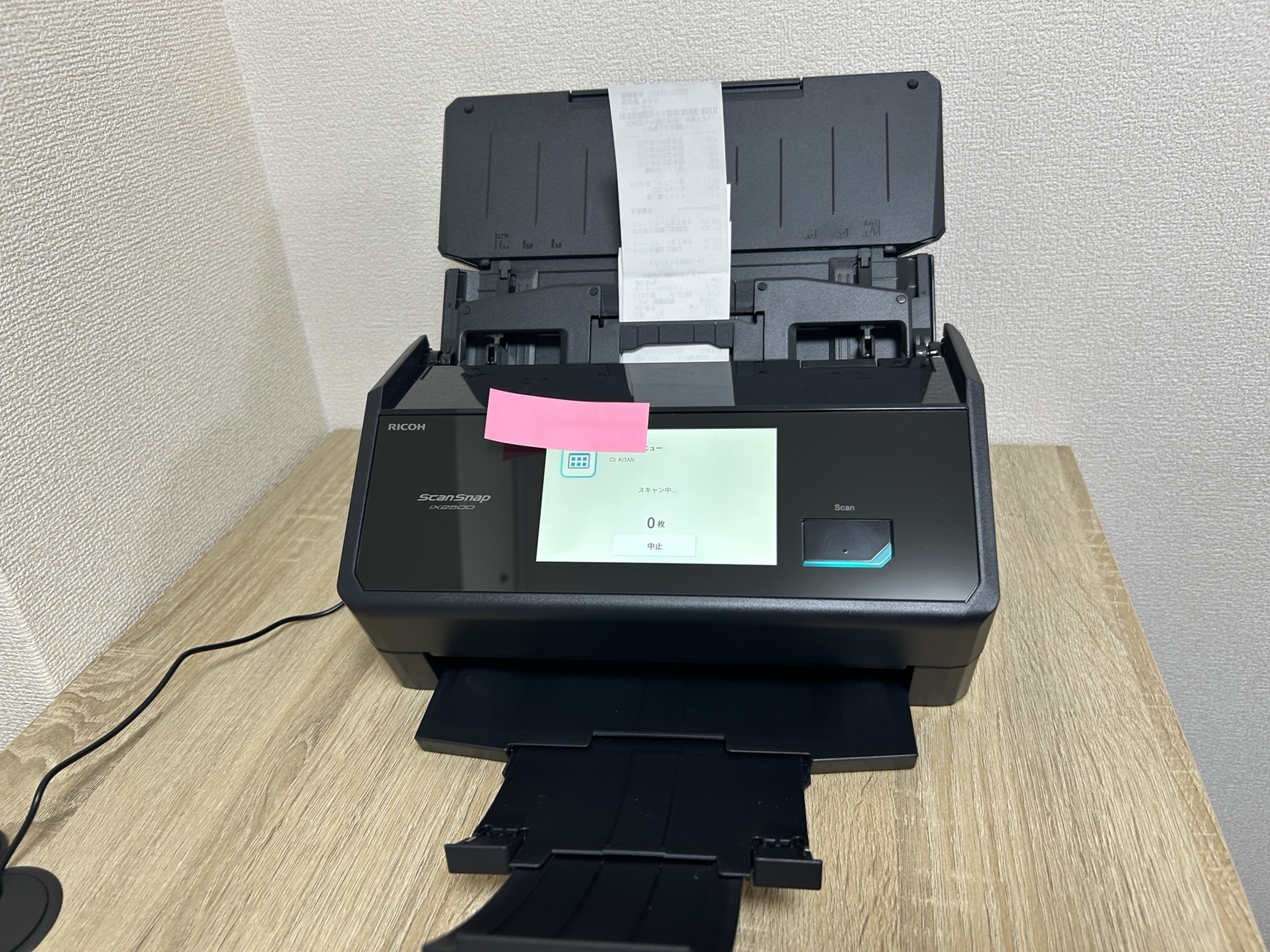
ScanSnap iX2500に領収書をセットし、タッチパネルからスキャンを始める状態です。
サイドガイドを両端に合わせる
原稿をセットしたら、サイドガイドを原稿の両端に合わせます。サイドガイドは中央部分を持って動かしてください。端を持つと左右が均等に動かず、原稿が傾いたまま固定されることがあります。
上の写真のように、レシートの幅にぴったり合わせるのがコツです。すき間があると、読み取り中に原稿が左右へ振られて斜めになります。逆に締めすぎると紙が波打つので、軽く触れる程度で止めましょう。
タッチパネルで長尺を有効にする
次に、本体のタッチパネルで「長尺スキャン」を「有効」に設定します。iX2500は5インチのタッチパネルを搭載していて、ファイル形式やカラー、解像度といった設定もここから変更できます。
私は普段、このタッチパネルから読み取りを始めています。長尺スキャンもここで切り替えられるので、パソコンの前に戻らずに済むのは助かるところではないでしょうか。
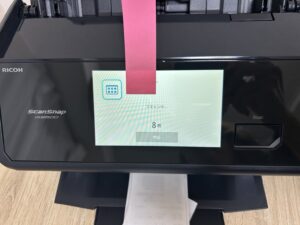
ScanSnap iX2500で領収書を連続スキャンしている途中。タッチパネルに読み取った枚数が表示されます。
パソコン側でもチェックを入れる
最後に、コンピューターで「長尺原稿をスキャンします」のチェックボックスにチェックを付けます。上の写真のようにタッチパネルで操作していても、パソコン側の設定が入っていなければ長尺として扱われません。
「タッチパネルで有効にしたのに切れる」というときは、ここが抜けていることが多いところ。両方そろって初めて長尺スキャンになる、と覚えておいてください。画面の名称はソフトのバージョンによって変わることがあるため、見当たらないときは公式ヘルプで現在の表記を確認しましょう。
読み取れる長さは条件で変わる
ここが一番間違えやすいところです。長尺スキャンを有効にすれば無制限に読めるわけではなく、いくつかの条件で上限が変わります。表にまとめました。
画質とOSで変わる上限
Windowsの64ビットOSで、画質が「自動」「ノーマル」「ファイン」「スーパーファイン」のいずれかなら、最大3,000mmまで読み取れます。3メートルですから、たいていのレシートは問題なく収まるでしょう。
一方、Windowsの32ビットOSでは863mmまで。そして画質を「エクセレント」にすると、OSに関係なく360mmに制限されます。きれいに読みたいからと画質を上げると、かえって読める長さが短くなるわけです。
| 条件 | 読み取れる最大の長さ |
|---|---|
| Windows 64ビット・画質が自動/ノーマル/ファイン/スーパーファイン | 3,000mm |
| Windows 32ビット | 863mm |
| 画質が「エクセレント」 | 360mm |
画質を「エクセレント」にすると、読み取れる長さが360mmまで短くなります。長いレシートが切れるときは、画質設定も確認してみてください。
接続方法でも変わる
読み取ったデータをどこへ送るかによっても、上限は変わります。パソコン経由のローカルモードなら、64ビットOSで最大3,000mm。
一方、ScanSnap Cloudへ直接保存するクラウドモードでは、iX2500の場合で片面1,726mm、両面863mmになります。ネットワークフォルダーへ直接保存する場合も片面1,726mmです。パソコンを使わない読み取りは手軽ですが、長さの条件は少し厳しくなる、と考えておくとよいでしょう。
特に見落としやすいのが、両面設定のときの863mmという数字です。レシートは片面にしか印字がないことがほとんどなので、両面のまま読むと長さの上限だけが厳しくなって損をします。長いレシートを読むときは片面設定にしておく。これだけで読める長さが倍近く変わるわけですから、覚えておく価値はあるはずです。
読み取ったレシートを会計・家計簿アプリへ渡す運用を考えている方は、こちらもあわせてご覧ください。
給紙はUターンスキャンだけ
もうひとつ、給紙方法の条件があります。長尺原稿をスキャンできるのは、給紙カバー(原稿台)に原稿をセットしてスキャンするUターンスキャンだけです。
別の給紙口を使う方式では長尺原稿を読み取れません。機種によって給紙の仕組みは違うので、手元の機種でどこに原稿をセットするのが正しいかは、公式ヘルプで確認してください。ここを間違えると、設定が正しくても読み取れない状態になります。
ミツキのワンポイント:長さの条件は「画質」「OS」「保存先」の3つで変わります。最初にいちばん長い設定で試して、うまくいったらそこから画質を調整していくほうが、原因を切り分けやすいですよ。
斜行と紙詰まりを防ぐ
長い原稿ほど、読み取り中のトラブルが起きやすくなります。設定が正しくても、紙の状態やセット方法が悪いとうまくいきません。ここでは、失敗を減らす扱い方をまとめます。
読み取る前に平らにする
レシートは財布やポケットの中で折れたり丸まったりしがちです。カールしたまま通すと、先端がうまく引き込まれず、斜めに入っていきます。
だから、読み取る前に平らにしておくのが基本になります。逆向きに軽く反らせてクセを取る、本などにはさんでしばらく置く、といった方法で十分です。特に感熱紙は熱に弱いので、アイロンのような方法は避けてください。文字が消えてしまいます。
時間に余裕があるなら、読み取る前日に本にはさんでおくのがいちばん確実でしょう。丸まったレシートは、その場で伸ばしてもまた戻ろうとします。買い物から帰ったらレシートを財布から出して重しの下に入れておく。この習慣があるだけで、いざ読み取るときの失敗がぐっと減ります。ためこんだレシートをまとめて処理する日をつくっているなら、前日の仕込みとして組み込んでしまうのが楽です。
先端が破れていたり、切り取り線がギザギザのまま残っていたりする場合も注意が必要になります。引き込みの最初でつまずくと、そこから斜めに入っていきます。先端だけでもまっすぐ整えてから通すと、成功率が変わってきます。
手で支えながら読み取る
長尺原稿は、読み取っている間ずっと手で支えます。給紙カバーから落ちないように押さえる、というのが公式の手順にも入っている操作です。
3メートル近い原稿になると、後半は完全に垂れ下がった状態になります。机の高さや周囲のスペースも確保しておきましょう。床に垂れて汚れると、そのまま読み取り面に汚れが移ることもあります。読み取りが終わるまでは、そばを離れないほうが安全です。
押さえ方にもコツがあります。強く握ると紙が引っ張られて送りが乱れるので、指を軽く添えて、落ちないように支えるだけにとどめてください。原稿が動いていく速さに合わせて、そっと送り出すイメージです。反対に、まったく触れずにいると自重で滑り落ちて斜めに入ります。「落とさない、引っ張らない」の中間を保つのが、うまくいく感覚でしょうか。
途中で止まったときの対処
読み取りの途中で原稿が止まったり、うまく送られなくなったりすることもあります。そんなときは、無理に引っ張らないでください。長い原稿ほど、途中で切れると復旧が面倒になります。
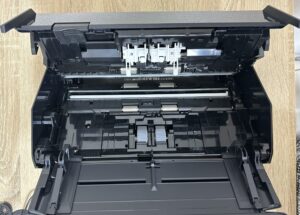
紙詰まりの対処や、原稿を傷めない取り除き方はこちらで詳しく解説しています。
読み取ったあとの確認
長尺スキャンは、読み取って終わりではありません。1枚の長いデータになるぶん、確認しておきたい点がいくつかあります。あとから困らないよう、読み取った直後に見ておきましょう。
端が切れていないか見る
まず、原稿の最後まで入っているかを確認します。レシートなら、合計金額や日付、店名といった大事な情報が下のほうにあることが多いので、末尾を重点的に見てください。
途中で切れている場合は、長さの上限を超えているか、設定が有効になっていない可能性があります。画質を下げる、保存先をパソコン側に変える、といった順で試すと原因を絞りやすいでしょう。
順番としては、まず本体とパソコンの設定が両方とも有効になっているかを見ます。そこが問題なければ、次に画質。それでも切れるなら保存先、という流れです。一度に複数を変えてしまうと、どれが効いたのか分からなくなります。1つずつ戻しながら確かめるほうが、結局は早く終わります。
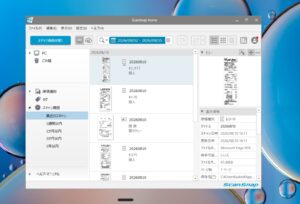
ScanSnap iX2500で読み取ったレシートをScanSnap Homeで管理している画面です。
傾きと読みやすさを見る
次に、画像が傾いていないか、文字が読める状態かを確認します。上の画面のようにScanSnap Homeの一覧で並べると、傾きには気づきやすくなります。
私も読み取ったあとはこの一覧で確認する使い方を続けています。傾いている場合は、サイドガイドの合わせ方か、手で支えるタイミングを見直してみてください。読み直したほうが早いことも多いところです。
あとから探せる形にする
長いレシートは1枚で情報量が多いぶん、あとから探しにくくなりがちです。ファイル名や保存先を決めておくと、必要なときにすぐ取り出せます。日付と店名が分かる形にしておけば、あとで金額を照らし合わせるときも迷いません。
読み取ったPDFを文字で検索できる状態にしておくのも有効でしょう。品目名で探せるようになると、長いレシートの中から目当ての一行を見つけるのが一気に楽になります。
保存先とファイル名の設定はこちらで解説しています。
長尺スキャンを使う場面
最後に、どんなときに長尺スキャンが役立つかを整理します。レシート以外にも出番があるので、覚えておくと便利です。
買い物のレシート
いちばん多いのがこの用途でしょう。ドラッグストアや家電量販店、まとめ買いをしたスーパーのレシートは、点数が多いぶん長くなります。割引やポイントの明細が続くと、さらに伸びていきますよね。
経費として残す場合、途中で切れていると金額の確認ができません。1枚のデータとして残しておけば、あとで見返すときも探しやすくなります。読み取ったあとの管理方法はこちらで解説しています。
送り状や納品書
宅配便の送り状や、明細が長く続く納品書も長尺スキャンの対象になります。取引の記録として残しておきたい書類は、分割せず1枚にしておくほうが管理しやすいものです。
ただし、こうした書類には取引先の名前や住所が入っています。読み取ったデータの保存先や共有範囲は、決めてから運用を始めてください。
もう一つ、細長い形の書類として意外と多いのが、イベントの半券や領収書つきの払込票です。折り目がついた状態で渡されることが多いので、平らにする手間はかかりますが、長尺スキャンなら分割せずに残せます。紙のまま保管すると色あせや紛失の心配がある書類ほど、早めにデータにしておく価値があるでしょう。
使う前に一度試す
長尺スキャンは設定の条件が複数あるため、本番の書類でいきなり試すのは避けたいところ。まずは捨ててよいレシートで一度読み取って、末尾まで入るかを確かめてから運用に入るのが安全です。
一度うまくいく設定が分かれば、あとは同じ手順を繰り返すだけになります。iX2500では設定をプロファイルとして登録できるので、よく使う条件を保存しておくと次から早く済むでしょう。
ミツキのワンポイント:長いレシートを読むときは、机の上を先に片付けておくと楽です。読み取り中は原稿を支えるので手がふさがりますし、垂れ下がった紙が物に引っかかると傾きの原因になりますよ。

 ポチップ
ScanSnapの長尺スキャンのFAQ
最後に、長尺スキャンで迷いやすい点を短くまとめます。実際の操作では、使用中の機種とバージョンの公式ヘルプを優先してください。
- どのくらいの長さまで読めますか
-
Windowsの64ビットOSで画質が自動、ノーマル、ファイン、スーパーファインのいずれかなら最大3,000mmです。Windowsの32ビットOSでは863mm、画質が「エクセレント」の場合は360mmに制限されます。設定や機種によって変わるため、公式ヘルプで確認してください。
- どの機種で使えますか
-
iX2500、iX2400、iX1600、iX1500、iX1400、iX1300、iX110、iX100、S1300i、S1100が対象です。iX1300はUターンスキャンのみが対象になります。長尺原稿をスキャンできるのは、給紙カバーに原稿をセットするUターンスキャンだけです。
- 設定はどこを変えますか
-
本体のタッチパネルで「長尺スキャン」を「有効」にし、あわせてコンピューターで「長尺原稿をスキャンします」のチェックボックスにチェックを付けます。片方だけでは長尺として扱われません。画面の名称はソフトのバージョンによって変わることがあります。
- まとめて何枚も読めますか
-
長尺原稿は1枚ずつセットして読み取ります。複数枚をまとめてセットすることはできません。読み取っている間は、給紙カバーから原稿が落ちないよう手で押さえておきましょう。まとめて処理したい場合は、長尺スキャンが必要な原稿だけを先に分けておくと作業が途切れにくくなります。
- クラウド保存でも同じ長さですか
-
異なります。パソコン経由のローカルモードなら64ビットOSで最大3,000mmまで読めますが、ScanSnap Cloudへ直接保存するクラウドモードではiX2500の場合で片面1,726mm、両面863mmが上限です。ネットワークフォルダーへの直接保存も片面1,726mmとなっています。とても長い原稿を扱うときは、パソコン経由のほうが余裕があると考えてください。
長いレシートは設定ひとつで残せる
長いレシートが途中で切れるのは故障ではなく、長尺スキャンが有効になっていないためです。本体のタッチパネルで「長尺スキャン」を有効にし、コンピューターで「長尺原稿をスキャンします」にチェックを付ける。この2か所がそろえば、1枚のデータとして読み取れます。
読み取れる長さは条件で変わります。Windowsの64ビットOSで画質が自動からスーパーファインまでなら3,000mm、32ビットOSは863mm、画質が「エクセレント」なら360mm。クラウドへ直接保存する場合はiX2500で片面1,726mm、両面863mmです。給紙はUターンスキャンのみで、原稿は1枚ずつ、手で支えながら読み取ります。
紙は読み取る前に平らにして、サイドガイドを両端に合わせる。この2つで斜行はかなり減らせます。最初は捨ててよいレシートで一度試し、末尾まで入ることを確かめてから本番の書類に使いましょう。一度うまくいった条件が分かれば、あとは同じ手順の繰り返しになります。数値や画面の名称はソフトのバージョンや機種によって変わるため、正確な情報は使用中の機種の公式サイトでご確認ください。




