こんにちは、ひとり仕事の事務環境ラボのミツキです。
ScanSnapが気になっているけれど、家にパソコンがない。あるいは、ノートパソコンを毎回開くのが面倒で、スマホだけで済ませたい。そんなふうに考えている方もいるのではないでしょうか。
結論から言うと、対応する機種と公式アプリ「モバイル版ScanSnap Home」があれば、パソコンなしでもScanSnapは使えます。ただし、スマホ版では使えない機能もあるので、始める前に「どこまでできて、どこからパソコンが必要か」を知っておくと安心です。この記事では、PFU公式のヘルプやFAQ、動作環境のページをもとに、iX2500を中心にスマホだけで使う方法をまとめました。
- スマホだけで使える機種とアプリの条件
- パソコンなしで初期設定からスキャンまでの流れ
- Wi-Fiがない場所やクラウドへ送るときの使い方
- パソコンがあった方がいい場面の見分け方
スマホだけでScanSnapは使える
まずは「本当にパソコンなしで大丈夫なのか」という一番の疑問からお答えします。ここを押さえておくと、機種選びでつまずかずに済みますよ。
対応機種とアプリがあれば可能
ScanSnapは、スキャンした原稿をPDFやJPEGのデータにして、パソコン、スマホやタブレット、クラウドサービスのどれかに保存できるスキャナーです。保存先の1つとして、最初からスマホが用意されているわけですね。
実際、iX2500のスタートアップガイドを見ると、セットアップの手順が「Windows/macOS」と「iOS/iPadOS/Android/ChromeOS」の2つに分かれています。スマホやタブレットの手順だけで、ソフトの準備からテストスキャンまで終わる流れになっているんです。パソコンを一度も使わずに、初期設定から使い始めるところまで進められます。
とはいえ、どの機種でもできるわけではありません。次の条件を確認しておきましょう。
スマホ運用に対応する機種
公式の動作環境ページで、モバイル版ScanSnap Homeの対応機種として載っているのは、iX2500、iX1600、iX1300、iX110、iX100の5機種です(2026年9月時点)。
ここで気をつけたいのがiX2400。USB接続専用のモデルで、モバイル版の対応機種には入っていません。「パソコンなしで使いたい」という目的がはっきりしているなら、候補から外しておくのが無難でしょう。
| 機種 | モバイル版ScanSnap Home | ひとこと |
|---|---|---|
| iX2500 | 対応 | タッチパネル付き。ScanSnap Goにも対応 |
| iX1600 | 対応 | タッチパネル付き |
| iX1300 | 対応 | 省スペース向け |
| iX110/iX100 | 対応 | 持ち運び向け |
| iX2400 | 記載なし | USB接続専用 |
アプリと対応OSを確かめる
使うアプリは、PFUが提供している「モバイル版ScanSnap Home」です。iPhone、iPad、Androidのスマホやタブレット、それにChromebookでも動きます。
2026年9月時点の動作環境では、iOS 18以降・iPadOS 18以降、Android 12以降が条件になっています。少し前のスマホを使っている場合は、先にOSのバージョンを見ておくと安心かも。また、スキャナーと一緒に使う場合はWi-Fi環境が必要です。
対応機種やOSの条件は、アプリの更新にあわせて変わることがあります。購入や設定の前に、PFU公式サイトの「動作環境」ページで最新の情報をご確認ください。
パソコンなしで始める準備
ここからは、iX2500をスマホだけで使い始めるまでの準備です。公式のFAQとスタートアップガイドに沿って、順番に見ていきましょう。
Wi-Fiのパスワードを控える
最初にやっておきたいのが、iX2500をつなぐWi-Fiのパスワード(セキュリティキー)の確認です。スマホとスキャナーはWi-Fiでつながるので、ここが分からないと途中で手が止まってしまいます。
ルーターによっては、パスワードが「暗号化キー」や「暗号キー」という名前で書かれている場合もあると、公式FAQで案内されています。メモしておくか、スマホで写真を撮っておくと入力が楽になるでしょう。
QRコードからアプリを入れる
iX2500のスタートアップガイドには、スマホ・タブレット用のQRコードが載っています。これを読み取ると、ScanSnap Homeの入手先(https://scansnap.com/d/)が開き、画面の指示に従ってアプリのインストールとスキャナーのセットアップを進める流れです。
「すべての設定が完了しました。」という画面が出たら、準備はほぼ終わり。あとはテストスキャンで、データがスマホに保存されるかを確かめます。
なお、すでにモバイル版ScanSnap Homeを入れている場合は、公式FAQにあるとおりバージョンがV2.0.0以降になっているか確認してください。古い場合は、App StoreかGoogle Playから更新しておきます。
Wi-Fiの設定は2通りある
iX2500をWi-Fiにつなぐ方法は、公式FAQで2通り紹介されています。
1つはBluetoothを使ってWi-Fiを設定する方法。もう1つは、本体のタッチパネルでWi-Fiを設定する方法です。
どちらを選んでもかまいません。アプリの画面の指示に沿って進めれば大丈夫です。ただ、公式FAQは「2026年6月以前に作成しています」と断ったうえで、アプリのバージョンによって画面表示が違う場合があると書いています。見た目が少し違っていても、慌てず表示に従ってくださいね。
スマホに保存するまでの流れ
準備ができたら、いよいよスキャンです。公式ヘルプの「モバイル機器にイメージデータを保存する」の手順を、iX2500向けの内容でたどっていきます。
給紙カバーを開けて電源を入れる
iX2500は、給紙カバー(原稿台)を開けると電源が入ります。まずはここから始めましょう。
スマホ側では、モバイル版ScanSnap Homeを起動しておきましょう。
アプリでスキャン設定を選ぶ
次に、アプリのスキャン画面で、どの設定で読み取るかを決めます。
初めてなら[追加]をタップして、画面の指示どおりにスキャン設定を作ります。すでに設定があるなら、左右の矢印で使いたいものを表示するだけ。ファイル形式やカラーモードなどを変えたいときは、「詳細設定」から調整します。
iX2500なら、スマホに保存するためのスキャン設定を複数作れるのもポイント。公式FAQでも、詳細設定の例として「検索可能なPDFにする設定」や「名刺のテキスト情報を抽出する設定」が挙げられています。書類用、名刺用というふうに分けておくと、毎回設定を変えずに済みますよ。
タッチパネルの表示を確かめる
ここは見落としがちなポイントです。iX2500のタッチパネルのプロファイル一覧で、アプリで表示したスキャン設定と同じ名前のプロファイルが選ばれているかを確認します。
公式の手順にも、この確認がきちんと1ステップとして入っています。スマホとスキャナーの両方の画面を見比べるクセをつけておくと安心です。

iX2500のタッチパネルのホーム画面です。右上に扇形のWi-Fiアイコンと歯車の設定アイコンが並んでいます。
ホーム画面の右上に並んでいるのが、Wi-Fiのアイコンと歯車の設定アイコン。このあと紹介するダイレクト接続やScanSnap Goの設定も、この設定アイコンから「無線設定」へ進んで行います。
また、2025年10月のアップデートで、モバイル版ScanSnap Homeを使っているときもタッチパネルの下部から一時的にスキャン設定を変えられるようになりました。「今回だけ片面にしたい」といった場面で使えます。
原稿をセットしてScanを押す
原稿をセットしたら、[Scan]ボタンを押して読み取ります。

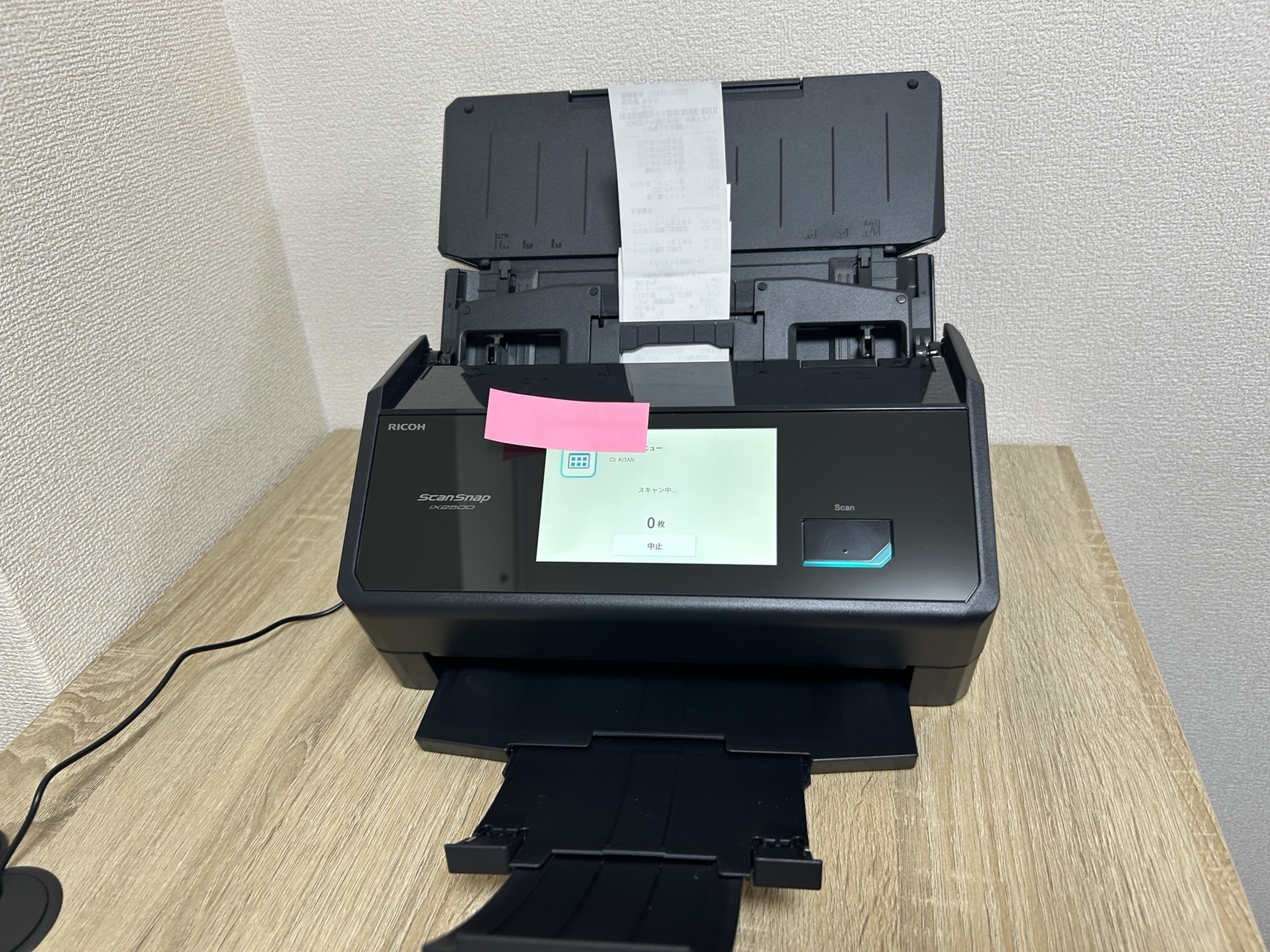
給紙カバーを開け、原稿をセットして読み取りを始める状態です。
読み取りが終わってアプリにデータが表示されたら、内容を確認して[完了]をタップ。これでスマホに保存されます。
保存したデータは、スキャン画面の下にある[データ]をタップし、画面上部の[ローカル]を選ぶと一覧で見られます。
スマホに保存するときの流れは、「給紙カバーを開ける → アプリで設定を選ぶ → タッチパネルのプロファイルを確認 → 原稿をセットしてScan → [完了]」の5ステップです。
公式ヘルプによると、iX2500でスマホに保存する場合、オプションのA3キャリアシートと写真キャリアシートは使えません。大きな原稿や写真をキャリアシートで読みたいときは、パソコンやクラウドへの保存を検討しましょう。
保存したデータを他のアプリへ渡す
スマホに保存したPDFは、アプリの中にしまっておくだけではもったいないですよね。
公式の製品ページでは、スキャンデータを開いて共有アイコンをタップすれば、スマホに入っているほかのアプリへ渡せると紹介されています。チャットアプリで送ったり、メールアプリから仕事仲間に共有したり。いつものスマホの「共有」と同じ感覚で使えるのは、ひとり仕事ではうれしいところです。
Wi-Fiがない場所で使うとき
出張先や、Wi-Fiを引いていない作業場所で使いたい。そんなときに使えるのが「ダイレクト接続」です。便利な反面、知っておきたい注意点もあります。
ダイレクト接続で直接つなぐ
ダイレクト接続は、ルーターを通さずに、iX2500とスマホを1対1でWi-Fi接続する方法です。iX2500が自分でネットワーク名(SSID)を出し、スマホがそこへつなぎに行く仕組みになっています。2025年10月のアップデートで、iX2500でも使えるようになりました。
公式ヘルプの手順はこうです。
- タッチパネルのホーム画面で[設定]を押し、「無線設定」→「接続設定」と進んで「ダイレクト接続」を選ぶ
- [戻る]を2回押して「設定」画面に戻り、「アプリのインストール」を押す
- 表示されたQRコードをスマホで読み取る。または、スマホのWi-Fi設定でネットワーク名とセキュリティキーを入力する
- ScanSnap Homeのメニューから「スキャナー」→「スキャナーをセットアップ」を選び、画面の指示に従う
つないでいる間はネットにつながらない
ここは大事なところです。公式ヘルプには、ScanSnapには無線アクセスポイントやルーターの機能がないため、ダイレクト接続しているスマホはインターネットにつながらないと書かれています。
そのため、インターネットが必要な機能は使えません。公式に挙げられているのは、検索可能なPDFの作成、ファイル名の自動生成、名刺情報の抽出の3つです。
つまり、ダイレクト接続は「とりあえず紙をデータにしておく」ための方法、と考えると分かりやすいでしょう。文字検索できるPDFにしたい書類は、ネットにつながる環境に戻ってから読み取る方が確実です。
ミツキのワンポイント:私はiX2500をパソコンとWi-Fiでつないで使っています。ダイレクト接続は「Wi-Fiがない場所の非常手段」として覚えておいて、ふだんは自宅や事務所のWi-Fi経由でつなぐ、という使い分けが一番迷わないかなと思います。
スマホを開かずクラウドへ送る
「スマホだけで使う」と聞くと、毎回スマホを手に持って操作する姿を想像するかもしれません。でも、ScanSnap Cloudを使えば、最初の設定さえスマホで済ませれば、あとはスキャナー単体でクラウドへ送れます。
ScanSnap Cloudの設定はスマホで
ScanSnap Cloudは、スキャンしたデータをScanSnap Cloudサーバー経由で、目的のクラウドサービスへ届けてくれる仕組みです。使うには、ScanSnapアカウントへのサインインが必要。公式FAQによると、Google、Microsoft、Appleのアカウントでもサインインできます。
設定は、アプリのスキャン画面で[クラウド]をタップし、画面の指示に従ってスキャン設定を作る流れです。公式ヘルプには、ScanSnapとScanSnap CloudサーバーをWi-Fiで接続するため、スマホを起動しなくてもScanSnap単体で使えると書かれています。
読み取るときは、タッチパネルでクラウド用のプロファイルを選んで[Scan]を押すだけ。ユーザー名が表示されている場合は、ユーザー名を押して「すべてのクラウド/ネットワークフォルダー」を選んでから、プロファイルを選びます。
メールで直接送ることもできる
ScanSnap Cloudには、読み取ったデータをメールで直接送る機能も用意されているんです。宛先と件名を入れたスキャン設定を作っておけば、スマホを使わずにScanSnapからそのまま送信できるんです。
公式ヘルプに書かれている条件は次のとおり。
- 保存先サービスは「ScanSnap Mail」を選ぶ
- 宛先は10件まで、件名は255文字まで
- 1か月に送れるメールは300通まで
- 宛先が「@mail.cloud.scansnap.com」からのメールを受け取れる設定になっている
毎月決まった相手に書類を送る、といった使い方なら、かなり手間が減るのではないでしょうか。
サーバーでの保管は2週間
ScanSnap Cloudで送ったデータは、ScanSnap Cloudサーバーで2週間保管されると公式ヘルプに書かれています。連携先のクラウドサービスに届いているかは、アプリの[データ]→[クラウド]で確認できます。
なお、AIによるファイル名の自動生成や手書き文字の認識といった「ScanSnap AI」の機能は、有料のScanSnap Cloud+の契約が必要です。料金や内容は変わることがあるため、正確な情報はPFU公式サイトをご確認ください。
ScanSnap Goは共用の場面向け
iX2500には、2026年1月から「ScanSnap Go」という機能が加わりました。スマホとの接続に関わる機能なので、どんな場面で使うものなのかを知っておきましょう。
スマホを近づけるだけでつながる
ScanSnap Goは、iX2500にスマホを近づけると、Bluetoothを使って1対1のWi-Fi接続が自動で設定される機能です。つながると、スマホのアプリに保存しているスキャン設定がiX2500に反映され、いつもの設定で読み取れます。
公式ヘルプでは、パブリックスペースなど、不特定多数の人が使える共用のScanSnap向けの機能として説明されています。ScanSnapを持っていない人でも、スマホを近づければ使えるのが特徴。使い終わって接続を解除すると、ScanSnap本体からスキャン設定が自動で消えるので、共用でも安心です。
自分が持っているiX2500をほかの人にも使えるようにする場合は、持ち主が管理者として、タッチパネルの[設定]→「無線設定」→「ScanSnap Go」で「ScanSnap Goを有効にする」をオンにします。
使う前に知っておきたい制約
ScanSnap Goを使う前に、公式ヘルプに書かれた注意点を見ておきましょう。
まず、ほかのパソコンやスマホとつながっている状態でScanSnap Goを始めると、その接続は切れてしまいます。誰も使っていないことを確認してから始めましょう。また、タッチパネルを5分操作しないと、自動で接続が解除されます。
iPhoneやiPadでは、ScanSnap Goでつないでいる間、スマホがインターネットにつながりません。クラウドへの保存や検索可能なPDFの作成などは、接続を終えてネットにつながったときに実行されます。
ScanSnap Goを使うには、iX2500のファームウェアの更新が必要と公式に案内されています。Chromebookでは使えない点にも注意してください。
スキャナーがないときはカメラ
外出先で急に書類をデータにしたくなった。でもScanSnapは家にある。そんなときは、モバイル版ScanSnap Homeのカメラ機能が助けになります。
カメラ機能でできること
カメラ機能は、スマホのカメラで原稿を撮るだけで、原稿の部分を自動で切り抜いたデータを作ってくれる機能です。公式ヘルプには、ScanSnapを持っていなくても使えると書かれています。
使うにはScanSnapアカウントへのサインインが必要で、一度に続けて撮れるのは100枚まで。撮影は、自動で撮ってくれるモードと、自分でボタンを押すモードを切り替えられます。なお、Chromebookではカメラ機能は使えません。
きれいに撮るための条件
公式ヘルプでは、きれいに撮るために次のような撮り方がすすめられています。
原稿の真上から、周りに2cmほど余白を入れてまっすぐ撮ること。背景は原稿と違う色で、線や模様のない無地にすること。手やスマホの影が入らない明るい場所で撮ること。そして、反りや折れは手で伸ばしてから撮ること。
とはいえ、カメラはあくまで「スキャナーが手元にないとき」の代わり。枚数が多い書類や両面の原稿は、ScanSnapで読み取った方が手間はかからないでしょう。
パソコンがあった方がいい場面
ここまで見てきたように、スマホだけでもかなりのことができます。ただ、公式の「PC版とモバイル版の違い」を見ると、モバイル版にはない機能もはっきり書かれています。自分の使い方に当てはまるか、チェックしてみてください。
WordやExcelに変換したいとき
読み取った書類をWord、Excel、PowerPointのファイルに変換する機能は、PC版だけです。公式ヘルプにも、これらの形式への変換は「コンピューターに保存する場合」と書かれています。
表の数字を打ち直す手間を減らしたい、といった目的があるなら、パソコンとの併用を考えた方がよさそうです。
レシートや文書を管理したいとき
ScanSnap Homeには、読み取ったデータを種類ごとに管理する機能があります。ところが、モバイル版で管理できるのは名刺だけ。レシートや写真、文書の管理はPC版の機能です。
また、2つ折りにした大きな原稿を1枚に合成する機能や、原稿の種類を自動で見分ける機能も、比較表ではモバイル版が「–」になっています。
ミツキのワンポイント:私はレシートをScanSnap Homeで管理していますが、このレシート管理はPC版の機能です。経費の記録のように、あとから一覧で見返したい書類が多い方は、最初からパソコン併用を前提に考えておくと後悔が少ないと思いますよ。
NASへ直接保存したいとき
iX2500は、2025年10月のアップデートで、ネットワークフォルダー(NAS)へパソコンを開かずに直接保存できるようになりました。
ただし、公式のお知らせには「設定の際には、PCでの操作が必要です」と書かれています。保存すること自体はパソコンなしでできても、最初の設定にはパソコンが必要ということですね。NASに保存したい方は、この点を覚えておいてください。
スマホ運用が合う人・合わない人
最後に、ここまでの内容をもとに、スマホだけの運用が向いているかどうかを考えてみましょう。あなたはどちらに近いでしょうか。
スマホだけで足りる人
スマホだけの運用が合いやすいのは、読み取った書類をPDFで残して、必要なときにスマホで見返したり、人に送ったりできれば十分という人です。
クラウドサービスやメールへ送る使い方が中心なら、ScanSnap Cloudを設定しておけば、ふだんはスマホを開かずにスキャナーだけで完結します。検索可能なPDFも、ネットにつながる環境ならモバイル版で作れます。パソコンを持っていない方や、事務作業を増やしたくない方には、ちょうどいい形かもしれません。
パソコン併用が合う人
一方で、WordやExcelへの変換を使いたい人、レシートや文書をScanSnap Homeで一覧管理したい人、NASへの保存を設定したい人は、パソコンがあった方がスムーズです。
スマホとパソコンは、どちらか一方を選ぶものではありません。ふだんの読み取りはスマホやクラウドで済ませて、管理や変換が必要なときだけパソコンを使う。そんな使い分けもできます。
ミツキのワンポイント:iX2500はスマホからもパソコンからも使える機種です。まずはスマホで始めて、変換や管理が必要になったらパソコンを足す、という順番でも遅くはないですよ。

 ポチップ
ScanSnapのスマホ運用FAQ
スマホだけでScanSnapを使うときに、よく出てきそうな疑問をまとめてお答えします。
- Q1. パソコンがなくてもScanSnapの初期設定はできますか?
-
A. iX2500の場合、スタートアップガイドにスマホ・タブレット用の手順があり、QRコードからモバイル版ScanSnap Homeを入れて、セットアップからテストスキャンまで進められます。事前に、つなぐWi-Fiのパスワードを確認しておきましょう。
- Q2. iX2400はスマホだけで使えますか?
-
A. iX2400はUSB接続専用のモデルで、2026年9月時点の動作環境ページでは、モバイル版ScanSnap Homeの対応機種に載っていません。スマホだけで使いたい場合は、iX2500、iX1600、iX1300、iX110、iX100の中から選ぶことになります。
- Q3. スマホでも検索可能なPDFは作れますか?
-
A. 作れます。公式の比較表では、検索可能なPDFへの変換はPC版・モバイル版の両方に対応しています。ただし、インターネットに接続している必要があるため、ダイレクト接続やScanSnap Goでつないでいる間は使えない点に注意してください。
- Q4. タブレットやChromebookでも使えますか?
-
A. モバイル版ScanSnap HomeはiPad、Androidタブレット、Chromebookにも対応しています。ただし、ChromebookではScanSnap Goとカメラ機能が使えません。OSの条件は更新で変わるため、公式の動作環境ページで最新の情報を確認してください。
- Q5. スマホのアプリからファームウェアの更新もできますか?
-
A. iX2500は、モバイル版ScanSnap Homeからもファームウェアを更新できます。本体のタッチパネルからも更新できるので、パソコンがなくても最新の状態に保てます。更新中は電源やWi-Fiを切らないようにしてください。
機能の違いを知って選ぼう
ScanSnapは、対応する機種とモバイル版ScanSnap Homeがあれば、パソコンなしでも初期設定から使い始められます。スマホに保存して共有する、ScanSnap Cloudでクラウドやメールへ送る、Wi-Fiがない場所ではダイレクト接続を使う。ここまでは、スマホだけで十分に回せます。
一方で、WordやExcelへの変換、レシートや文書の管理、NASへの保存の設定はパソコンが必要です。自分が紙をデータにしたあと何をしたいのかを考えて、スマホだけにするか、パソコンを併用するかを決めてみてください。
なお、この記事の対応機種、OSの条件、機能の違いは、2026年9月時点でPFU公式に公開されている情報をもとにしています。アプリや本体の更新で内容が変わることがあるため、正確な情報は公式サイトをご確認ください。設定がうまくいかないときや判断に迷うときは、PFUのサポート窓口へ相談することをおすすめします。



