こんにちは、ひとり仕事の事務環境ラボのミツキです。
レシートや領収書をScanSnapで読み取ったあと、金額や日付を会計アプリへ手で打ち直していませんか。読み取りは一瞬で終わるのに、そのあとの入力で時間が溶けていく。ひとりで事務をしていると、ここが一番きついところだと思います。
私はScanSnap iX2500で仕事の領収書をまとめて読み取り、ScanSnap Homeで管理しています。そこでこの記事では、読み取ったレシートを会計・家計簿アプリへ渡す方法を、PFU公式情報に沿って整理しました。連携先の名前や料金まで公式で確認していますので、あなたの使っているアプリに当てはめて読み進められます。
- ScanSnapから会計アプリへ渡す2つの道
- ScanSnap Cloudで直接つなぐ仕組み
- 主な会計サービスごとの連携先
- 連携後に必ず確認しておきたいこと
連携を始める前に知ること
設定画面を開く前に、ScanSnapから会計アプリへデータが届くまでの道筋を押さえておくと迷いません。方式が複数あり、どれを選ぶかで必要な準備も注意点も変わります。ここを飛ばすと「つないだつもりが届いていない」という状態になりやすいところです。
連携には2つの道がある
ScanSnapから会計・家計簿アプリへデータを渡す方法は、大きく2つに分かれます。1つは、ScanSnap Cloudを使ってクラウドサービスへ直接送る道。もう1つは、パソコンのScanSnap Homeを経由して渡す道です。
前者はScanSnapとクラウドサーバーをWi-Fiでつなぐため、パソコンを起動しなくても本体だけで完結します。後者はパソコンにインストールしたクライアントアプリを使う形になるので、パソコンを立ち上げる前提です。だから、読み取る場所と時間帯によって、向いている道が変わってきます。
ScanSnap Cloudは「本体だけで完結する道」、ScanSnap Home経由は「パソコンを使う道」です。どちらを使うかを先に決めてから、アプリ側の設定へ進んでください。
自分の使うアプリを先に決める
連携できるサービスは決まっているため、アプリを後から決めると設定をやり直すことになります。先に「どのアプリへ入れたいか」を確定させてから、そのアプリが連携先にあるかを確認する順番が確実でしょう。
すでに会計ソフトを使っているなら、その名前で探すのが早いです。まだ決めていないなら、連携先として用意されているサービスの中から選んだほうが、あとの手間は減ります。税理士に依頼している場合は、相手が使っているソフトに合わせるほうが受け渡しがなめらかになることも多いところです。
連携で減る手間と残る手間
連携で減るのは、主に「読み取ったデータをアプリへ移す作業」です。ファイルを書き出して、アプリを開いて、アップロードして、という往復がなくなります。
一方で残るのは、読み取った内容が合っているかの確認です。金額や日付の読み取りは印字の状態に左右されるため、そのまま正しいものとして扱うわけにはいきません。ここを「連携すれば全部自動」と思って進めると、あとで帳簿を直す羽目になります。連携は入力の入口を短くするもので、確認までなくすものではない、と考えておくのが安全です。
ミツキのワンポイント:私は領収書をまとめて読み取ってからScanSnap Homeで確認する使い方をしています。連携を入れるなら、いきなり全部を切り替えず、1か月分くらいの少ない範囲で試してから広げるほうが安全ですよ。
ScanSnap Cloudで直接つなぐ
パソコンを使わずに本体だけで完結させたいなら、ScanSnap Cloudが中心になります。ここでは仕組みと、使える機種、どうやってレシートだけを会計サービスへ送るのかを順に見ていきます。
ScanSnap Cloudとは
ScanSnap Cloudは、コンピューターやタブレット、スマートフォンを使わずに、さまざまなクラウドサービスへスキャンデータを直接つなげるサービスです。ScanSnapとScanSnap CloudサーバーをWi-Fiで接続するため、パソコンを起動しなくてもScanSnap単体で利用できます。
利用にはScanSnapアカウントの事前登録が必要です。また、利用できる地域に制限があります。使い始める前に、自分の環境で使えるかを公式サイトで確認しておいてください。

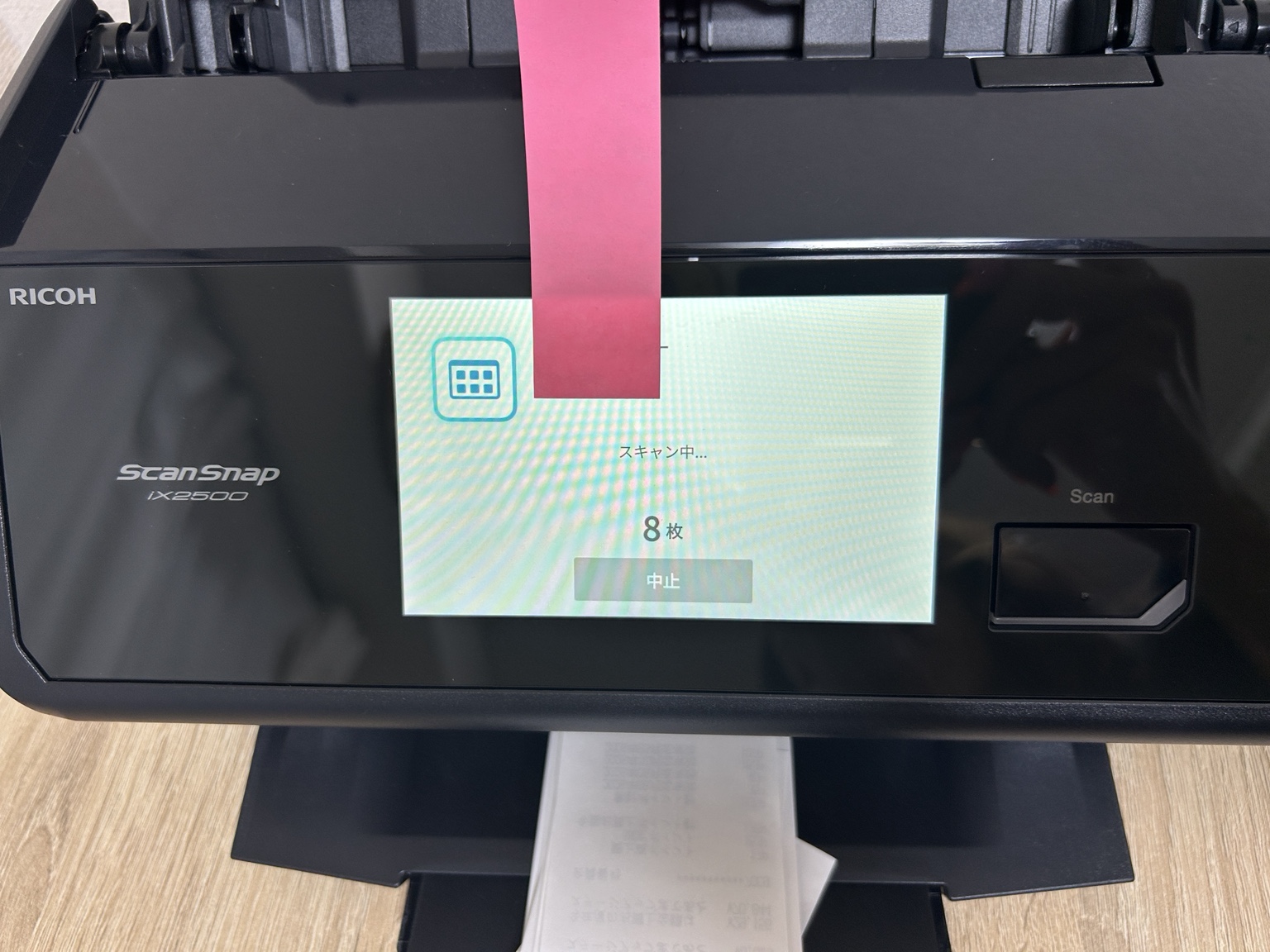
ScanSnap iX2500に領収書をセットし、タッチパネルからスキャンを始める状態です。
対応する機種を確認する
ScanSnap Cloudを利用できるのは、iX2500、iX1600、iX1300、iX110、iX100です。手元の機種がこの中にあるかを、最初に確かめてください。
私が使っているiX2500も対応機種に入っています。上の写真のように領収書をセットしてスキャンする流れ自体は変わらず、その先の届け先がクラウドサービスになる、というイメージです。対応していない機種を使っている場合は、次に説明するScanSnap Home経由の方法を検討することになります。
原稿種別で振り分ける
ScanSnap Cloudの特徴は、読み取った原稿を「文書」「名刺」「レシート」「写真」の4つの種別へ自動的に判別し、種別ごとに違うクラウドサービスへ振り分けて保存できることです。
つまり、レシートは会計サービスへ、名刺は名刺管理サービスへ、文書はクラウドストレージへ、といった仕分けを読み取りと同時に済ませられます。領収書とその他の書類が混ざりがちな人ほど、この自動判別の効き目は大きいでしょう。ただし判別は原稿の状態に左右されるため、思った種別にならないこともあります。
名刺を名刺管理サービスのEightへ送る設定や、ScanSnap Homeで名刺を管理する方法は、こちらで詳しく解説しています。
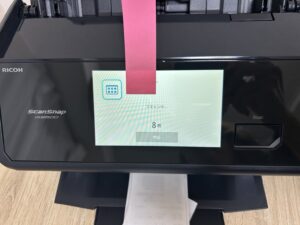
ScanSnap iX2500で領収書を連続スキャンしている途中。タッチパネルに読み取った枚数が表示されます。
設定の大まかな流れ
手順の大枠は、ScanSnapアカウントを登録し、ScanSnap Cloudで原稿種別ごとの保存先サービスを選び、そのサービス側でScanSnapからの接続を許可する、という流れになります。上の写真のようにまとめて読み取る運用なら、設定が済んだあとはボタンを押すだけです。
細かい画面名やボタンの位置は、機種とソフトのバージョンによって変わります。手順を進めるときは、使っている機種の公式ヘルプを開きながら確認してください。画面が案内と違うのに勘で進めると、意図しないサービスへ送ってしまうことがあります。
会計サービスごとの連携先
公式に連携先として案内されているサービスは決まっています。ここでは会計・経費まわりで名前が挙がるものを整理します。料金や対応範囲はサービス側の都合で変わるため、最後は各社の公式案内で確認してください。
マネーフォワード クラウド
マネーフォワード クラウドは、ScanSnap Cloudの連携先として公式に掲載されているサービスです。読み取ったレシートをクラウド側へ送り、そこから会計の処理へつなげる形になります。
すでにマネーフォワード クラウドで銀行やカードの明細を取り込んでいるなら、現金で払ったぶんのレシートをここで合流させる、という使い方が素直でしょう。連携の設定はサービス側の画面でも行うため、ScanSnap側だけを見ていると完了しません。両方の設定が済んで初めてつながります。
freee会計
freee会計もScanSnap Cloudの連携先として掲載されています。加えて、事業所が複数ある場合の扱いが公式FAQで案内されています。
PC版またはモバイル版のScanSnap Homeを使う場合、freee会計の事業所ごとにプロファイルを追加できます。プロファイル編集からfreee会計と連携中のプロファイルを選び、「事業所名」の参照ボタンで事業所を選択し、プロファイル名を事業所名へ変更して保存する流れです。事業所が複数あるなら、新規プロファイルを追加して同じ手順を事業所の数だけ行います。
ScanSnap Cloudでは、クラウド連携設定を1つしか設定できません。事業所を分けて使い分けたい場合は、ScanSnap Home側でプロファイルを分ける方法を検討してください。
弥生会計
弥生会計もScanSnap Cloudの連携先として掲載されているサービスです。会計ソフトとして長く使われてきたぶん、すでに手元にあるという方も多いのではないでしょうか。
連携先として名前があることと、自分の契約しているプランで使えることは別の話です。弥生に限らず、会計ソフトはプランによって使える機能が分かれていることがあります。連携を前提に考えるなら、契約中のプランが対象かどうかをサービス側で確認してから進めてください。
家計簿アプリの扱い
事業ではなく家計の管理に使いたい場合も、考え方は同じです。公式に連携先として掲載されているサービスの中から選ぶのが確実になります。
家計簿・経費まわりでは、Dr.WalletやSAP Concurといったサービスが連携先として掲載されています。家計簿アプリのZaimについては、Zaimのアプリ側からレシート読み取り機能でScanSnapを呼び出す方式が案内されており、ScanSnap Cloudの振り分けとは別の仕組みです。連携自体は無料ですが、複数のレシートをまとめて読み取る連続スキャンはZaimのプレミアム会員向けと案内されています。対応機種の記載は更新時期によって変わるため、使いたい機種が対象かどうかは必ず最新の公式案内で確認してください。
ScanSnap Home経由で渡す
もう1つの道が、パソコンのScanSnap Homeを経由して渡す方法です。ScanSnap Cloudに対応していない機種を使っている場合や、いったんパソコンで確認してから渡したい場合はこちらになります。
クライアントアプリを使う方式
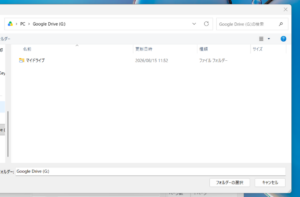
ScanSnap Home経由の連携は、パソコンにインストールしたクラウドサービスのクライアントアプリケーションを利用して保存する方式です。対応しているのは、Dropbox、Evernote、Googleドライブ、OneDriveです。
会計ソフトへ直接送るというより、いったんクラウドストレージへ置いて、そこから会計側で取り込む形になります。パソコンの起動と、クライアントアプリのインストール・設定が必要です。手数は増えますが、送る前に中身を確認できるという安心感はあります。
クラウドストレージ側の設定を具体的に見たい場合は、こちらもあわせてご覧ください。
CSVで取り込む方法
もう1つ、ScanSnap Homeからレシート情報をCSVで書き出して、会計ソフト側で取り込む方法もあります。ScanSnap Homeはレシートから店名、合計金額、税額、支払方法といった情報を抽出でき、それをCSV形式で出力できます。
直接つながる連携先がない会計ソフトを使っている場合、この道が現実的な選択肢になります。CSVの出力手順や、出力される項目と注意点はこちらで詳しく解説しています。
どちらを選ぶか
迷ったら、読み取る場所と確認のタイミングで決めるのが分かりやすいでしょう。次の表に、方式ごとの違いをまとめました。
| 方式 | パソコン | 主な向き先 | 注意点 |
|---|---|---|---|
| ScanSnap Cloud経由 | 不要 | 会計サービスへ直接 | 対応機種とアカウント登録が必要。連携設定は1つ |
| ScanSnap Home経由 | 必要 | クラウドストレージ | クライアントアプリの導入と設定が必要 |
| CSV取込 | 必要 | 会計ソフト全般 | 出力と取込の作業が毎回発生する |
料金とプランの確認
連携を検討するとき、意外と見落とされるのが費用です。ScanSnap側とサービス側の両方に料金の話があるため、分けて考えると整理しやすくなります。
ScanSnap Cloudは無料
ScanSnap Cloudサービス自体は、無料で利用できます。読み取ったデータをクラウドサービスへ送るという基本の部分に、追加の費用はかかりません。
ここは安心してよい点でしょう。ただし、無料なのはScanSnap Cloudの部分だけです。送り先のサービスに料金がかかるかどうかは、また別の話になります。
ScanSnap Cloud+の内容
ScanSnap Cloudには、有料の「ScanSnap Cloud+」も用意されています。プランは無料の0円のほか、Sプランが月額980円、Mプランが月額1,980円、Lプランが月額2,980円と案内されています。
有料プランで使えるのは、検索可能なPDF、ファイル名の自動生成、カメラ補正といったAI機能です。注意したいのは、補正の対象がScanSnap Cloud+に加入した状態で読み取ったデータに限られる点。加入前のデータはさかのぼって対象になりません。料金とプラン内容は変わることがあるため、申し込む前に必ず公式サイトで最新の情報を確認してください。
連携先サービスの費用
連携先のクラウドサービスの料金は、各サービスの規定に従います。会計ソフトの月額や年額、家計簿アプリのプレミアム機能などは、それぞれのサービス側の話です。
たとえば先ほどのZaimのように、連携そのものは無料でも、まとめて読み取る機能は有料会員向け、という形もあります。「ScanSnap側が無料だから全部無料」ではないところは、押さえておいてください。
読み取り後に必ず確認すること
連携を設定したあとも、読み取った内容の確認は残ります。ここを習慣にしておくと、あとで帳簿をさかのぼって直す手間を減らせます。短時間で済ませるコツをまとめました。
金額と日付を見る
レシートから抽出される情報は、原稿の印字状態によって精度が変わります。かすれたレシート、感熱紙が薄くなったもの、折れやしわのあるものは、うまく読み取れないことがあります。
だから、金額と日付だけは目で確かめる前提にしてください。全部を一枚ずつ精査する必要はありませんが、この2つがずれていると帳簿全体に響きます。読み取った直後にまとめて見るほうが、時間が経ってから思い出すより早く終わります。
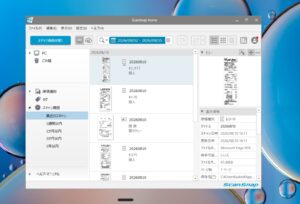
ScanSnap iX2500で読み取ったレシートをScanSnap Homeで管理している画面です。
原稿種別のずれを直す
ScanSnap Homeやクラウド側では、原稿が「レシート」と判別されたかどうかで扱いが変わります。上の画面のように一覧で並べて見ると、種別のずれに気づきやすいでしょう。
領収書のつもりで読み取ったものが文書として扱われていると、会計サービスへ振り分けられません。「送ったはずなのに届いていない」というときは、まず種別を疑ってみてください。私も読み取ったあとはこの一覧で確認する使い方を続けています。
重複と抜けを防ぐ
連携を使い始めた直後にありがちなのが、同じレシートを二重に登録してしまうことです。手で入れたぶんと、連携で入ったぶんが重なるパターンですね。
切り替えの時期は、どこまでを手入力にして、どこからを連携にするかの線を決めておくと安全でしょう。読み取り済みのレシートは箱を分ける、封筒に入れる、といった物理的な区切りでも十分です。逆に、読み取ったつもりで給紙されていなかった、という抜けもあります。読み取った枚数と手元の枚数を突き合わせる習慣をつけておくと安心です。
連携でつまずきやすい点
最後に、設定そのものより後で効いてくる注意点をまとめます。どれも「知らなかった」で戻れなくなる種類の話ではありませんが、先に知っておくと回り道を減らせます。
事業所が複数ある場合
先ほど触れたとおり、ScanSnap Cloudではクラウド連携設定を1つしか設定できません。事業所や用途で送り先を分けたい場合は、この制約が効いてきます。
freee会計のように、ScanSnap Home側で事業所ごとのプロファイルを分けられるケースもあります。複数の事業や副業で帳簿を分けているなら、ScanSnap Cloudだけで完結させようとせず、プロファイルを分ける方式も含めて考えてみてください。
対応機種の表記を確認する
連携の案内ページは、サービスごとに更新の時期が違います。古い案内が残っていて、新しい機種の名前が載っていないこともあります。
手元の機種名が案内に見当たらないときは、使えないと決めつける前に、より新しいページや対応機種の一覧を確認してください。逆に、載っているからといって、契約プランや地域の条件で使えないこともあります。最終的な可否は、使っている機種とサービスの公式案内でご確認ください。
電子帳簿保存法の扱い
レシートや領収書を読み取って保存する話になると、電子帳簿保存法が気になる方も多いはずです。ここは慎重に扱いたいところ。
制度の要件も、各サービスの対応状況も変わることがあります。この記事で「これなら要件を満たす」と断定することはできません。保存方法が要件に合っているかは、国税庁の情報と、使っているサービスの公式案内で確認してください。判断に迷う場合や、事業の規模・形態によって扱いが変わりそうな場合は、税理士などの専門家へご相談いただくのが確実です。
ミツキのワンポイント:制度やサービスの仕様は、去年と今年で変わっていることがあります。ネットで見つけた手順をそのまま使う前に、日付を見て、公式の最新案内と突き合わせるクセをつけておくと安心ですよ。
読み取ったデータの置き場所そのものを整えたい場合は、保存先とファイル名の設定もあわせて見直しておくと、連携後の管理が楽になります。

 ポチップ
ScanSnapと会計アプリのFAQ
最後に、連携について迷いやすい点を短くまとめます。実際の操作では、使用中の機種とサービスの公式案内を優先してください。
- パソコンなしで連携できますか
-
ScanSnap Cloudを使えば、ScanSnapとScanSnap CloudサーバーをWi-Fiで接続するため、コンピューターを起動しなくてもScanSnap単体で利用できます。利用にはScanSnapアカウントの事前登録が必要で、利用できる地域にも制限があります。
- どの機種が対応していますか
-
ScanSnap Cloudを利用できるのは、iX2500、iX1600、iX1300、iX110、iX100です。対応していない機種の場合は、パソコンのScanSnap Homeを経由する方法や、CSVで出力して会計ソフトへ取り込む方法を検討することになります。
- ScanSnap Cloudは有料ですか
-
ScanSnap Cloudサービス自体は無料で利用できます。有料の「ScanSnap Cloud+」は、無料0円のほかSプラン月額980円、Mプラン月額1,980円、Lプラン月額2,980円と案内されており、検索可能なPDFやファイル名の自動生成などのAI機能が対象です。連携先のクラウドサービスの料金は各サービスの規定に従います。
- 事業所ごとに分けられますか
-
ScanSnap Cloudではクラウド連携設定を1つのみ設定できます。freee会計の場合は、PC版またはモバイル版のScanSnap Homeで事業所ごとにプロファイルを追加し、プロファイル編集の「事業所名」から事業所を選ぶ方法が公式に案内されています。
- 読み取った金額はそのまま使えますか
-
抽出される情報は原稿の印字状態によって精度が変わるため、そのまま正しいものとして扱わず、確認する前提で使ってください。特に金額と日付は目で確かめることをおすすめします。かすれたレシートや折れのある原稿は、読み取り結果がずれやすくなります。
連携は小さく試して決める
ScanSnapから会計・家計簿アプリへ渡す道は、ScanSnap Cloudで直接つなぐ方法と、パソコンのScanSnap Homeを経由する方法に分かれます。本体だけで完結させたいならScanSnap Cloud、いったん手元で確認したいならScanSnap Home経由、直接の連携先がない会計ソフトならCSV取込。この3つで整理すれば、設定画面で迷うことは少なくなるでしょう。
連携先として公式に掲載されているサービスには、freee会計、弥生会計、マネーフォワード クラウド、TKC、SAP Concur、Dr.Walletなどがあります。ScanSnap Cloud自体は無料で、有料のScanSnap Cloud+はAI機能が対象。料金や対応サービスは変わることがあるため、申し込む前に公式サイトで確認してください。
そして、連携を入れても読み取り結果の確認は残ります。いきなり全部を切り替えず、1か月分くらいの少ない範囲で試してから広げるのが安全です。金額と日付を見る、原稿種別のずれを直す、重複と抜けを防ぐ。この3つを習慣にしておけば、あとから帳簿を直す手間はぐっと減ります。制度やサービスの仕様に関わる部分は、正確な情報を各公式サイトと国税庁でご確認いただき、判断に迷う場合は税理士などの専門家へご相談ください。
読み取ったPDFを文字で検索できるようにしておくと、あとから領収書を探すときにも役立ちます。




