こんにちは、ひとり仕事の事務環境ラボのミツキです。
ScanSnapでレシートを読み取れることは知っていても、「読み取ったあと、CSVへどう出力するの?」「Excelで管理できるの?」「金額が間違っていたら、そのまま使って大丈夫?」と迷うことはありませんか。
ScanSnap Homeでは、原稿種別がレシートになっているデータの「レシート情報」をCSV形式で出力できます。店名、日付、金額などを一から入力する手間を減らせますが、CSVへ出す前にOCRの認識結果を原本と照合することが大切です。
私はScanSnap iX2500で仕事の領収書をまとめて読み取り、ScanSnap Homeで一覧を確認しています。ただし、CSV出力自体はこれまで実際に使っていません。そのため、この記事では領収書を読み取った経験と、PFU公式の現在のCSV出力手順を分けて説明します。
- ScanSnapでレシートを読み取る準備
- レシート情報をCSVへ出力する手順
- CSVをExcelで管理するときの注意点
- CSV出力できないときの確認方法
レシート管理とCSV出力の結論
ScanSnapでレシートを管理する流れは、紙を読み取る、OCR結果を確認する、必要なレシートを選ぶ、CSVへ出力する、Excelなどで利用するという順番です。いきなりCSVを作るのではなく、ScanSnap Homeに表示された情報が合っているかを見る工程を挟みます。
CSV出力は入力作業を減らすための補助機能です。日付・店名・金額などを原本と照合してから出力し、CSVだけを紙のレシートそのものの代わりとして扱わないようにしましょう。
PFU公式ヘルプでは、原稿種別が「レシート」のコンテンツに表示されるレシート情報を、CSV形式で出力できると案内されています。レシート画像自体がCSVに入るわけではなく、文字として認識・管理されている項目が出力対象です。
CSVはExcelや表計算ソフトで開けるため、月別の一覧を作ったり、確認用の列を追加したりできます。ただし、税務上その支出が経費になるか、どの保存方法が必要かは個別の状況で異なります。この記事では操作と管理方法を扱い、税務判断は税理士や税務署などの専門窓口へ確認してください。
レシートを読み取る準備
CSV出力の前に、レシートがScanSnap Homeで正しく管理される状態を作ります。紙の向きや折れを直し、レシート向けのプロファイルを選び、読み取り後に原稿種別を確認するのが基本です。
紙の状態を整える
レシートは普通のコピー用紙より薄く、保管中に丸まったり折れたりしやすい紙です。複数枚をまとめて読み取る前に、ホチキスやクリップが付いていないか、粘着部分が残っていないかを確認します。大きなしわや折れは、できる範囲で平らにしてください。
幅の違うレシートを一度にセットするときは、用紙ガイドを狭い紙へ合わせすぎると広い紙が入りません。反対に広げすぎると、細いレシートが斜めに入りやすくなります。枚数を欲張らず、似た幅のものに分けると確認しやすいですよ。

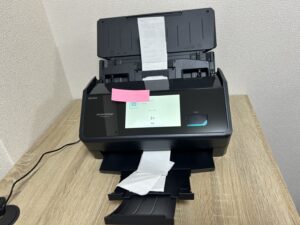
ScanSnap iX2500に領収書をセットした状態。タッチパネルからスキャンを開始してPDF化できます。
iX2500には名刺・レシートガイドが付属しています。小さい紙やカールしやすいレシートを読み取るときの補助になりますが、原稿の長さ、厚み、状態によって適したセット方法は変わります。無理に押し込まず、機種のガイドと画面表示を確認して使いましょう。
レシート用プロファイルを選ぶ
ScanSnap Homeでは、保存先、ファイル形式、画質、読み取り面、原稿種別などをプロファイルとしてまとめられます。レシートをCSVへ出したい場合は、読み取ったデータが原稿種別「レシート」として管理される設定を選ぶことが重要です。
普段の書類用プロファイルで読み取ると、文書として保存される場合があります。PDFとして見られても、レシート情報の出力メニューが使えるとは限りません。スキャン前にプロファイル名を見て、レシート向けの設定になっているか確認してください。
プロファイルが増えすぎると、毎回どれを選ぶか迷います。普段使うものを「通常書類」「レシート」「本」などに分けると、操作を始めやすくなります。
まとめて読み取る
私はiX2500で領収書をまとめてセットし、タッチパネルからスキャンを開始しています。1枚ずつスマートフォンで撮るより、複数枚を続けて読み取れる点は、仕事の書類をため込まずに処理したいときに助かります。
ScanSnap iX2500で領収書を読み取っている途中の様子。タッチパネルにはスキャン中の枚数が表示されます。
読み取り中は、紙が重なっていないか、斜めに入っていないかを見ておきます。長さや紙質が大きく違うレシートは、同じ束へ無理に混ぜず、分けて読み取るほうがあとで確認しやすいでしょう。
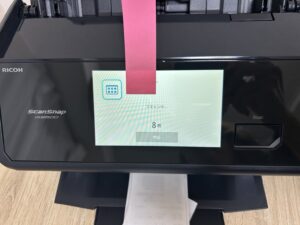
ScanSnap iX2500で領収書を連続スキャンしている途中。タッチパネルに読み取った枚数が表示されます。
ミツキのワンポイント:領収書は、ためてから一気に処理すると確認も後回しになりがちです。私は税理士へ渡す領収書などをScanSnapで読み取っていますが、読み取り枚数より「あとで見直せる分だけ処理する」ほうが続けやすいかなと思います。
読み取り後の情報を確認
スキャンが終わったら、すぐCSV出力へ進まず、ScanSnap Homeの一覧とレシート情報を確認します。OCRは入力を助けてくれますが、印字の薄さや紙の状態で読み間違える可能性があります。
原稿種別を見る
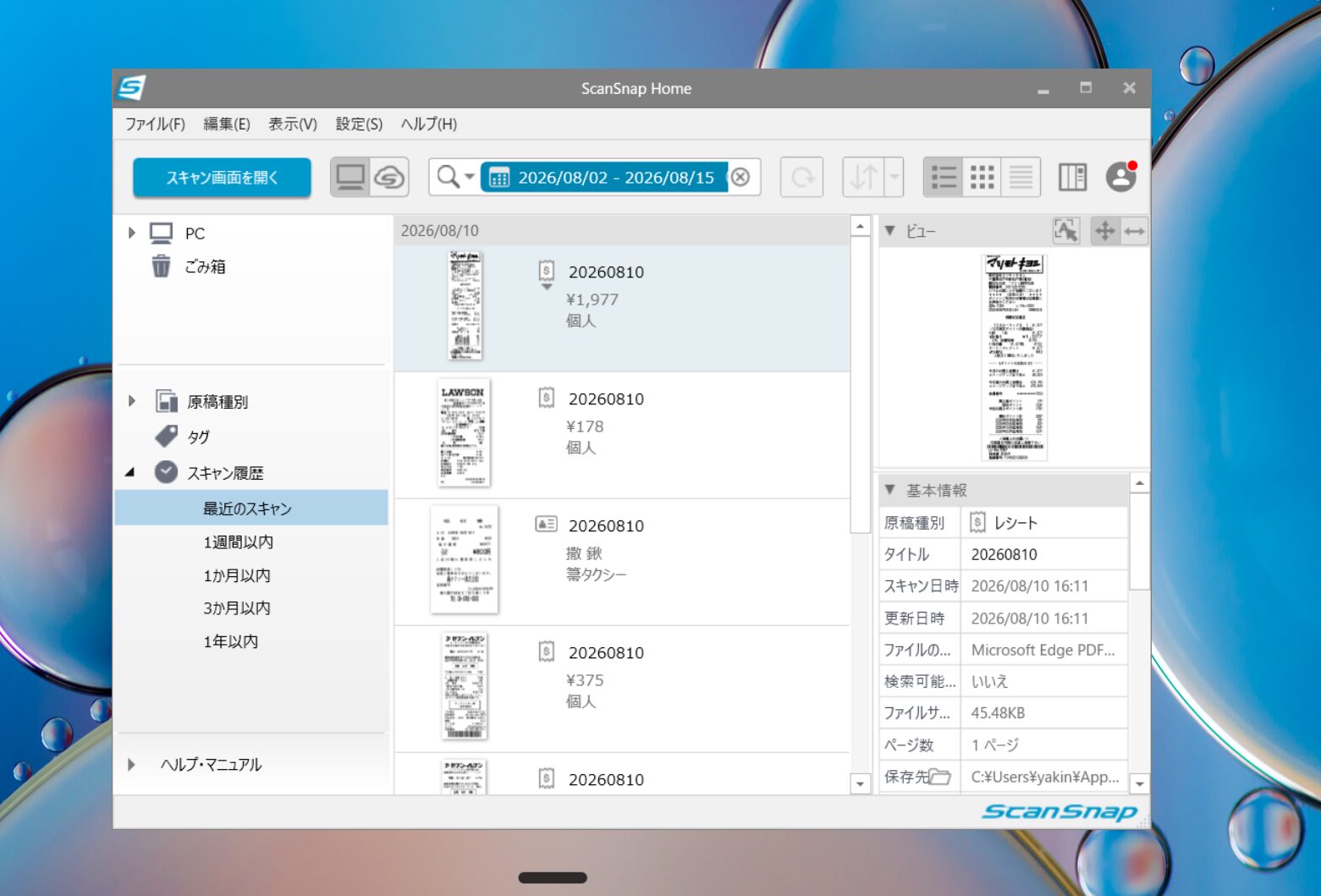
最初に確認するのは、対象データの原稿種別です。CSV出力の対象になるのは、ScanSnap Home上で「レシート」として管理されているコンテンツです。通常の文書として認識されている場合は、右クリックしてもレシート情報の出力項目が使えないことがあります。
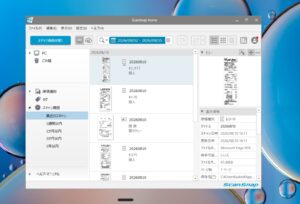
ScanSnap iX2500で読み取ったレシートをScanSnap Homeで管理している画面。
一覧から1件を選ぶと、画面のコンテンツビューにレシート情報が表示されます。画面構成はScanSnap Homeのバージョンで変わる可能性があるため、見当たらない場合は表示欄が閉じていないか、原稿種別がレシートかを見てください。
日付・店名・金額を見る
レシート情報には、店名、レシート日付、金額、税額、支払方法、コメントなど複数の項目があります。すべての項目を毎回使う必要はありませんが、CSVで管理したい列に関係する情報は、紙のレシートと見比べておきましょう。
特に金額と日付は、数字が1文字違うだけでも一覧の意味が変わります。店名も略称や別表記で認識されることがあるため、月ごとに集計する場合は表記を合わせると見やすくなります。
OCRの結果は自動入力の候補として使い、正解だと決めつけないでください。薄い印字、汚れ、折れ、特殊な文字、背景の模様などで誤認識することがあります。
認識結果を修正する
PFU公式ヘルプでは、レシート情報の各項目をScanSnap Home上で編集できると案内されています。間違いを見つけたら、CSVへ出す前に対象項目を修正します。先に修正しておけば、Excelを開いてから同じ内容を打ち直す手間を減らせます。
同じ店舗のレシートを何枚も扱う場合、ScanSnap Homeには修正内容をほかのコンテンツへ補正する機能があります。便利な反面、既存データへ意図しない修正が及ぶ場合もあるため、変更後は対象範囲を確認してください。
検索可能なPDFを作るOCRと、レシート情報として日付・店名・金額などを管理する機能は、目的が少し違います。PDF本文をあとから検索したい場合は、検索可能なPDFの設定も別に確認します。

レシート情報をCSV出力
レシート情報の確認が終わったら、必要なデータを選んでCSV形式で保存します。ここからはPFU公式FAQとScanSnapヘルプで案内されているWindows版の流れです。
対象レシートを選択する
ScanSnap Homeのコンテンツリストビューで、CSVへ出したいレシートを選びます。1件だけなら、そのレシートをクリックします。複数のデータを個別に選ぶ場合はCtrlキー、連続した範囲を選ぶ場合はShiftキーを押しながらクリックできます。
- ScanSnap Homeのメイン画面を開く
- レシートを保存したフォルダーを開く
- 原稿種別がレシートであることを確認する
- CSVへ出したいデータを選択する
フォルダー内のすべてを選ぶ場合はCtrlキーとAキーを同時に押す方法もあります。ただし、文書や名刺など別の原稿種別が混ざっていると操作しにくいため、レシート用フォルダーを分けておくと選択ミスを防ぎやすくなります。
右クリックから出力する
対象データを選んだ状態で右クリックし、表示されたメニューから「ファイルの出力」へ進みます。次に「レシート情報の出力」を選び、「CSV形式」または「CSV(カンマ区切り)(*.csv)」を選択します。
- 選択したレシートの上で右クリックする
- 「ファイルの出力」を選ぶ
- 「レシート情報の出力」を選ぶ
- 「CSV形式」を選ぶ
- 保存先とファイル名を指定する
- 「保存」を押す
PFU公式FAQはWindows 11とPC版ScanSnap Home V3の画面を例にしています。バージョンによって表記や配置が異なる場合があるため、同じ文言が見つからないときは、無理に古い画面へ合わせず現在のScanSnapヘルプも確認してください。
保存先と名前を決める
保存画面が開いたら、CSVを置くフォルダーとファイル名を決めます。あとから探すことを考えると、「receipt.csv」のような内容が分かりにくい名前より、対象期間を含めた名前が便利です。
| ファイル名の例 | 分かる内容 | 向いている使い方 |
|---|---|---|
| receipts_2026-08.csv | 2026年8月分 | 月ごとの管理 |
| receipts_2026_Q3.csv | 2026年第3四半期 | 3か月単位の確認 |
| receipts_tax-accountant_2026-08.csv | 税理士確認用の8月分 | 用途別の受け渡し |
同じ名前で何度も保存すると上書きする可能性があります。修正前と修正後を残すなら、ファイル名の末尾に日付や「checked」を付けるなど、自分が見て区別できるルールを決めてください。
ExcelでCSVを開く
保存したCSVファイルは、Excelなどの表計算ソフトで開けます。WindowsでExcelが関連付けられている場合は、CSVをダブルクリックすると表として表示されます。関連付けられていない場合は、Excelを開いてから対象CSVを選びます。
CSVは、項目をカンマで区切ったデータです。Excel専用形式ではないため、書式、色、数式、複数シートなどをそのまま保持するファイルではありません。列幅を整えたり、確認欄を追加したりした後は、必要に応じてExcelブック形式で別名保存すると作業内容を残せます。
元のCSVは受け取った状態で残し、加工用ファイルを別に作ると、並べ替えや列削除をしても最初の出力結果へ戻れます。
CSVに入る情報と注意点
CSV出力で大切なのは、何が出力され、何が出力されないかを理解することです。紙のレシートをスキャンしたからといって、画像と文字情報が1つのCSVにまとまるわけではありません。
出力される主な項目
ScanSnap Homeで管理されるレシート情報には、店名、レシート日付、金額、税額、支払方法、コメントなどがあります。環境やレシートの内容によって、すべての項目に値が入るとは限りません。
| 項目 | 確認する内容 | 注意点 |
|---|---|---|
| 店名 | 購入先の名称 | 略称や誤認識を確認 |
| レシート日付 | 利用日・購入日 | 年や月の読み違いに注意 |
| 金額 | 支払総額 | 桁や小数点を原本照合 |
| 税額 | 認識された税額 | 空欄や複数税率を確認 |
| 支払方法 | 現金・カードなど | 必要なら手動で補足 |
| コメント | 自分で残した補足 | 個人情報を書きすぎない |
CSVへ入る項目は、ScanSnap Homeのレシート情報に表示されている内容が基準です。Excelで列を見てから誤りに気づくより、出力前にScanSnap Homeで確認したほうが修正箇所を見つけやすいでしょう。
レシート画像は含まれない
PFU公式ヘルプでは、CSVにレシートのイメージデータは出力されないと案内されています。CSVには文字として扱うレシート情報が入り、スキャンした画像はScanSnap Homeで管理される別のデータです。
そのため、Excelの1行だけを見ても、元のレシート画像が自動的に一緒に表示されるわけではありません。原本や画像を確認できるように、ScanSnap Homeの保存先とCSVの対象期間を対応させておくことが大切です。
CSVファイルだけを残して、紙やスキャン画像をすぐ処分する判断は避けてください。必要な保存方法や期間は書類の種類と状況で異なるため、税理士や税務署などへ確認しましょう。
OCRの誤認識を前提にする
レシートは印字が薄くなりやすく、折り目、汚れ、背景、店舗独自の書体などもあります。「0」と「8」、「1」と「7」、日付の区切り、税込金額と税抜金額などは、見間違いが起きても気づきにくい部分です。
少なくとも、日付、店名、合計金額は原本と照合します。税額や支払方法を使う場合は、その項目も確認してください。大量のデータを出すときほど、最初に数件を確認して認識の傾向を見ると、あとで全件を直す負担を減らせます。
Excelで管理しやすくする
CSVをExcelで開いたら、目的に合わせて見やすくします。すべての列を使う必要はありませんが、元データを残したまま加工用のコピーを作ると安心です。
必要な列を決める
最初に、一覧で何を確認したいかを決めます。毎月の支出確認なら日付、店名、金額、確認状況の列が中心です。税額や支払方法も必要なら残します。使わない列を非表示にすれば、元データを削除せず画面を見やすくできます。
自分で追加する列としては、「原本確認」「用途」「税理士確認」「メモ」などが考えられます。ただし、項目名は自分の作業に合わせて決め、税務区分を自己判断で断定しないでください。
月ごとに分ける
レシートを月単位で読み取るなら、CSVも月ごとに分けると探しやすくなります。保存フォルダー、CSV名、Excelシートのどこかに同じ年月を入れておくと、紙・画像・一覧の対応を追いやすくなります。
例えば、ScanSnap Homeでは「2026年08月」、CSVは「receipts_2026-08.csv」、Excelは「領収書管理_2026.xlsx」の8月シートというように揃えます。決まりを複雑にしすぎず、自分が数か月後にも分かる名前を選びましょう。
クラウド保存と分けて考える
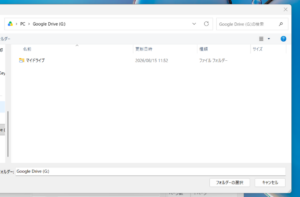
CSV出力とGoogleドライブ保存は別の作業です。CSVをGoogleドライブの同期フォルダーへ保存することはできますが、それだけでScanSnap Homeの元画像と自動的にひも付くとは限りません。
私は、ScanSnap Homeで内容を確認してからGoogleドライブへ移す流れを使っています。直接連携の待ち時間より、自分で確認して移すほうが仕事の流れに合っているためです。CSVでも、出力先を先に決めておくと保存場所で迷いにくくなります。
CSV出力できない時の確認
右クリックしてもレシート情報の出力が見つからない、項目が灰色で押せない、CSVを開くと表示がおかしい場合は、原因を1つずつ切り分けます。
原稿種別を確認する
最初に、選んだデータが原稿種別「レシート」になっているか確認します。文書、名刺、写真として管理されているデータでは、レシート情報のCSV出力を選べない場合があります。
複数選択した中に別の原稿種別が混ざっている場合も、いったん1件だけ選んで操作できるか試してください。1件で使えるなら、選択範囲やフォルダー分けを見直します。
右クリックする場所を見る
CSV出力は、コンテンツリストビューで対象レシートを選び、そのデータ上で右クリックして開くメニューから進みます。スキャン画面やフォルダー名の上で右クリックしても、同じメニューが出ない可能性があります。
画面のどこを操作しているか分からなくなったら、ScanSnap Homeのメイン画面へ戻り、中央の一覧から対象レシートを選び直します。バージョンで画面が違うときは、PFU公式ヘルプの現在の説明を確認してください。
文字化けや列ずれを確認する
CSVをExcelで開いたときに文字化けしたり、内容が1列にまとまったりする場合は、文字コードや区切り方法の読み込み設定が合っていない可能性があります。ファイルを何度も保存し直す前に、Excelのデータ取り込み機能からCSVを指定し、文字コードとカンマ区切りを確認します。
Excelのバージョンで表示名や読み込み手順が異なる場合があります。元CSVを別名で残し、加工はコピーで行いましょう。そうすれば、読み込み設定を変えて試すときも最初のデータを失いません。
認識内容が違う場合
CSVの金額や店名が違う場合は、Excelだけを直す方法もありますが、同じデータを再出力する可能性があるならScanSnap Homeのレシート情報を修正したほうが再利用しやすくなります。
ただし、修正内容をほかのレシートへ自動補正する設定が有効な環境では、同じ店舗名などが別のコンテンツにも反映される場合があります。変更後は数件を見て、意図しない修正が起きていないか確認してください。
ScanSnap本体を選ぶ考え方
レシートのCSV出力はScanSnap Homeの機能なので、本体はレシートだけで選ぶのではなく、普段の原稿量や設置場所も含めて考えます。大量の書類や領収書をまとめて処理するなら、ADFへ多くの原稿を載せられる機種が便利です。少量中心なら、小型モデルでも足りることがあります。
私が使っているiX2500は、タッチパネルからプロファイルを選びやすく、領収書を含む仕事書類をまとめて読み取りたい人に向く機種です。一方、CSV出力だけが目的なら、価格だけで決めず、対応するScanSnap Home、原稿の量、給紙方法、保存先を確認してください。

ミツキのワンポイント:レシート管理だけを見るとCSV出力が目立ちますが、毎日の負担を減らすのは「ためずに読み取る」「認識結果を見る」「同じ場所へ保存する」という流れです。高機能な機種を買うだけでなく、自分が続けられる手順まで決めるのが大切ですよ。

 ポチップ
レシートCSVのよくある質問
- ScanSnapのレシート情報はExcelで見られますか?
-
ScanSnap Homeで原稿種別がレシートのデータをCSV形式で出力し、そのCSVをExcelで開けます。CSVはExcel専用ファイルではないため、列幅や書式を整えた後は必要に応じてExcelブック形式で別名保存してください。
- レシート画像もCSVに入りますか?
-
入りません。PFU公式ヘルプでは、CSVへ出力されるのはScanSnap Homeの「レシート情報」に表示される項目で、レシートのイメージデータは出力されないと案内されています。元画像や紙の保管場所とCSVの対象期間を対応させてください。
- 複数のレシートをまとめてCSV出力できますか?
-
できます。WindowsではCtrlキーを押しながら個別選択、Shiftキーを押しながら範囲選択できます。選んだデータが原稿種別「レシート」になっていることを確認してから、右クリックメニューの「レシート情報の出力」へ進みます。
- 金額や店名が間違っていたらどうしますか?
-
ScanSnap Homeのレシート情報を紙の原本と照合し、誤りがあれば出力前に修正します。OCRは薄い印字や折れなどで読み間違える可能性があるため、日付、店名、金額など使用する項目は必ず確認してください。
- CSVがあれば紙のレシートは捨ててもよいですか?
-
CSV出力だけを理由に処分を決めないでください。CSVにはレシート画像が含まれず、必要な保存方法や期間は書類の種類と状況で異なります。正確な判断は税理士、税務署などの専門窓口や最新の公式情報へ確認しましょう。
レシートCSV管理のまとめ
ScanSnap Homeでは、原稿種別がレシートのデータからレシート情報をCSV形式で出力できます。Windowsでは対象データを選び、右クリックから「ファイルの出力」→「レシート情報の出力」→「CSV形式」と進み、保存先とファイル名を指定します。
大切なのは、CSVを作る操作そのものより、出力前の確認です。日付、店名、金額などを紙のレシートと照合し、誤認識があればScanSnap Homeで修正します。複数件を出す場合も、まず数件で認識の傾向を確認してから進めると失敗を減らせます。
CSVにはレシート画像が含まれません。Excelの一覧、ScanSnap Homeのスキャン画像、必要に応じた紙の原本を対応させ、自分があとから確認できる保存ルールを決めてください。
まずは1か月分すべてではなく、数枚のレシート情報を確認し、CSV出力のメニューと保存先を把握するところから始めましょう。操作画面が公式案内と違う場合は、使用中のScanSnap Homeに対応する最新ヘルプを確認してください。