こんにちは、ひとり仕事の事務環境ラボのミツキです。
ScanSnapを使い始めたものの、「ScanSnap Homeはどこを触ればいいのか分かりにくい」「保存したファイルがどこにあるのか迷う」「以前のScanSnap Managerの方が分かりやすかった」と感じていませんか。
ScanSnap Homeは、スキャンだけでなく、読み取り設定をまとめるプロファイル、保存先、スキャン後のファイル管理まで1つのソフトで扱えます。そのぶん、最初に機能を全部理解しようとすると、かえって複雑に見えやすいソフトです。
結論からいうと、ScanSnap Homeは全部の機能を使いこなそうとせず、「よく使うプロファイル」「保存先」「ファイルの確認場所」の3つを先に決めると扱いやすくなります。
私はScanSnap iX2500を使っていますが、ScanSnap Homeそのものに大きな使いにくさは感じていません。一方、無線でスキャンしたあと、別のファイルへ転送するときに少し時間がかかると感じることがあります。この記事では、そうした実際の使用感も含めて、ScanSnap Homeが使いにくいと感じたときに、どこから設定を見直せばよいかを初心者向けに整理します。
- ScanSnap Homeが使いにくく感じる主な理由
- プロファイルと保存先を分かりやすくする方法
- 動作が遅い・起動できない時の確認順
- 無線接続やファイル転送で迷った時の考え方
ScanSnap Homeが使いにくい理由を整理する
ScanSnap Homeが使いにくいと感じる理由は、人によって違います。画面そのものが分かりにくい場合もあれば、スキャン後の保存先、プロファイルの数、Wi-Fi接続、以前のソフトとの違いが原因で迷っている場合もあります。
最初に大切なのは、「ScanSnap Homeは使いにくい」とひとまとめにせず、どの作業で止まっているのかを1つに絞ることです。問題の場所が分かれば、設定を全部やり直さなくても解決できることがあります。
機能が多く最初は複雑に見える
ScanSnap Homeは、ScanSnapで原稿を読み取るためのソフトであると同時に、読み取ったPDFや画像を管理する役割も持っています。さらに、原稿の種類や保存先、ファイル形式などをプロファイルとしてまとめておけます。
読み取ったPDFをあとから1つにまとめたり、ページ順を整えたりしたい場合は、「ScanSnapでPDFを結合・分割・並べ替える操作手順」で具体的な方法を説明しています。
便利な反面、「スキャンするだけ」のつもりで画面を開くと、設定項目が多く感じやすいです。特に初めて使う人は、すべてのメニューを覚えようとしない方がいいでしょう。
最初に覚えるのは3つで十分です。
- どのプロファイルでスキャンするか
- どのフォルダーへ保存するか
- 読み取ったファイルをどこで確認するか
PFUの公式ヘルプでも、プロファイルには読み取り設定や保存先などを設定できる仕組みが用意されています。毎回細かな設定を変更するより、用途ごとのプロファイルを作って使う方が流れを固定しやすくなります。
プロファイルが増えると迷いやすい
ScanSnap Homeでは、用途に合わせてプロファイルを作成できます。例えば「通常書類」「レシート」「Googleドライブ保存」「高画質保存」などです。
ただし、便利だからといって似たプロファイルを何個も作ると、「今日はどれを選べばいいのか」が分かりにくくなります。設定内容が少しずつ違うプロファイルが並ぶほど、毎回確認する手間も増えます。
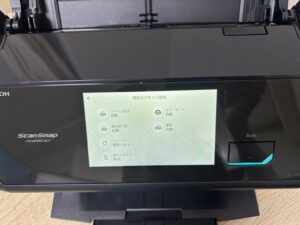
ひとり仕事で使うなら、最初は毎週または毎月使うものだけに絞るのがおすすめです。使わないプロファイルを増やさないだけでも、タッチパネルやScanSnap Homeの画面がかなり見やすくなります。
また、プロファイル名は「文書1」「文書2」のような名前より、「請求書」「レシート」「保存用PDF」のように、用途が一目で分かる名前にした方が迷いにくくなります。
保存先が分からないと使いにくい
ScanSnap Homeでつまずきやすいポイントの1つが、読み取ったファイルの保存先です。スキャンそのものは成功していても、「PDFはどこに入ったの?」となると、ソフト全体が使いにくく感じます。
ScanSnap Homeでは、プロファイルごとに保存先を設定できます。また、ScanSnap Homeが管理するフォルダー自体の保存先を変更する設定もあります。
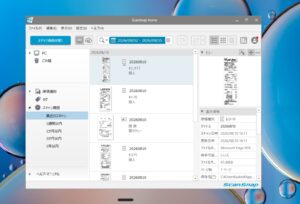
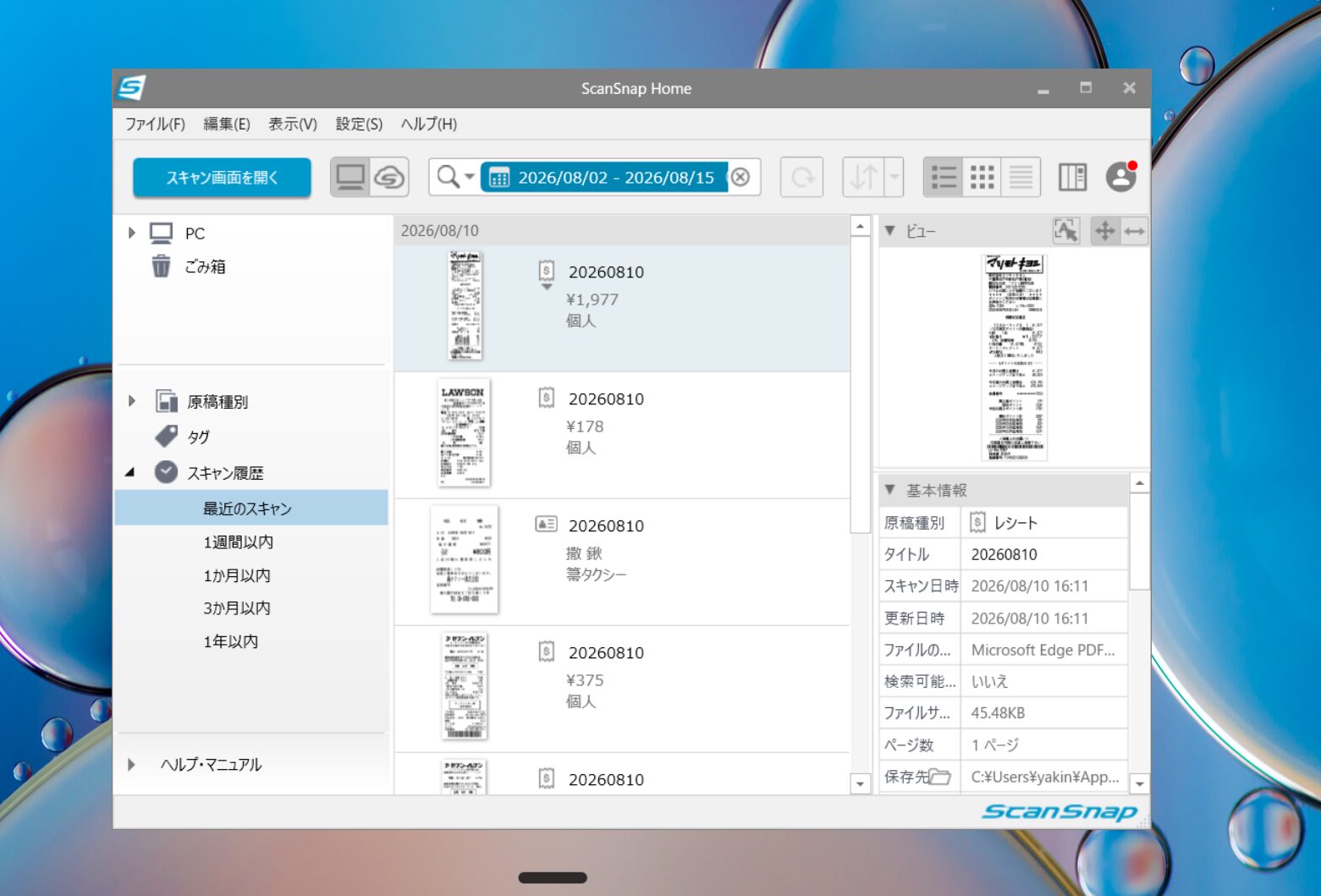
上の画像は、私が実際に使っているScanSnap Homeです。レシートをスキャンしたあと、一覧から読み取り結果を確認しています。
保存場所で迷いやすい人は、まず「普段どのフォルダーを見るのか」を決めてください。例えば、パソコンの書類フォルダーを中心にするのか、Googleドライブなどの同期フォルダーを中心にするのかを決めます。
保存先を決めたら、よく使うプロファイルも同じ場所へ保存するようにそろえておくと、あとからファイルを探し回る時間を減らせます。
無線転送では待つこともある
私がScanSnap iX2500を使っていて気になるのは、無線でスキャンしたあと、別のファイルへ転送するときに少し時間がかかることがある点です。
ただし、私の場合は「ScanSnap Homeそのものが使えない」「頻繁に固まる」といった状態ではありません。そのため、無線で少し待つ場面があるからといって、すぐにソフトの不具合だとは判断していません。
ミツキのワンポイント:私はScanSnap Home自体には大きな不満はありません。無線でスキャンしたあとに別のファイルへ転送すると、少し待つと感じることがある程度です。使いにくさは人によって違うので、まず「遅いのか」「保存先が分からないのか」「設定が複雑なのか」を分けて考えると整理しやすいですよ。
Wi-Fi接続で利用する場合は、ScanSnapとパソコンの接続状態も確認します。PFUの公式案内では、無線アクセスポイント経由で接続する場合、ScanSnapとパソコンを同じ無線アクセスポイントへ接続して利用する方法が案内されています。
無線の待ち時間が気になるときは、いきなりScanSnap Homeを再インストールするのではなく、まず接続状態、保存先、ほかのファイルでも同じ症状が出るかを確認すると原因を切り分けやすくなります。
旧ソフトとの違いで戸惑うことがある
検索結果には、ScanSnap ManagerやScanSnap Organizerを使っていた頃の記事も残っています。そのため、古い記事と現在のScanSnap Homeの画面を見比べると、「書いてある場所にボタンがない」ということが起きます。
特に古いScanSnapを長く使っていた人ほど、以前の操作に慣れているため、ScanSnap Homeの統合された画面を使いにくいと感じる場合があります。
現在の操作を確認するときは、ブログや動画の公開日だけでなく、説明しているソフト名がScanSnap Homeかどうかも確認してください。画面が違う場合は、古い手順へ無理に合わせず、PFUの現行ScanSnapヘルプを確認する方が安全です。
ScanSnap Homeが使いにくい時の対処法
ここからは、ScanSnap Homeが使いにくいと感じたときに、私ならどの順番で整理するかを説明します。設定を全部変更するのではなく、日常的に使う流れを単純にすることがポイントです。
まずプロファイルを整理する
最初に確認したいのはプロファイルです。ScanSnap Homeのプロファイルには、原稿の読み取り方法、ファイル形式、保存先などをまとめて設定できます。
プロファイルが多い場合は、普段使うものを洗い出してみてください。毎回使うものが2~4個程度なら、その範囲に絞った方が選びやすくなります。
例えば、ひとり仕事の事務作業なら次のような分け方が考えられます。
| プロファイル例 | 主な用途 | 保存先の例 |
|---|---|---|
| 通常書類 | 契約書や資料 | 書類フォルダー |
| レシート | 領収書やレシート | レシート用フォルダー |
| 共有用PDF | 他の人へ送る書類 | 共有フォルダー |
| クラウド保存 | 外出先でも見る書類 | Googleドライブなど |
重要なのは、他の人の設定をそのまま真似することではありません。自分が実際に何をスキャンしているかに合わせて、少ないプロファイルから始めることです。
ScanSnapの画質を用途ごとに変えたい場合は、「ScanSnapの画質設定|解像度とカラーの選び方を実例解説」も参考にしてください。画質まで毎回変更するより、用途ごとのプロファイルへ設定しておく方が分かりやすくなります。
保存先を一つずつ確認する
次に確認するのは保存先です。ScanSnap Homeで「スキャンはできるけれど、その後が分かりにくい」と感じる人は、ファイル管理の流れを先に決めると使いやすくなります。
おすすめは、最初から細かなフォルダーを大量に作らず、大きな分類から始める方法です。例えば「仕事書類」「レシート」「共有」のような分類です。
Googleドライブを利用している場合は、パソコン版Googleドライブの同期フォルダーを保存先として利用する方法もあります。
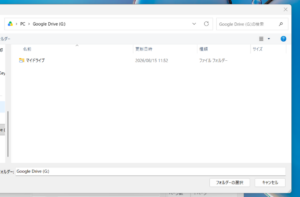
私が実際にGoogleドライブと組み合わせて使った流れは、「ScanSnapでスキャンした書類をGoogleドライブに保存する方法|iX2500で使った流れを解説」で詳しく説明しています。
保存先を変更する場合、PFUの現行ヘルプではScanSnap Homeの環境設定から「ScanSnap Home」フォルダーの保存先を変更する方法も案内されています。ただし、すでに管理しているファイルが多い場合は、移動するデータを確認してから操作してください。
保存先が分からないまま、フォルダーを削除したり大量のファイルを移動したりしないでください。先に現在の保存先とバックアップを確認してから変更する方が安全です。
起動や操作が不安定なら更新する
ScanSnap Homeが「使いにくい」のではなく、起動しない、操作できない、エラーが出るという場合は、設定整理とは別の問題として考えます。
PFUにはScanSnap Homeの動作に関するトラブル専用ページがあり、起動・操作できない場合などの対処情報が公開されています。また、イメージ処理中のエラーについて、ScanSnap Homeを最新の状態へアップデートする案内もあります。
そのため、動作がおかしいと感じたときは次の順で確認してください。
- ScanSnap Homeを終了して起動し直す
- パソコンを再起動する
- ScanSnap Homeの更新情報を確認する
- 使用中のOSが現在の動作環境に含まれているか確認する
- PFUの「困ったときには」で同じ症状を検索する
この段階で改善しない場合に、アンインストールや再インストールを検討します。いきなりソフトを削除すると、プロファイルや管理データの確認が必要になるため、先に公式手順を確認してください。
最新の対応OSやソフトウェアの提供状況は変わる可能性があります。正確な情報はPFUのScanSnap Home公式ページとScanSnap Homeの動作に関するトラブルで確認してください。
Wi-Fi接続は問題を分けて確認する
Wi-Fiで使っている場合は、スキャンできない問題と、スキャン後のファイル処理が遅い問題を分けて確認します。
例えば、ScanSnap本体からパソコンへ読み取りデータが届かないのであれば、まずScanSnapとパソコンの接続を確認します。一方、スキャン自体は正常に終わっていて、別フォルダーへの移動やクラウド同期だけ時間がかかるのであれば、保存先側の処理も含めて切り分ける必要があります。
PFUの公式案内では、無線アクセスポイント経由でScanSnapとパソコンを接続する場合、同じ無線アクセスポイントへ接続する方法が案内されています。接続できない場合は、アクセスポイントやScanSnap側の接続状態を順番に確認します。
無線で少し待つだけなら、すぐに故障と決めつける必要はありません。まず「毎回遅いのか」「特定の保存先だけ遅いのか」「USB接続でも同じか」など、条件を変えながら確認すると原因を絞りやすくなります。
私の場合、無線スキャン後の転送で少し待つことはありますが、それ以外にScanSnap Homeで大きく困っている点はありません。この体験からも、ソフト全体を入れ替える前に、気になる作業だけを切り分けて確認する方が現実的だと考えています。
ファイル管理を簡単にする
ScanSnap Homeの使いやすさは、スキャン設定だけでなく、スキャンしたあとの整理方法でも大きく変わります。
毎回ファイル名を細かく編集したり、深い階層のフォルダーへ移動したりすると、それだけで作業が増えます。ひとり仕事では、完璧な分類よりも「後から探せる程度のルール」を先に作る方が続けやすいです。
例えば、ファイル名を次のようにそろえるだけでも探しやすくなります。
- 2026-08_請求書_会社名
- 2026-08_レシート_店舗名
- 2026-08_議事録_会議名
フォルダーについても「年 → 月 → 書類種別」のように細かくしすぎる必要はありません。自分が普段検索するときに使う言葉で名前を付けることが大切です。
ScanSnap Homeは文書、名刺、レシート、写真などの管理に利用できますが、すべての管理機能を使わなければいけないわけではありません。自分の仕事で必要な範囲だけを使う方が、結果的に操作が単純になります。
買い替える前に原因を確認する
ScanSnap Homeが使いにくいと感じると、本体ごと新しいScanSnapへ買い替えた方がいいのでは、と考えることもあります。
ただし、保存先やプロファイルの設定が原因なら、本体を買い替えても同じソフトで再び迷う可能性があります。まずは、ソフトの操作が問題なのか、スキャン速度や給紙量など本体性能が問題なのかを分けて考えてください。
例えば、大量の紙をもっと速く処理したい、タッチパネルで操作したい、Wi-Fiやクラウド連携を重視したい、といった不満なら本体選びが関係します。
現在のScanSnap各機種の違いは、「ScanSnapおすすめ比較|現行5機種の違いと選び方を解説」でまとめています。機種ごとの違いを確認したい場合は、比較記事から見てください。
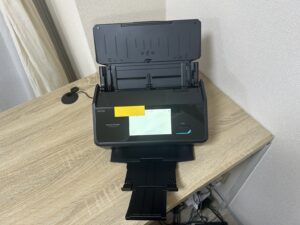
ミツキのワンポイント:「ソフトが使いにくい」と「スキャナー本体が自分の仕事に合っていない」は別の問題です。買い替える前に、今困っているのが保存先・設定・接続・処理量のどれなのかを確認しておくと、不要な買い替えを避けやすくなります。
ScanSnap Homeのよくある質問
- ScanSnap Homeは何をするソフトですか?
-
ScanSnapで原稿をスキャンし、読み取り設定をプロファイルとして管理したり、読み取ったPDFや画像を確認・管理したりするためのソフトです。パソコンでScanSnapを使う場合の中心になるソフトなので、最初はよく使うプロファイルと保存先だけ覚えると分かりやすくなります。
- ScanSnap Homeの保存先は変更できますか?
-
変更できます。プロファイルごとに保存先を指定できるほか、ScanSnap Homeが管理するフォルダーの保存先を変更する設定もあります。すでにファイルが多い場合は、移動前に現在の保存先とバックアップを確認してください。
- ScanSnap Homeが重い時はどうすればいいですか?
-
まずScanSnap Homeとパソコンを再起動し、ソフトが最新か、使用中のOSが動作環境に含まれているかを確認してください。起動できない、操作できない、エラーが出る場合は、PFUの「ScanSnap 困ったときには」で同じ症状を確認してから、必要に応じて再インストールを検討するのが安全です。
- Wi-Fiでスキャンすると遅くなることがありますか?
-
私の環境では、無線でスキャンしたあとに別のファイルへ転送すると、少し待つと感じることがあります。ただし、原因は一律ではありません。スキャンそのもの、Wi-Fi接続、保存先への移動、クラウド同期など、どの段階で時間がかかっているかを分けて確認してください。
- ScanSnap Managerへ戻した方が使いやすいですか?
-
古いScanSnap Managerの情報だけを見て戻す判断はおすすめしません。対応機種やOS、ソフトウェアの提供状況は変わります。現在使用しているScanSnapの機種とOSを確認し、PFUの公式ダウンロード・サポート情報を基準に判断してください。
ScanSnap Homeが使いにくい時のまとめ
ScanSnap Homeが使いにくいと感じたときは、全部の設定をやり直す必要はありません。
まずは、プロファイル・保存先・接続・ファイル管理のどこで迷っているのかを1つずつ確認してください。
普段使うプロファイルを少なくし、保存先を分かりやすい場所へそろえるだけでも、毎回の操作は単純になります。起動しない、エラーが出るなど明らかな不具合がある場合は、ソフトやOSの更新状況を確認し、PFUの公式サポート情報に沿って対処しましょう。
私はScanSnap Homeそのものには大きな使いにくさを感じておらず、気になるのは無線でスキャンしたあとに別ファイルへ転送すると少し時間がかかることがある点です。それでも、保存先や作業の流れを自分に合う形へ決めておけば、日常の書類整理には問題なく使えています。
ScanSnap Homeを使いやすくするコツは、機能を増やすことではなく、自分が毎日使う操作だけを残して流れを固定することです。
まずは今日使っているプロファイルを確認して、「本当に毎回使うものだけになっているか」「保存先を迷わず開けるか」の2点から見直してみてください。





