こんにちは、ひとり仕事の事務環境ラボのミツキです。
ScanSnapで書類をスキャンしたら、原稿にはない縦線や黒い線が入っていて、「故障したのかな?」と焦っていませんか。
結論からいうと、ScanSnapの読み取り画像に入る細い縦線や黒い線は、まず読み取りガラスや内部の汚れを確認するのが基本です。紙粉やほこりだけでなく、本や雑誌などに使われている糊がガラスへ付着している場合もあります。
いきなりローラー交換や修理を考える必要はありません。まず原稿そのものに線がないかを確認し、ガラスや内部を正しい方法で清掃して、もう一度スキャンする順番で切り分けると分かりやすいですよ。
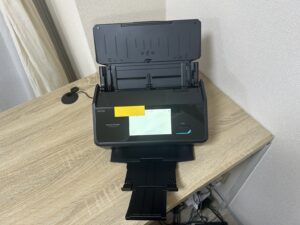
私はScanSnap iX2500を使っていますが、これまでスキャン画像に縦線や黒い線が出て、掃除で直した経験はありません。そのため、この記事では経験していないことを体験談にはせず、PFUの公式案内を基準に原因と対処方法を整理します。
- ScanSnapに縦線や黒い線が入る主な原因
- 読み取りガラスを確認する順番
- 掃除しても縦線が消えない場合の対処
- 故障や修理を検討する目安
ScanSnapに縦線が入る原因
ScanSnapで原稿にはない線が出たときは、最初から「本体が壊れた」と決めつけず、どこに原因があるのかを順番に確認しましょう。
特に細い縦線が毎回ほぼ同じ位置に現れる場合は、原稿が通過するときに読み取るガラス面へ汚れが付いている可能性を確認します。
まず原稿の線ではないか確認する
最初に確認したいのは、スキャンした原稿そのものです。
折れ目、印刷の筋、ボールペンの線、コピー時についた線などが原稿にある場合、ScanSnapはそれも当然読み取ります。
まず元の紙を目で見て、画像に出ている線と同じ場所に線がないか確認してください。
次に、別のきれいな原稿を1枚スキャンします。同じ位置に同じような縦線が出るなら、原稿ではなくScanSnap側を確認する段階です。
切り分けのポイント
別の原稿を読み取っても同じ位置へ線が出るかを見ると、原稿側とスキャナー側を分けて考えやすくなります。
ガラスの汚れを確認する
PFUの案内では、原稿にはない縦筋が画像へ入る場合、ScanSnap内部のガラスの汚れが原因になることがあります。
スキャナーは、紙を通しながら細い読み取り範囲を連続して画像にします。そのため、読み取り位置へ小さな汚れが付着していると、その汚れがページの上から下まで連続した線として現れることがあります。
見た目には小さな点のような汚れでも、読み取ったPDFでは長い縦線になって見えることがあるわけです。
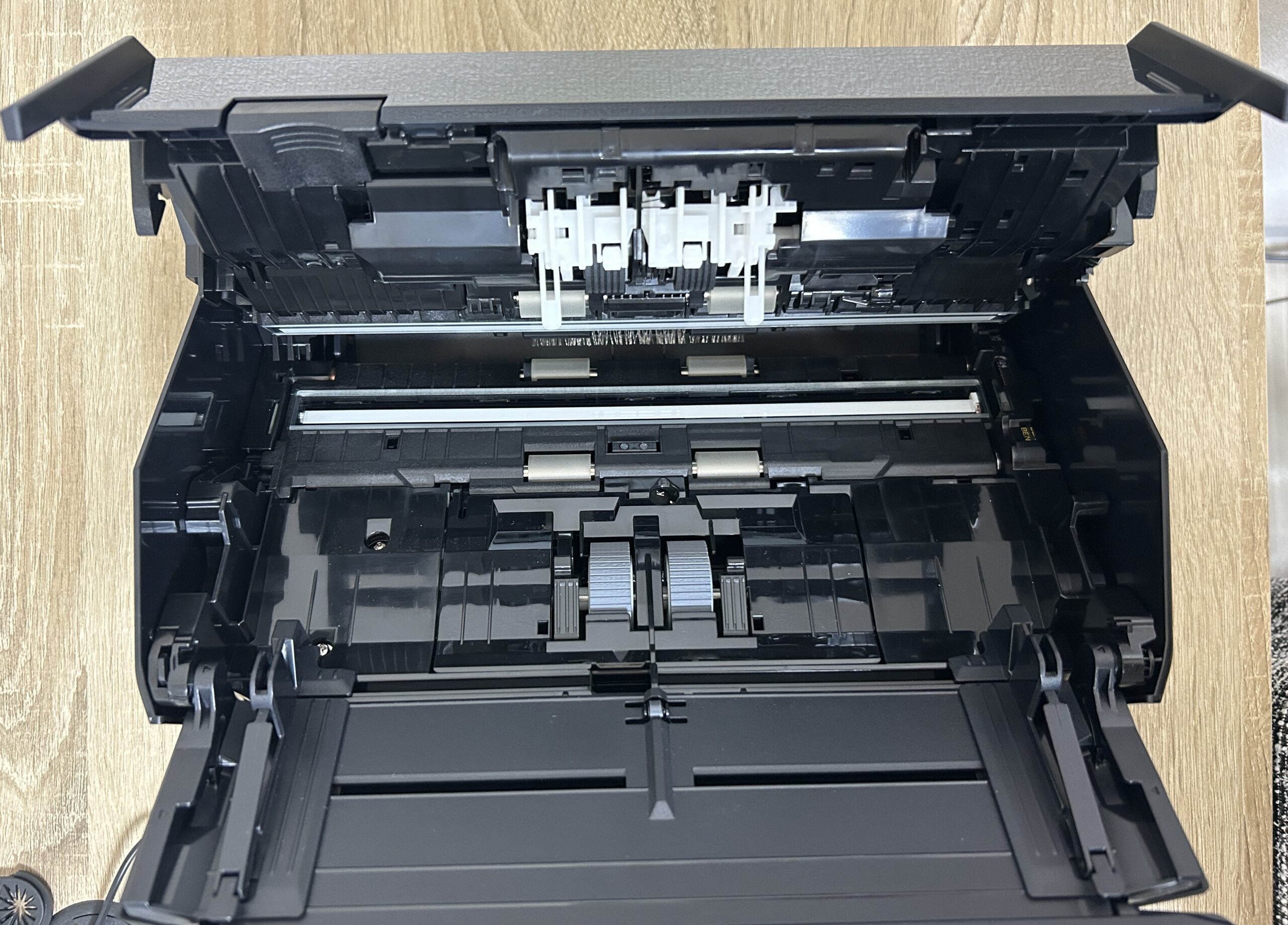
特に確認したいのが、読み取りガラスです。
紙粉やほこりだけでなく、スキャンした原稿に付いていた汚れがガラスへ移る場合があります。
糊は見えにくいことがある
少し厄介なのが、本や雑誌などに使われている糊です。
PFUでは、製本やアルバムなどの糊がガラス面へ付着する場合があり、透明または色が薄いため、目で見ただけでは分かりにくいことがあると案内しています。
つまり、「ガラスを見たけれど何も付いていないから汚れではない」とは限りません。
裁断した本や、糊が残った紙をスキャンする機会がある場合は、ガラス面に粘着物が付いていないかも確認したいところです。
本の自炊をする場合は、裁断面に残った糊や紙粉にも注意が必要です。本の電子化については、ScanSnapで本を自炊する方法でも詳しく説明しています。
紙粉やほこりが内部にたまる
ScanSnapは紙を何度も内部へ通す道具なので、使っていくうちに紙粉やほこりが内部へたまります。
目立つゴミがなくても、細かな紙粉がガラスやローラー周辺へ付着することがあります。
領収書、コピー用紙、本を裁断した紙など、紙の状態もさまざまです。すべての紙が新品のコピー用紙のようにきれいなわけではありません。
そのため、縦線が出てから初めて掃除するのではなく、普段からガラスや内部を確認しておくほうがトラブルを減らしやすくなります。
ローラー周辺も確認する
縦線ではまずガラスを確認したいですが、内部全体のお手入れではローラー周辺の汚れも確認します。
ローラーは原稿を送るための部品なので、紙粉や汚れが付着すると原稿送りの状態にも影響する可能性があります。
ただし、機種によって内部構造や清掃する部品が異なります。
「このローラーを外せばいいだろう」と自己判断で分解せず、使用しているScanSnapの公式ヘルプで清掃箇所を確認してください。
ローラー交換と清掃は別です。
線が出たからといって、いきなりローラーを交換する必要があるとは限りません。まず汚れを確認して清掃し、それでも改善しない場合に部品の状態や故障を疑います。
黒い線は原因が同じとは限らない
「黒い線」と検索している人の中には、ページの途中に入る縦の黒線ではなく、スキャン画像の端に黒い線が出ているケースもあります。
この2つは同じ症状に見えて、原因が異なる場合があります。
PFUでは、白黒で読み取ったときに画像の端へ黒い線が出るケースについて、原稿の背面側の条件が関係する場合も案内しています。
つまり、「黒い線=必ずガラスの汚れ」と決めないことが大切です。
原稿にない細い線がページを縦に走っているのか、それとも原稿の端に沿って黒い帯や線が出ているのか。まず症状をよく見てください。
本体の置き場所も確認する
意外ですが、ScanSnapの置き方も確認項目のひとつです。
PFUでは、硬く安定した机などへ設置し、柔らかい場所や本体の下から圧力がかかる状態では線が現れる場合があると案内しています。
デスクマットや柔らかい物の上、本体の下にケーブルや物が入り込んでいる状態なら、一度平らで安定した場所へ移して確認してみましょう。
掃除だけに意識が向きやすいですが、本体がきちんと水平に置かれているかを見るのも切り分けのひとつです。
ScanSnapの縦線を消す方法
原因を確認したら、次は実際の対処です。基本は、原稿確認、ガラス清掃、内部確認、再スキャンの順に進めます。
清掃する場所や手順は機種によって異なるため、ここでは共通して考えやすい流れを説明します。実際に清掃するときは、必ず自分の機種のPFU公式ヘルプも確認してください。
最初に電源と安全を確認する
内部を触る前に、使用しているScanSnapの清掃手順を開いてください。
PFUのヘルプでは、内部清掃の際に電源を切って電源ケーブルを抜くことや、機種によっては使用後に内部が熱くなっているため時間を置くことなど、安全上の注意が案内されています。
掃除は難しい作業に見えなくても、電気製品の内部を触る作業です。
電源を入れたまま適当に布を入れたり、ローラーを無理に回したりするのは避けましょう。
掃除方法は使用機種の公式手順を優先してください。
iX2500、iX2400、iX1300、旧機種などで内部構造は同じではありません。この記事だけを見て分解せず、機種別のScanSnapヘルプと安全上の注意を確認してください。
読み取りガラスを清掃する
原稿にはない細い縦線が入る場合、まず読み取りガラスを確認します。
ガラスへ紙粉、ほこり、インク、糊などが付いている場合は、機種別の公式手順に従って取り除きます。
PFUでは清掃用品としてクリーナーF1やクリーニングワイプなどを案内しています。
クリーナーF1を使う場合は、本体へ直接かけるのではなく、繊維くずが出にくい乾いた布などへ適量を含ませて使用します。
大量に付ける必要はありません。液が残らないように拭き取るのが基本です。


ガラスに糊のような粘着物がある場合は、通常のほこりより落としにくいことがあります。PFUでは、柔らかい布へクリーナーF1や無水エタノールを含ませてガラスを拭く方法も案内しています。
ただし、アルコールを含むスプレーを本体内部へ噴射する方法とは別です。エアスプレーやアルコールを含むスプレーは使用しないよう注意されています。
水や洗剤を内部に使わない
家の掃除なら水拭きしたくなるところですが、ScanSnap内部のお手入れは別です。
PFUでは、ScanSnap内部の清掃に水や中性洗剤を使用しないよう案内しています。
また、エアスプレーでほこりを吹き飛ばす方法も避けます。強い空気で紙粉やほこりがさらに内部へ入り込む可能性があるためです。
「汚れているから、とにかく強い洗剤で落とそう」と考えるより、指定された清掃用品と方法で少しずつ確認するほうが安心です。
ローラーや内部も確認する
ガラスだけでなく、内部に紙粉や異物が見える場合は、公式ヘルプの清掃箇所に従って内部を手入れします。
ローラーは表面を傷めないように扱う必要があります。
部品によっては手で少しずつ回転させて拭くもの、機械側の操作でローラーを動かしながら清掃するものなどがあります。
ここは機種差が大きい部分なので、ネットの記事だけを見て「自分のScanSnapも同じはず」と進めないでください。
使用機種を確認して、PFUのScanSnapヘルプから該当モデルのメンテナンス手順を開くのが確実です。
清掃後に同じ原稿を再スキャンする
掃除が終わったら、同じ原稿をもう一度スキャンして比較します。
ここで縦線が消えれば、汚れが原因だった可能性が高いと判断できます。
まだ線が残る場合は、もう一度原稿そのものとガラス面を確認してください。
同じ位置に線が残り続けるなら、その場所と対応するガラス部分へ取り切れていない汚れがある可能性もあります。
特に透明な糊は見つけにくいため、光の当たり方を変えて確認するなど、ガラス表面を丁寧に見てください。
◆ミツキのワンポイントアドバイス
私は縦線トラブルを実際に経験していないので、「この掃除をすれば必ず直ります」とは言いません。まず公式手順どおりに清掃し、同じ原稿でもう一度読み取って、変化があったかを1つずつ確認するのが分かりやすいと思います。
縦筋軽減の設定も確認する
ScanSnap Homeでは、機種や使用している設定によって「縦筋を軽減します」という項目を利用できる場合があります。
PFUのトラブルシューティングでも、ガラスやローラーの汚れを確認したうえで、対応機種では縦筋を軽減する設定を利用する方法が案内されています。
ただし、この設定は掃除をしなくてよくなる機能ではありません。
ガラスに汚れが付着しているなら、まず汚れを取り除くのが基本です。そのうえで縦筋軽減機能を補助として使う、と考えるほうが分かりやすいでしょう。
ScanSnap Homeの画質やプロファイル設定そのものが分かりにくい場合は、ScanSnapの画質設定|解像度とカラーの選び方を実例解説も参考にしてください。
縦筋通知だけ出る場合もある
ScanSnapでは、実際の画像には縦線が見えないのに、縦筋が残っている可能性を知らせる通知が出る場合もあります。
PFUでは、原稿の端が暗いもの、写真や新聞の切り抜き、端に縦線がある表、グラデーションのある原稿などでは誤検出することがあると案内しています。
通知が出たら、まず保存された画像を自分の目で確認しましょう。
実際の画像に問題がなければ、通知が出たことだけでスキャン失敗と決めつける必要はありません。
一方、本当に縦線が見えるなら清掃へ戻ります。
掃除しても消えない場合
ガラスや内部を丁寧に清掃しても、同じ場所に線が残り続ける場合があります。
PFUでは、十分に清掃しても症状が改善しない場合や、ガラス表面に傷が確認できる場合は、修理が必要になる可能性があると案内しています。
この段階では、強くこすり続けたり、自分で分解したりするより、公式サポートへ相談するほうが安全です。
ガラスそのものに傷が付いている場合、汚れのように拭いて消すことはできません。
また、ローラーなどの消耗品交換が必要かどうかも機種によって異なります。縦線だけを理由に自己判断で部品を買うのではなく、症状と機種を確認してから判断しましょう。
掃除とローラー交換を分けて考える
検索していると、「縦線が出たからローラー交換が必要なのでは」と考える人もいると思います。
ですが、縦線の原因確認と、消耗品としてのローラー交換は別の話です。
ローラーには機種ごとの交換時期や対応部品があります。
まず読み取りガラスと内部の汚れを確認し、清掃で改善するかを見る。そのあと、原稿送りの不具合や消耗品の交換時期など別の症状がある場合に、ローラー交換を確認する順番が分かりやすいです。
クリーナーF1や交換ローラーなどを購入する場合も、使用機種に対応する純正品や適合部品を公式情報で確認してください。
縦線を予防するための習慣
縦線が出たときだけ掃除するより、日頃から少し確認しておくと安心です。
PFUでは、iX2500など一部の現行モデルについて、使用後のガラス清掃を「毎日のお手入れ」として案内しています。
毎回大がかりな分解清掃をするという意味ではありません。
ガラスに汚れがないかを確認し、その日のうちに付着した汚れを残さない意識で十分です。
また、糊が残った原稿、鉛筆書き、紙粉が多い原稿などを大量に通したあとは、通常より汚れやすい可能性があります。
スキャンする紙の種類も見ながら、必要なタイミングで内部を確認するといいでしょう。
縦線対策の基本順序
- 原稿そのものに線がないか確認する
- 別の原稿でも同じ位置に線が出るか試す
- ガラスの汚れや糊を確認する
- 公式手順に従って内部を清掃する
- 同じ原稿を再スキャンする
- 対応機種なら縦筋軽減設定を確認する
- 改善しなければ傷や故障を疑い公式サポートへ相談する
ScanSnapの縦線に関するよくある質問(FAQ)
Q1. ScanSnapで縦線が入る一番多い原因は何ですか?
A. 原稿にはない細い縦線が出る場合、まず読み取りガラスの汚れを確認してください。紙粉やほこりのほか、製本に使われた糊などがガラスへ付着している場合もあります。ただし、症状によって原因は異なるため、原稿自体の線や本体の設置状態なども合わせて確認します。
Q2. ガラスを掃除してもScanSnapの縦線が消えません
A. 見えにくい糊などが残っていないか再確認し、使用機種の公式手順どおりに内部を清掃してください。それでも同じ位置へ線が残る場合や、ガラスに傷が見える場合は、修理が必要になる可能性があります。無理に分解せずPFUのサポートへ確認するのが安心です。
Q3. ScanSnap内部を水拭きしても大丈夫ですか?
A. ScanSnap内部の清掃に水や中性洗剤を使用しないようPFUは案内しています。使用する清掃用品や清掃箇所は機種別のScanSnapヘルプを確認してください。
Q4. エアスプレーでほこりを飛ばしてもいいですか?
A. PFUではエアスプレーやアルコールを含むスプレーを使用しないよう注意しています。強い空気で紙粉やほこりが内部へ入り込む可能性があるため、公式の清掃用品と手順を使ってください。
Q5. 縦線が出たらローラーを交換したほうがいいですか?
A. 縦線が出ただけで、すぐローラー交換が必要とは限りません。まず原稿、読み取りガラス、内部の汚れを確認して清掃します。ローラー交換は、使用機種の消耗品情報や交換時期、原稿送りの症状などを確認して判断してください。
ScanSnapの縦線は順番に確認しよう
ScanSnapで原稿にはない縦線や黒い線が出たときは、慌てて本体の故障や買い替えを疑う前に、まず読み取りガラスと内部の汚れを確認してください。
原稿確認 → ガラス確認 → 公式手順で清掃 → 再スキャンの順に進めると、原因を切り分けやすくなります。
特に紙粉やほこりだけでなく、透明で見えにくい糊が付いている可能性もあります。
一方、黒い線の位置や形によってはガラス汚れとは別の原因も考えられます。どこに、どのような線が出ているのかを確認することが大切です。
清掃しても改善しない場合やガラスに傷がある場合は、無理に自分で直そうとせず、PFUの公式サポートへ相談してください。
今回は私自身に縦線トラブルの経験がないため、実際に掃除して直ったという体験談は入れていません。今後、ScanSnap内部のガラスやローラーを撮影できたら、実物写真をこの記事へ追加して、掃除する場所がもっと分かりやすい記事に更新します。
正確な清掃方法や対応部品は機種によって異なります。実際に作業するときは、必ず使用しているScanSnapの公式ヘルプを確認してから進めてください。