こんにちは、ひとり仕事の事務環境ラボのミツキです。
ScanSnapで読み取った書類を、そのままGoogleドライブへ保存できたら便利ですよね。
私もScanSnap iX2500を使って、議事録やシフト表、税理士や労務士へ提出する文書、レシートなどをGoogleドライブへ保存してきました。
一度仕組みを作ってしまえば、紙をスキャンしたあとに「このPDFはどこへ保存しよう」と毎回考える必要が減ります。さらに、Googleドライブに入れておけば、必要なときに別の場所から書類を確認できるのも便利でした。
ただ、実際に使ってみると、Googleドライブへ直接連携する方法だけが正解ではありません。私は直接連携に少し時間がかかると感じたため、現在はScanSnap Homeへ取り込んでからGoogleドライブへ移す方法を使っています。
この記事では、ScanSnap iX2500を実際に使ってきた経験をもとに、Googleドライブへ書類を保存する方法と、現在使える連携方法の違いを初心者向けに説明します。
- ScanSnapからGoogleドライブへ保存する方法
- ScanSnap HomeとScanSnap Cloudの違い
- iX2500で実際に使った書類管理の流れ
- Googleドライブへ連携できないときの確認点
ScanSnapからGoogleドライブへ保存する方法
ScanSnapからGoogleドライブへ書類を保存する方法は、大きく分けるとパソコンを使う方法と、ScanSnap Cloudを使って直接送る方法があります。
どちらでもGoogleドライブへ書類を集められますが、使い方は少し違います。
パソコン中心で書類を管理するなら、ScanSnap Homeとパソコン版Googleドライブを組み合わせる方法が分かりやすいです。
パソコンを起動せず、ScanSnapからクラウドへ直接送りたい場合はScanSnap Cloudが候補になります。
ScanSnap Homeから保存する
私が現在使っているのは、ScanSnap Homeで書類を確認してからGoogleドライブへ移す方法です。
パソコンに「パソコン版Googleドライブ」を入れてGoogleアカウントへログインすると、Googleドライブの同期フォルダーをエクスプローラーから扱えます。
ScanSnap Homeでは、Googleドライブの同期フォルダーを保存先にしたプロファイルを作成できます。また、すでにScanSnap Homeへ取り込んだファイルを、あとからGoogleドライブのフォルダーへ保存することもできます。
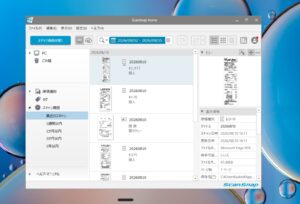
上の画像は、私が実際に使っているScanSnap Homeです。レシートなどの読み取り結果を一覧で確認できます。
私は、いきなりGoogleドライブへ送るよりも、いったんScanSnap Homeで内容を確認してから必要なフォルダーへ移す方が使いやすいと感じています。
◆ミツキのワンポイント
私は以前、Googleドライブへの連携をかなり使っていました。ただ、直接連携では保存が完了するまで少し待つ感じがあったので、今はScanSnap Homeで確認してからGoogleドライブへ移しています。少し手動にはなりますが、私にはこちらの方が分かりやすいです。
Googleドライブを保存先にする
パソコン版Googleドライブを利用している場合、WindowsではGoogleドライブがドライブやフォルダーとして表示されます。
ScanSnap Homeで保存先を選ぶときに、そのGoogleドライブ内のフォルダーを指定すれば、保存されたファイルがGoogleドライブと同期される仕組みです。
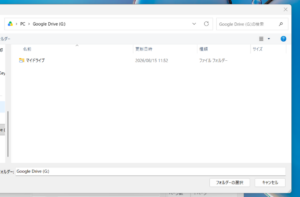
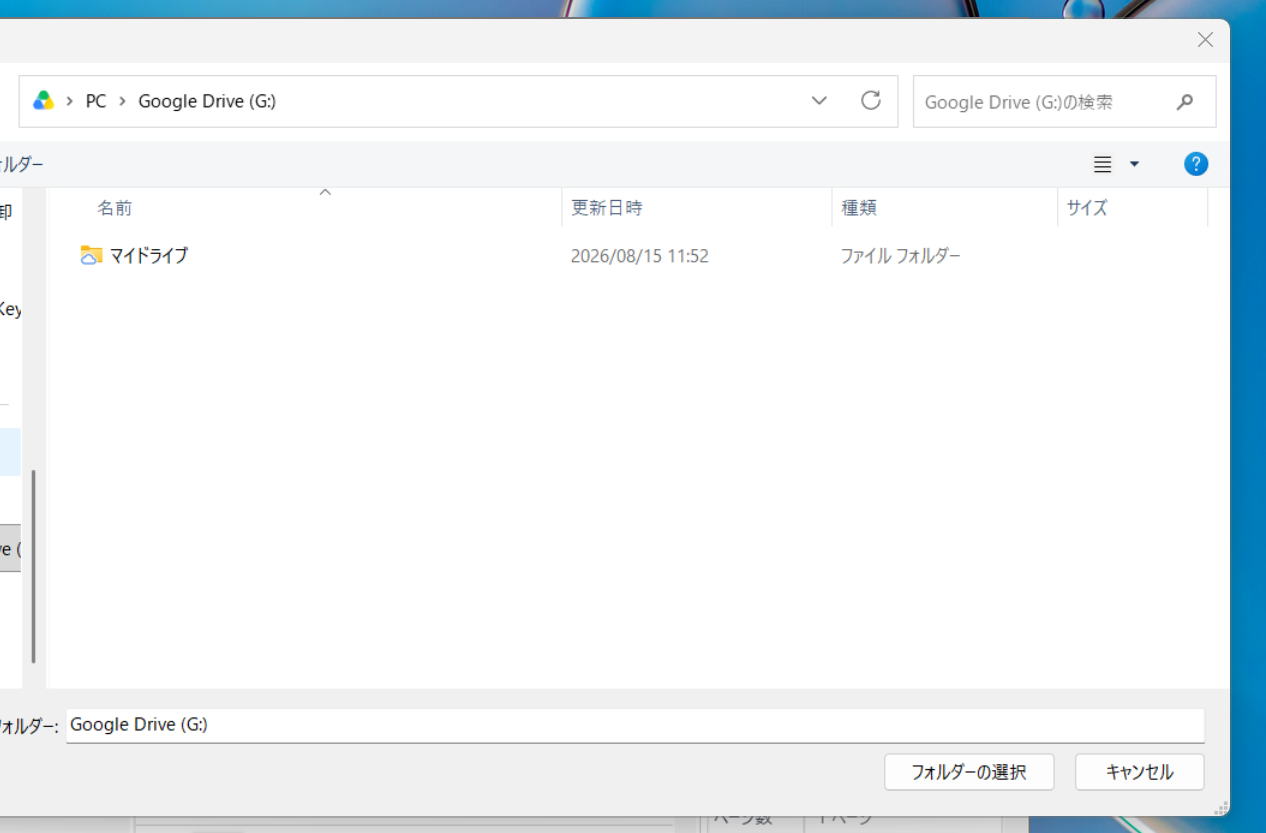
私の環境では、上のようにGoogle Driveの「マイドライブ」を保存先として選べる状態にしています。
最初の設定は少し手間取りましたが、一度保存場所を決めてしまえば、その後は同じ流れで書類を処理できます。
保存用プロファイルを作る
毎回保存先を選ぶのが面倒なら、ScanSnap HomeでGoogleドライブ用のプロファイルを作っておくと便利です。
基本的な流れは次のようになります。
- パソコン版Googleドライブをインストールする
- Googleアカウントへログインする
- ScanSnap Homeを開く
- 新しいプロファイルを作成する
- Googleドライブの同期フォルダーを保存先にする
- 必要な読み取り設定を決める
- プロファイルを保存する
画面の項目名はScanSnap Homeのバージョンや利用環境によって変わる可能性があります。現在の画面と違う場合は、無理に古い手順へ合わせずPFUのScanSnapヘルプを確認してください。
PFUの案内でも、Googleドライブを利用する方法として、パソコン版Googleドライブの同期フォルダーを保存先に設定する方法が案内されています。
ScanSnap Cloudから直接保存する
もう1つの方法が、ScanSnap Cloudを使ってGoogleドライブへ直接保存する方法です。
ScanSnap Cloudは、スキャンしたデータをクラウドサービスへ送るための仕組みです。iX2500はGoogle Driveを含むクラウドサービスとの連携に対応しています。
ScanSnap Cloudを利用すると、パソコンを経由せずにScanSnapからGoogleドライブへデータを送る使い方ができます。
また、スキャンした原稿を「文書」「名刺」「レシート・領収書」「写真」といった種類に分類し、それぞれ指定したGoogleドライブ内のフォルダーへ保存する使い方もできます。
ScanSnap Cloudを利用する場合は、ScanSnapアカウントへのサインインやクラウドサービスとの認証など、最初に設定が必要です。
一度設定してしまえば、毎回パソコンで保存先を選ばずに済むため、「とにかく紙をスキャンしたらクラウドへ送っておきたい」という人には便利です。
直接保存とHome経由の違い
どちらを使えばよいか迷ったら、普段どこで書類を確認したいかで考えると分かりやすいです。
| 方法 | 向いている人 | 特徴 |
|---|---|---|
| ScanSnap Cloud | できるだけ自動化したい人 | ScanSnapからクラウドへ直接送れる |
| ScanSnap Home+Google Drive | パソコンで確認してから保存したい人 | 内容を確認しながら保存先を決めやすい |
| Homeからあとで移動 | まずスキャンを済ませたい人 | 書類を確認してから必要なものだけ移せる |
私の場合は、最初は直接連携の便利さを重視していました。
しかし今は、ScanSnap Homeでスキャン結果を確認してからGoogleドライブへ移しています。どちらが優れているというより、自分が書類を確認する流れに合う方を選ぶのが大切です。
iX2500でGoogleドライブを使った実例
私はScanSnap iX2500を日常的な書類整理に使っています。
Googleドライブとの組み合わせで特に便利だったのは、単にPDFを保存できることではなく、会社や自宅以外の場所でも必要な書類を確認できるようになったことでした。
議事録やシフト表を保存した
Googleドライブへ保存していたものの1つが、議事録やシフト表です。
紙で受け取った資料をScanSnapでPDF化し、Googleドライブへ入れておけば、紙のファイルを探しに戻る必要がありません。
とくに「前回の議事録を確認したい」「以前のシフト表を見たい」という場面では、Googleドライブに集めておくと探しやすくなりました。
Googleドライブはパソコンだけでなくスマートフォンなどからも確認できるため、保存した場所が変わっても同じデータへアクセスできます。
提出書類を見返しやすくした
私は税理士や労務士へ提出する文書も扱っています。
こうした書類は、提出したら終わりではありません。「あの資料はいつ提出したかな」「前回どんな書類を送ったかな」と確認したくなる場面があります。
紙だけで管理すると、ファイルを取り出して探す必要があります。そこでScanSnapで電子化してGoogleドライブへ保存しておくと、あとから確認しやすくなりました。
ただし、Googleドライブへ保存したからといって、紙原本の保管が不要になるとは限りません。税務や労務に関する原本保存の必要性は書類によって異なるため、保存義務については税理士、社会保険労務士などの専門家や公的な案内を確認してください。
レシートも分けて管理した
レシートもScanSnapで読み取っていました。
ScanSnap HomeやScanSnap Cloudでは原稿の種類に応じた管理ができるため、文書とレシートを同じ場所へ無造作に入れるより探しやすくなります。
私は一度設定したあとは、文書やレシートを用途に合わせて扱える点が便利だと感じました。
毎日のように書類が増える仕事では、1枚のスキャン時間よりも、あとから探す時間を減らせることの方が大きなメリットになることがあります。
◆ミツキのワンポイント
私の場合、ScanSnapを使う前は「紙をPDFにすること」自体が目的になりがちでした。でも本当に楽になったのは、Googleドライブへ置いて、必要なときにすぐ見つけられる状態にしてからです。スキャンした後の保存場所まで決めておくと、かなりラクになります。
最初の設定には手間取った
便利だった一方で、最初から迷わず設定できたわけではありません。
Googleドライブの保存先やScanSnap Home側の設定など、「どこを選べばいいのか」で少し手間取りました。
ただ、ここは最初の1回です。
保存先とプロファイルが決まれば、その後は同じ設定を繰り返し使えます。結果的には、毎回の書類整理にかかる時間を減らすことにつながりました。
今はHomeから移している
現在は、ScanSnapからGoogleドライブへ直接送る使い方よりも、ScanSnap Homeへ取り込んでからGoogleドライブへ移す方法を選んでいます。
理由はシンプルで、私の環境では直接連携すると少し待つ感覚があるからです。
ScanSnap Homeへ入った書類なら、内容を確認してから必要なフォルダーへ保存できます。
自動化できる部分を増やすのも大事ですが、数秒や数十秒の待ち時間が積み重なって気になるなら、無理に直接連携へこだわらなくてもいいと思います。
「全部自動にする」ことより、自分が毎日続けやすい流れを作る方が大切です。
Googleドライブ連携で知っておきたいこと
ScanSnapとGoogleドライブの連携方法は、以前と現在で変わっています。
古いブログや動画を見ながら設定していると、現在は使えないScanSnap Managerの説明へたどり着くことがあります。
旧Managerの方法は使わない
以前はScanSnap Managerにも「Googleドライブに保存」という連携機能がありました。
しかし、Google側のセキュリティ強化に伴い、ScanSnap ManagerのGoogleドライブ連携機能は2024年7月以降利用できなくなっています。
また、ScanSnap Managerそのものも2024年11月7日で提供とサポートが終了しています。
そのため、これからiX2500でGoogleドライブを使うなら、古いScanSnap Managerの設定方法を追う必要はありません。
現在はScanSnap HomeやScanSnap Cloudを前提に考えましょう。
検索結果に古いScanSnap Managerの記事が出てきても、そのまま同じ操作をしないでください。使用しているソフト名と現在の公式案内を確認するのが安全です。
連携できないときの確認点
Googleドライブへ保存できないときは、いきなり設定を全部削除するよりも、原因を1つずつ確認した方が分かりやすいです。
まず確認したいのは次の項目です。
- インターネットへ接続できているか
- Googleアカウントへログインできているか
- パソコン版Googleドライブが正常に動いているか
- Googleドライブの同期フォルダーが開けるか
- ScanSnap Homeが最新の状態か
- 保存先フォルダーへのアクセス権限があるか
- ScanSnap Cloud利用時はアカウント認証が有効か
パソコン版Googleドライブを使う方法なら、まずエクスプローラーからGoogleドライブの「マイドライブ」を普通に開けるか確認すると、問題を切り分けやすくなります。
そこまで問題がなければ、ScanSnap Home側のプロファイルや保存先を確認します。
Cloud利用時は更新も確認
ScanSnap Cloudはクラウド側のサービスなので、セキュリティ対応やファームウェアなどの条件が変わることがあります。
PFUのScanSnapヘルプでも、ScanSnap Cloudを利用するときは最新の案内を確認するよう重要なお知らせが表示されています。
以前は動いていたのに突然クラウド保存だけ失敗する場合は、Googleドライブの認証だけでなく、ScanSnap Homeや本体側の更新情報も確認してください。
正確な最新情報は、PFUのScanSnapヘルプで確認できます。
保存先のルールを決める
Googleドライブへ保存できるようになったら、次に決めておきたいのがフォルダーの分け方です。
保存できること自体よりも、「あとで見つかる状態」を作る方が重要だからです。
例えば、小規模事業の書類なら次のように分けられます。
| フォルダー例 | 保存するもの |
|---|---|
| 議事録 | 会議や打ち合わせの記録 |
| シフト | 月ごとのシフト表 |
| 税理士提出 | 税理士へ確認・提出する書類 |
| 労務 | 労務士へ提出する資料 |
| レシート | 読み取ったレシート類 |
細かく分けすぎると、今度は保存先を選ぶのが面倒になります。
自分が普段どんな言葉で探すかを基準に、最初は大きな分類だけ作るのがおすすめです。
Googleドライブ保存をラクにするコツ
Googleドライブとの連携は、設定できれば終わりではありません。
毎日の事務作業を本当にラクにするには、保存した後に探しやすい状態まで考えておく必要があります。
用途ごとにプロファイルを作る
ScanSnap Homeの便利な点は、用途ごとにスキャン設定をプロファイルとして用意できることです。
例えば「通常書類」「レシート」「Googleドライブ保存」など、自分がよく使う流れに合わせてプロファイルを分けておけば、毎回設定を変更する手間を減らせます。
ただし、プロファイルを増やしすぎると選ぶのが大変になります。
最初は本当に頻繁に使うものだけで十分です。
ファイル名も考えておく
GoogleドライブにPDFが100個あっても、すべて「Scan001」「Scan002」のような名前では探すのが大変です。
日付や書類名を入れるだけでも、かなり見つけやすくなります。
例えば、
- 2026-08-議事録
- 2026-08-シフト表
- 2026-08-税理士提出資料
のような形です。
Googleドライブの検索も使えるので、「自分なら何という言葉で探すか」を考えて名前を付けるとラクになります。
スキャン画質も用途で変える
Googleドライブへ長期間書類を保存するなら、画質とファイル容量のバランスも考えておきたいところです。
文字中心の書類と写真では、必要な画質が違います。
ScanSnapの画質設定については、ScanSnapの画質設定と解像度の選び方で詳しく解説しています。
何でも最高画質にするとファイルサイズが大きくなりやすいため、書類の用途に合う設定を使う方が扱いやすくなります。
iX2500が合う人を確認する
今回紹介している方法は、私が実際にiX2500で使っている流れです。
iX2500はWi-Fiに対応し、ScanSnap Cloudなどのクラウド連携も利用できます。
一方、ScanSnapにはほかにも複数の機種があり、使い方によってはiX2500ほどの機能が必要ない場合もあります。
これから本体を選ぶ場合は、ScanSnap現行機種の比較と選び方も確認してみてください。

私が実際にiX2500を使って感じたメリットや注意点は、ScanSnap iX2500の実機レビューにまとめています。

 ポチップ
ScanSnapのGoogleドライブ連携FAQ
最後に、ScanSnapとGoogleドライブを組み合わせるときによく迷いやすい点をまとめます。
Googleドライブ連携のよくある質問
Q1. ScanSnapからGoogleドライブへ直接保存できますか?
A. 対応するScanSnapでは、ScanSnap Cloudを利用してGoogleドライブへ直接保存できます。iX2500もGoogle Driveとのクラウド連携に対応しています。パソコン版Googleドライブの同期フォルダーをScanSnap Homeの保存先にする方法もあります。
Q2. ScanSnap HomeからGoogleドライブへ保存できますか?
A. できます。パソコン版Googleドライブを設定し、その同期フォルダーをScanSnap Homeの保存先として利用する方法があります。すでにScanSnap Homeで管理しているファイルをGoogleドライブ側へ保存する使い方も可能です。
Q3. Googleドライブへ連携できないときは何を確認しますか?
A. インターネット接続、Googleアカウントへのログイン、パソコン版Googleドライブの動作、保存先フォルダー、ScanSnap Home、クラウド利用時の認証などを順番に確認してください。古いScanSnap Managerの手順を見ていないかも確認しましょう。
Q4. ScanSnap ManagerのGoogleドライブ連携は今も使えますか?
A. 従来のScanSnap ManagerにあったGoogleドライブ連携機能は2024年7月以降利用できません。またScanSnap Manager自体もサポートが終了しています。これから設定するならScanSnap HomeやScanSnap Cloudを利用してください。
Q5. 直接連携とScanSnap Home経由はどちらがおすすめですか?
A. 自動でクラウドへ送りたいならScanSnap Cloudが便利です。パソコンでスキャン結果を確認してから保存したいならScanSnap Home経由が分かりやすいです。私は直接連携に少し時間がかかると感じるため、現在はScanSnap HomeからGoogleドライブへ移す方法を使っています。
ScanSnapのGoogleドライブ連携まとめ
ScanSnapからGoogleドライブへ書類を保存する方法は1つではありません。
ScanSnap Cloudを使えば、対応機種からGoogleドライブへ直接保存できます。一方、パソコンを使うなら、ScanSnap Homeとパソコン版Googleドライブの同期フォルダーを組み合わせる方法があります。
私はiX2500で議事録、シフト表、税理士や労務士へ提出する書類、レシートなどをGoogleドライブへ保存してきました。
Googleドライブへ集めておくことで、必要な書類を場所を選ばず確認しやすくなったのは大きなメリットです。
ただし、私は現在、直接連携よりもScanSnap Homeへ取り込んでからGoogleドライブへ移す方法を使っています。直接連携の待ち時間より、自分で内容を確認してから移す方が仕事の流れに合っているからです。
大切なのは「一番自動化された方法」を選ぶことではなく、あなたが毎日無理なく続けられる保存方法を決めることです。
まずはGoogleドライブに「ScanSnap」など分かりやすいフォルダーを1つ作り、数枚の書類で試してみてください。問題なく保存できることを確認してから、議事録、レシート、提出書類などへ広げると失敗しにくいですよ。