こんにちは、ひとり仕事の事務環境ラボのミツキです。
「PLAUD Note Proに商談の内容を録音しても大丈夫?」「録音や文字起こしはどこに保存されるの?」「AIの学習に使われたりしない?」。お客さまの名前や金額が出てくる話を録音するなら、こうした点は買う前にはっきりさせておきたいですよね。
先に結論を言うと、PLAUDは国際的なセキュリティ認証を取り、録音をAIの学習に使わない方針をはっきり示しています。それでも、それだけで仕事の会話を何でも録音してよいことにはなりません。顧客情報を扱う人ほど、録音する前に相手へ伝えること、取引先や社内のルール、アカウントの守り方、どこまで保存して誰と共有するかを、先に決めておく必要があります。
私は電話での打ち合わせや商談、社長との会議の録音にPlaud Note Proを使っています。この記事では、私のアプリの画面と、PLAUDの公式サポートで2026年10月6日に確かめた内容をもとに、録音データの守られ方と、使う側で決めておきたいことを解説していきますね。
- PLAUDが公開している認証・暗号化・AI学習の方針
- 録音や文字起こしが保存される場所とクラウド同期の違い
- 共有・書き出し・削除で気をつけたいポイント
- 顧客情報を録音する前に決めておきたいこと
PLAUD Note Proのセキュリティの結論
細かい仕組みに入る前に、この記事でいちばん伝えたいことからお話しします。ここを押さえておくと、公式の説明を読むときにも迷いにくくなりますよ。
公式の対策だけで録音を決めない
PLAUDは、情報セキュリティやプライバシーに関する国際的な認証を取っていて、データの暗号化や、録音をAIの学習に使わない方針も公開しています。ボイスレコーダーのメーカーとして、かなり丁寧に説明しているほうかなと思います。
ただ、ここで気をつけたいのは、認証はPLAUDという会社のデータの管理の仕方を示すものだという点です。あなたが録音する会話を相手が録音されてもよいと思っているか、取引先との約束で録音が認められているか。そこまでは、PLAUDの認証では決まりません。
たとえるなら、頑丈な金庫を買っても、何を入れるか、鍵を誰に渡すかは持ち主が決めるのと同じです。PLAUDの対策は「金庫の丈夫さ」、使い方のルールは「自分で決めること」と分けて考えると分かりやすいですよ。
PLAUD側の対策(認証・暗号化・AI学習に使わない方針)と、使う側で決めること(録音の告知、取引先や社内のルール、アカウントの守り方、保存と共有の範囲)は別物です。両方がそろって、はじめて安心して仕事に使えます。
私が仕事で録音している場面
私がPlaud Note Proで録音しているのは、電話での打ち合わせ、商談、社長との会議、ちょっとした打ち合わせです。どれも、あとで「言った・言わない」にならないよう、話の中身を残しておきたい場面ばかり。
そのぶん、録音には相手の名前や数字、まだ外に出せない話が入ることもあります。だからこそ、録音したデータがどこに残って、誰が見られるのかは、使う側こそ知っておきたいところ。
Plaud Note Proの録音や文字起こしの実力、向いている人・向いていない人については、レビュー記事で詳しく紹介しています。買うかどうかから迷っている方は、あわせて読んでみてください。

PLAUDが公開しているセキュリティ対策
ここでは、PLAUDが公式サポートで公開している対策を見ていきます。認証、暗号化、保存場所、AIの学習、本体をなくしたときの扱いの5つです。
取得している国際的な認証
PLAUDの公式サポートでは、次の認証や基準への準拠が案内されています。
| 認証・基準 | どんなものか |
|---|---|
| ISO/IEC 27001:2022 | 情報セキュリティを管理する仕組みの国際規格 |
| ISO/IEC 27701:2019 | 個人情報(プライバシー情報)を管理する仕組みの国際規格 |
| SOC 2 Type II | データの安全性・使える状態の維持・機密性について、一定期間の運用を監査したもの |
| GDPR | EUの個人データ保護のルールへの準拠 |
| HIPAA | アメリカの医療情報の扱いに関する基準への準拠 |
| EN 18031 | 無線でつながる機器のサイバーセキュリティに関するヨーロッパの基準 |
うれしいのは、これらの認証が無料のStarterを含むすべてのプランに同じように当てはまると書かれていることです。有料プランにしないと守りが手薄になる、という作りではありません。
各認証の書類は、PLAUDが案内しているTrust Center(Drata)から申請して見られます。会社として導入を検討していて、取引先や情報システムの担当者に説明が必要な場合は、ここで書類を取り寄せると話が早いはずです。
録音データの暗号化と保存場所
公式サポートによると、クラウドに保存されたデータはAES-256という方式で暗号化され、やり取りの途中はTLS 1.3以上のHTTPSで守られています。本体とクラウドの間では、これに加えてアプリ側でも独自の鍵で二重に暗号化しているそうです。
暗号化というのは、データを鍵がないと読めない形に変えておくこと。途中で誰かに抜き取られても、中身を読まれにくくするための仕組みですね。
保存先のクラウドはAmazon Web Services(AWS)で、アカウントの地域ごとに分かれています。日本のアカウントは「AWS 日本」に保存されると公式サポートに書かれているので、海外のサーバーに置かれるのが気になる方には安心材料のひとつになるかもしれません。
録音や文字起こしはAI学習に使われない
AIで文字起こしや要約をするサービスで、いちばん気になるのがここではないでしょうか。PLAUDの公式サポートでは、録音・文字起こし・要約・ノートなどのデータを、PLAUDも第三者も、AIの学習や改善に使わないと明記されています。
文字起こしと要約には、OpenAI、Google、Microsoftの3社のAIが使われています。3社とも、データを残さない・学習に使わないという企業向けの契約のもとで動いていて、処理が終わればAI会社の側でデータは破棄される、と説明されていました。できあがった文字起こしや要約は、自分のPLAUDアカウントにだけ保存されます。
また、最初から学習に参加する設定になっている、ということもないそうです。知らないうちに同意したことになっていた、という心配はしなくてよさそうですね。
本体をなくしたときのデータ
Plaud Note Proは小さいので、なくしたときのことも気になります。公式サポートでは、本体の録音はアプリへ移すと本体から消えるため、拾った人が本体からファイルを見ることはできないと案内されています。
さらに、本体は持ち主のアカウントにひもづいているので、拾った人が自分のアカウントにつないで使うこともできません。アプリに移した録音は、そのまま自分のアカウントに残ります。
ただ、Plaud Note ProにはGPSがありません。iPhoneなら、なくす前にAppleの「探す」に登録しておくと最後に確認された場所が分かりますが、Androidでは使えず、なくしてから後で設定することもできません。紛失は保証の対象外でもあるので、仕事で持ち歩くなら、先に「探す」を設定しておくのがおすすめです。
録音データが保存される場所
次は、録音したデータが実際にどこに残るのかを見ていきます。ここが分かると、「消したつもりが残っていた」「残したつもりが消えていた」を防げますよ。
本体からアプリへ移すと本体から消える
Plaud Note Proで録音したファイルは、まず本体に保存されます。そして、Plaud Appへ正常に移し終わると、本体からは自動で削除されます。本体の容量を空けるためでもあり、先ほどの紛失対策にもつながる仕組みです。
つまり、ふだん録音したデータの置き場所は「スマホのPlaud App」と「クラウド(同期をオンにしている場合)」の2か所が中心になります。本体を大事に保管するより、アプリとアカウントをきちんと守るほうが大切、ということですね。
プライベートクラウド同期のオンとオフ
Plaud Appには「プライベートクラウド同期」という機能があります。オンにすると、録音・文字起こし・要約が暗号化されてクラウドに保存され、Plaud WebやPlaud Desktopからも見られるようになります。
オフとオンの違いを、公式サポートの説明をもとに表にしました。
| 項目 | 同期オフ | 同期オン |
|---|---|---|
| 録音の置き場所 | スマホのアプリの中 | アプリの中とクラウド |
| 文字起こし・要約のとき | 処理のあと、サーバーからすぐ自動で削除 | 暗号化してクラウドに保存 |
| クラウドのデータ | 残らない | 自分で消すまで残る |
| パソコンやWebで見る | できない | できる |
| スマホを替えた・アプリを消した | 録音を戻せないことがある | クラウドから戻せる |
公式サポートでは、同期をオフにした状態がいちばんプライバシーを守れる使い方だと説明されています。一方で、オフのままだとバックアップがないので、スマホの故障や操作ミスで録音を失う心配が出てきます。公式も、バックアップのためにはオンをすすめていました。
要するに、「サーバーに何も残さない安心」と「なくさない安心」のどちらを取るかという選び方になります。あなたの仕事では、どちらが大事でしょうか?
同期をオンからオフに切り替えても、すでにクラウドにあるデータは消えません。止まるのは、それ以降のアップロードだけです。クラウドのデータを消したいときは、自分で削除する必要があります。
私はクラウド同期をオンで使っている
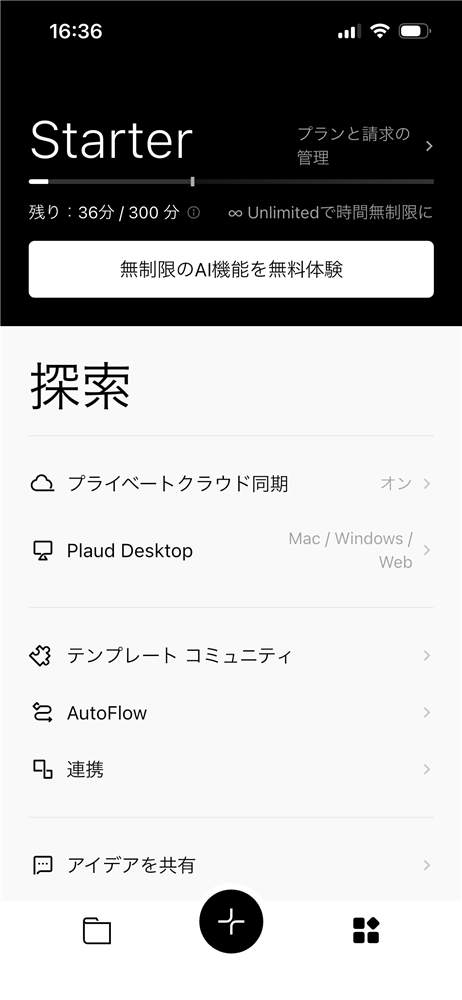
私のPlaud Appでは、プライベートクラウド同期がオンになっています。下の画像は、アプリのホーム画面の「探索」を開いたところです。
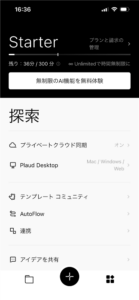
私のPlaud Appの画面(2026年9月30日)。「探索」の「プライベートクラウド同期」はオンになっています。
同期の設定は、この「探索」から「プライベートクラウド同期」をタップすると開く仕組みです。Wi-Fiにつないでいるときだけ同期する、という設定も選べます。
オンにしていると、仕事の録音がクラウドにも置かれることになります。そのぶん、次に紹介する共有の範囲や、使い終わった録音の削除、アカウントの守り方が、より大切になってくるわけです。
ミツキのワンポイント:同期がオンかオフかは、アプリの「探索」を開けばすぐに確かめられます。自分の録音がクラウドにあるのかどうか、一度見ておくだけでも安心感が違いますよ。
共有と書き出しで気をつけること
録音や文字起こしは、社長や取引先に渡したくなる場面もあります。私も、録音・文字起こし・要約を共有リンクや書き出しで人に渡したことがあります。ここでは、渡すときに気をつけたいことをまとめました。
公開リンクと招待リンクの違い
Plaud Appの共有には、2つの方法があります。録音を開いて共有アイコンをタップし、「リンク共有」から選ぶ流れです。
| 方法 | 見られる人 | 公式が向いているとする内容 |
|---|---|---|
| リンク共有 | URLを知っている人なら誰でも(アカウント不要) | 機密性のない内容 |
| 招待 | メールアドレスで指定した人だけ(相手にPLAUDのアカウントが必要) | 機密性の高い内容 |
リンク共有は手軽な反面、URLが転送されれば、知らない人でも開けてしまいます。しかも、公開リンクには誰が見たかを確かめる機能がありません。顧客の名前や金額が入った録音なら、招待で相手を指定するほうが安心です。
どちらの方法でも、見せる内容(録音・文字起こし・要約など)を選べて、リンクの有効期限も決められます。共有をやめたいときは、すぐにリンクを無効にできますし、元のファイルを削除すれば共有リンクも同時に使えなくなります。相手は閲覧だけで、ダウンロードや編集はできません。
共有するのは要点だけにする
PLAUDの公式サポートでは、機密性の高い場面では「必要最小限」を基本にし、全文ではなく要点だけを共有することがすすめられています。音声や全文の文字起こしは、仕事で本当に必要で、渡してよい相手にだけ。
たしかに、会議の結論や次にやることを伝えるだけなら、要約で十分なことが多いですよね。全文には、雑談や、その場にいない人の話までそのまま入ってしまいます。相手にとって必要な部分だけを選んで渡す、くらいの気持ちでちょうどいいかなと思います。
書き出したファイルは自分で管理する
Plaud Appでは、録音や文字起こし、要約をファイルとして書き出せます。音声はMP3・WAV、文字起こしはTXT・SRT・DOCX・PDF、要約はTXT・Markdown・DOCX・PDFという形式です。
ここで気をつけたいのは、書き出したファイルはPLAUDの外に出るということ。メールに添付したり、パソコンのフォルダに保存したりすると、そこから先はPLAUDの暗号化や共有の設定では守られません。リンクのように後から止めることもできないので、送る相手と保存場所は、書き出す前に決めておきましょう。
使い終わった録音の消し方
仕事の録音は、ずっと持っているほど、なくしたり見られたりする心配も増えていきます。私は使い終わった録音は削除しているので、その流れと注意点を見ていきましょう。
削除はまずゴミ箱に入る
Plaud Appで録音を左にスワイプして「削除」をタップすると、録音はすぐには消えず、いったんゴミ箱に移ります。間違えて消してしまっても、ゴミ箱にあるうちは元に戻せる仕組みです。
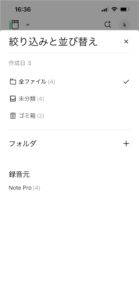
Plaud Appの「絞り込みと並び替え」。全ファイルや未分類のほかに、削除した録音が入る「ゴミ箱」があります。
ゴミ箱は、ファイル一覧の上にある「全ファイル」をタップすると出てくる画面から開けます。私の画面では、ゴミ箱に2件入っていました。
注意したいのは、ゴミ箱に移しただけでは、まだデータは残っているということ。容量も空きません。本当に消したい録音は、ゴミ箱を開いて選び、もう一度「削除」をタップします。
ゴミ箱から消すと元に戻せない
ゴミ箱から削除した録音は、すぐに完全に消えて、元に戻せなくなります。クラウド同期をオフにしている場合はクラウドにも控えがないので、なおさら取り返しがつきません。
なので、消す前に「この録音は本当にもう要らないか」を一度だけ確かめるのがおすすめです。あとで見返しそうな会議の要点は、必要なところだけ書き出してから消す、という方法もありますね。
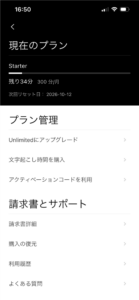
また、録音を削除しても、文字起こしに使った時間は戻りません。無料のStarterで使っている方は、この点も覚えておくとよいでしょう。
アカウント削除ですべて消える
PLAUDそのものをやめるときは、アプリの「設定」から「アカウント」を開き、「アカウント削除」でアカウントを消せます。このとき、クラウドの録音を含め、アカウントに関わるすべてのデータが完全に削除され、取り消しはできません。
本体を手放すときは、アプリでデバイスの連携を解除します。ただし、アプリに移していない録音は、連携の解除と一緒に本体から消えてしまいます。必要な録音は、先にアプリへ移しておきましょう。
ゴミ箱からの削除、アカウントの削除、クラウドデータの削除は、どれも元に戻せません。仕事で後から必要になりそうな録音は、消す前に中身を確かめてください。
アカウントを守る設定
本体からデータが消える仕組みのぶん、録音を守るカギになるのはPLAUDのアカウントです。ここでは、アカウントを守るために見ておきたい設定を紹介します。
2段階認証をオンにする
PLAUDのアカウントには、メールアドレスとパスワードのほか、GoogleやAppleのアカウントでもログインできます。メールアドレスとパスワードでログインしている場合は、2段階認証を使うのがおすすめです。
2段階認証をオンにすると、パスワードを入れたあとに、登録したメールアドレスへ届く6桁の確認コードを入れないとログインできなくなります。もしパスワードが他人に知られても、メールを見られなければ入れないので、守りがぐっと固くなりますよ。
設定は、アプリの「アカウント」から「2段階認証」をタップし、画面の案内に従うだけです。なお、GoogleやAppleでログインしている場合、この確認コードは出てきません。その場合は、GoogleやAppleのアカウント側の守りを固めておくことが大切です。
スマホの共有とログインに注意
Plaud Note Proは、同時に2台のスマホにはつながりません。公式サポートでは、同じアカウントで別の人のスマホにログインすれば、本体を一緒に使えると案内されています。
ただ、これは裏を返せば、同じアカウントにログインした人は、あなたの録音も見られるということです。家族や同僚と本体を貸し借りするときは、アカウントまで一緒にしてよいか、よく考えたいところ。
また、スマホそのものに画面ロックをかけておくことも、基本ですが大事です。Plaud Appの録音は、スマホを開ければ見られる場所にあるのですから。
ミツキのワンポイント:本体には録音が残らない仕組みなので、守るべきなのは「スマホ」と「PLAUDのアカウント」の2つ。画面ロックとログイン方法を見直すだけでも、できることは意外と多いですよ。
顧客情報を録音する前に決めること
最後に、商談や顧客との打ち合わせを録音する前に、使う側で決めておきたいことを紹介します。ここは、PLAUDの対策ではカバーできない部分です。
録音することを相手に伝える
PLAUDの公式サポートでは、一般的に、録音する前に参加者全員に知らせて、必要な同意を得るよう案内されています。そして、PLAUDが利用者の代わりに同意を取ったり、録音してよいかを判断したりすることはないとも書かれていました。
録音の同意についての決まりは、国や地域、場面によって違います。公式の案内も「法的な助言ではない」とことわったうえで、迷うときは専門家に相談するよう書かれていました。私も法律の判断はできないので、ここでは「録音する前にひと言伝える」という基本だけお伝えしておきます。
電話や会議の最初に、メモのために録音すること、断ってもかまわないことを伝える。相手が録音を望まないなら、その人の声は録音しない。伝え方の例は、通話録音の記事でも紹介しています。
取引先や社内のルールを確かめる
相手の了解とは別に、取引先との契約や、勤め先・取引先の社内ルールで、録音やAIサービスの利用が決められていることもあります。とくに、顧客の個人情報や、まだ公開していない計画を話す場面は要注意です。
会社として使う場合は、PLAUDのTrust Centerで認証の書類を取り寄せたり、プライバシー担当の窓口(privacy@plaud.ai)に問い合わせたりして、社内の担当者に確認してもらう方法があります。ひとりで仕事をしている方も、取引先から「録音はしないで」と言われていないか、一度振り返ってみてください。
迷ったら録音しない
公式サポートでも、録音してよいか分からないときは、録音しないで、担当者に確かめるよう案内されています。録音は便利ですが、あとから信頼を取り戻すのは大変です。
録音するなら、必要な場面だけ。保存するなら、必要な期間だけ。共有するなら、必要な相手に必要な部分だけ。この「必要な分だけ」を自分のルールにしておくと、PLAUD Note Proを仕事で長く安心して使えるはずです。
あくまで一般的な目安として、正確な仕様や最新の方針はPLAUDの公式サイト・公式サポートで確認し、法律に関わる判断は専門家に相談してください。


PLAUD Note Proのよくある質問(FAQ)
最後に、PLAUD Note Proのセキュリティについて、よく出てくる疑問にお答えします。
- Q1. PLAUD Note Proで録音した内容は、AIの学習に使われますか?
-
A. PLAUDの公式サポートでは、録音・文字起こし・要約などのデータを、PLAUDも第三者もAIの学習に使わないと案内されています。文字起こしと要約に使うOpenAI・Google・Microsoftの3社も、データを残さず、学習に使わない契約のもとで処理していると説明されています。方針は変わることもあるので、最新の内容は公式サイトで確認してください。
- Q2. 無料のStarterプランでも、セキュリティは同じですか?
-
A. 公式サポートでは、ISO 27001・27701、SOC 2、GDPR、HIPAA、EN 18031への準拠は、Starter・Pro・Unlimited・Teamのすべてのプランに同じように当てはまると書かれています。私も無料のStarterで使っているひとりです。なお、会社向けのTeamプランだけに、データの保存地域の指定やデータ処理契約といった追加の機能があります。
- Q3. クラウドに録音を残したくない場合はどうすればいいですか?
-
A. Plaud Appの「探索」から「プライベートクラウド同期」をオフにすると、録音はスマホのアプリに残り、文字起こしや要約をしたときもサーバーからすぐに削除されます。ただし、オフにする前にクラウドへ上がったデータは自動では消えないので、必要に応じて自分で削除してください。オフにするとバックアップがなくなる点にも気をつけましょう。
- Q4. Plaud Note Pro本体をなくしたら、録音を見られてしまいますか?
-
A. 公式サポートでは、アプリへ移した録音は本体から削除され、本体は持ち主のアカウントにひもづいているため、拾った人がファイルを見たり、別のアカウントで使ったりはできないと案内されています。ただ、アプリへ移す前の録音は本体に残っているので、録音したらこまめにアプリへ移しておくと安心です。iPhoneなら、なくす前に「探す」を設定しておきましょう。
- Q5. 顧客との商談をPLAUD Note Proで録音しても大丈夫ですか?
-
A. PLAUDのデータの守り方は公式で詳しく公開されていますが、録音してよいかどうかは、相手の了解や取引先・社内のルールで決まります。録音する前に相手へ伝え、録音を望まない人の声は録音しないこと。契約やルールで迷うときは、録音を控えて担当者や専門家に相談してください。
録音データの扱いを決めてから使おう
PLAUD Note Proのセキュリティについて、ポイントを振り返ります。
- PLAUDはISO 27001・27701、SOC 2 Type IIなどの認証を取り、全プランに当てはまる
- データはAES-256などで暗号化され、日本のアカウントはAWS 日本に保存される
- 録音や文字起こしは、PLAUDも第三者もAIの学習に使わないと案内されている
- クラウド同期はオフならサーバーに残らず、オンならバックアップになる
- 機密性の高い内容は「招待」で共有し、渡すのは要点だけにする
- 削除はまずゴミ箱へ入り、ゴミ箱から消すと元に戻せない
- メールでログインしているなら2段階認証をオンにする
- 録音する前に相手へ伝え、取引先や社内のルールを確かめる
PLAUDの対策は、録音データを守るための土台です。その上で、何を録音して、どこに残し、誰に渡すかを決めるのは、使う私たち自身。電話での打ち合わせや商談、社長との会議を録音している私も、この線引きを大事にしています。
録音データの扱い方を先に決めておけば、PLAUD Note Proは、ひとりで仕事をする人の頼れる記録係になってくれます。あなたも、自分なりの「必要な分だけ」のルールを決めてから、仕事に取り入れてみてください。