こんにちは、ひとり仕事の事務環境ラボのミツキです。
「PLAUD Note Proが届いたけれど、何から始めればいいの?」「充電のしかたやログインが分からない」「なくしたときや動かなくなったときはどうするの?」と迷っていませんか。最初の準備でつまずく人も多いかなと思います。
結論から言うと、まず付属の純正ケーブルで充電し、Plaud Appでアカウントを作って本体を追加すれば、あとは録音ボタンの長押しだけで録音から文字起こし、要約まで進められます。そのうえで、ファームウェアの更新と録音の転送をこまめに行い、「探す」の設定とリセットの手順を先に知っておくと、仕事の途中で慌てずにすみますよ。この記事では、私が約1年使っているPlaud Note Proの写真と、PLAUDの公式サポートの情報をもとに、最初の準備から困ったときの対処までを順番に解説します。
- PLAUD Note Proの正しい充電方法と注意点
- アプリへのログインと本体を追加する手順
- 録音の始め方と文字起こしまでの流れ
- 「探す」の設定とリセットの方法
PLAUD Note Proを使い始める前の準備
まずは、箱の中身と、使い始めるまでの大まかな流れを確かめておきましょう。ここが分かっていると、このあとの手順がぐっと分かりやすくなります。
箱の中身と付属品を確かめる
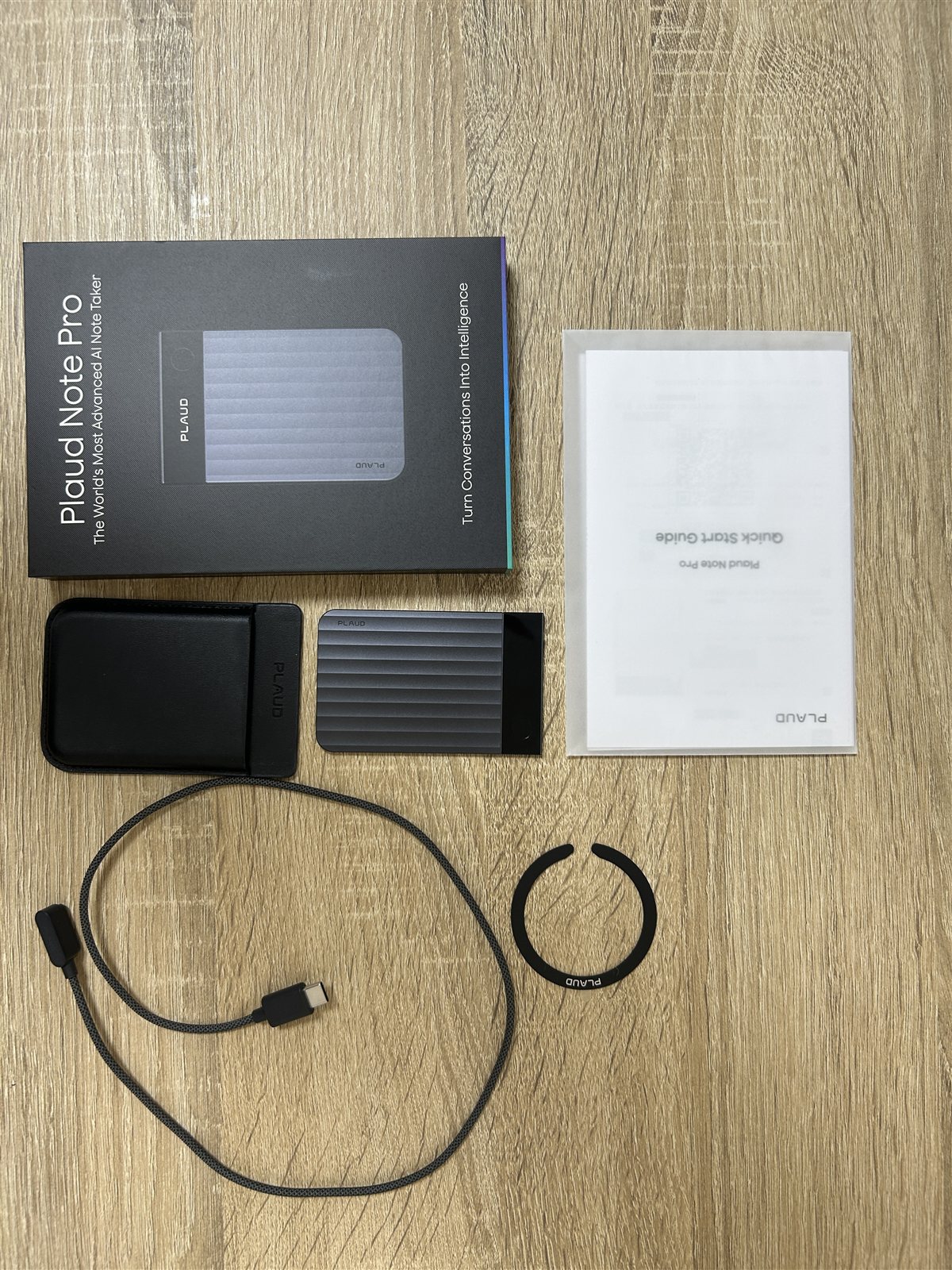
Plaud Note Proの箱には、本体のほかに、マグネットケース(MagSafeケース)、MagSafe対応リング、充電ケーブルが入っています。私の箱には、クイックスタートガイドも入っていました。
Plaud Note Proの箱と中身。本体、マグネットケース、充電ケーブル、MagSafe対応リング、クイックスタートガイドが入っていました。
この中で、いちばん大事にしてほしいのが充電ケーブルです。Plaud Note Proは専用の4ピンのケーブルで充電する仕組みなので、このケーブルをなくすと充電ができなくなってしまいます。ほかの付属品と一緒に、決まった場所に置いておくと安心ですね。
マグネットケースとリングは、本体をスマホの背面に付けるためのものです。本体そのものにはマグネットが入っていないので、捨てずに取っておきましょう。
説明書はどこで確認するか
箱に入っている説明書は、クイックスタートガイドという案内です。細かい操作を調べたいときは、公式サポートサイトが頼りになります。
詳しい使い方は、PLAUDの公式サポートサイトの「Plaud Note Pro ガイドとよくある質問」から、項目ごとに調べられます。電源の入れ方から最初の録音までを動画で見られる「クイックスタートビデオ」も用意されていますよ。
使い始めるまでの流れ
Plaud Note Proを使い始めるまでの流れは、大きく分けて次の4つです。
| 順番 | やること | ポイント |
|---|---|---|
| 1 | 本体を充電する | 付属の純正ケーブルを使う |
| 2 | Plaud Appを入れる | Bluetoothの許可をオンにする |
| 3 | アカウントを作りログインする | Google、Apple、メールアドレスから選ぶ |
| 4 | 本体をアプリに追加する | 1台につき最初の1回だけ |
この4つが終われば、録音ボタンの長押しで録音を始められます。
買うかどうか迷っている段階なら、先にレビュー記事も確かめてみてください。
PLAUD Note Proを充電する方法
最初にするのは充電です。Plaud Note Proの充電は少し独特なので、正しいケーブルとつなぎ方、充電中の表示の見方を確かめておきましょう。
付属の専用ケーブルで充電する
Plaud Note Proは、付属の純正の4ピン充電ケーブルで充電します。本体の背面の下のほうに充電ポートがあり、ケーブルの先をそこに付けて、もう一方の端を電源アダプターに差し込めば充電が始まります。
私はふだん、充電コーナーのコンセントで、コンセントのアダプターにつないで充電しています。ただ、正直に言うと、専用のケーブルでつなぐ形なので、ちょっとやりにくいと感じています。スマホのように、手持ちのケーブルをさっと差すわけにはいかないんですよね。
電源アダプターは、5V出力の一般的なUSBの電源アダプターで使えると公式サポートで案内されています。本体はDC 5V・0.5Aで充電するので、ワット数の大きいアダプターでも充電は速くなりません。
充電にかかる時間は、空の状態から約2時間で満充電になるとされています。仕事の前日に充電コーナーに置いておけば、次の日の打ち合わせには間に合いますね。
充電中と満充電の見分け方
充電がちゃんと始まっているかは、インジケーターの色と画面の表示で確かめられます。公式サポートで案内されている表示は、次のとおりです。
| 表示する場所 | 表示 | 意味 |
|---|---|---|
| インジケーター | 紫色に点灯 | 充電中 |
| インジケーター | 緑色に点灯 | 充電完了 |
| 画面のバッテリーアイコン | 緑の稲妻 | 充電中 |
| 画面のバッテリーアイコン | 黄色 | 残り20%〜5% |
| 画面のバッテリーアイコン | 赤 | 残り5%以下 |
充電で気をつけたいこと
充電で特に気をつけたいのは、ケーブル選びです。
Plaud Note Proの充電ケーブルは、見た目が一般的なケーブルに似ていても互換性がありません。見た目が似た他社製のケーブルを使うと、本体が壊れるおそれがあると公式サポートで案内されています。必ず付属の純正ケーブルを使ってください。
パソコンのUSB-Cポートでも充電できますが、壁のコンセントの電源アダプターのほうが安定すると案内されています。
もう1つ、充電中に本体やケーブル、USB-Cポートが異常に熱くなったり、いつもと違うにおいがしたりしたときは、すぐに充電をやめて、PLAUDのサポートに問い合わせるよう案内されています。
Plaud Appへのログインと初期設定
充電ができたら、次はスマホの準備です。Plaud Appを入れて、アカウントにログインし、本体をアプリに追加します。最初の1回だけの作業なので、落ち着いて進めましょう。
アプリを入れてBluetoothを許可する
まず、スマホにPlaud Appをダウンロードします。Plaud Appは、本体とつないで録音を受け取り、文字起こしや要約を作るためのアプリです。
アプリを入れたら、Bluetoothの許可をオンにしておきましょう。本体を見つけてつなぐために、アプリにはBluetoothへのアクセスが必要です。iPhoneなら、「設定」を開いて「アプリ」から「Plaud」をタップし、Bluetoothをオンにします。私もiPhoneで使っています。
Androidのスマホでは、機種によって、Bluetoothに加えて位置情報の許可も必要になると案内されています。本体がうまく見つからないときは、この許可がオフになっていないかを確かめてみてください。
アカウントを作ってログインする
アプリを開いたら、アカウントにログインします。ログインの方法は3つから選べます。
1つ目は「Googleで続ける」、2つ目は「Appleで続ける」です。今使っているGoogleアカウントやApple IDで、そのままログインできます。
3つ目は、メールアドレスで新しくアカウントを作る方法です。「メールアドレスで続ける」から「新規登録」をタップし、メールアドレスを入力して、パスワードを作ります。パスワードは8〜16文字で、大文字と小文字の英字、そして数字を1つ以上入れる必要があり、スペースは使えません。「次へ」をタップするとメールに認証コードが届くので、それを入力すれば利用を始められます。
本体をアプリに追加する
ログインできたら、Plaud Note Proの本体をアプリに追加します。この作業で、本体があなたのPlaudアカウントに結びつき、録音を受け取れるようになります。
手順は次のとおりです。スマホのBluetoothをオンにして、本体を近くに置いてから始めてください。
まず、Plaud Appを開いて左上の「追加」ボタンをタップし、デバイスの一覧からPlaud Note Proを選びます。次に、本体の録音ボタンを押して電源を入れましょう。アプリが近くの本体を探してくれるので、表示されたらシリアル番号を確かめて「接続」をタップします。これで追加は完了です。
本体の画面に出るQRコードは、Plaud Appをダウンロードするためのものです。本体の追加にはQRコードを使わず、アプリからBluetoothでつなぎます。
本体の追加は、1台につき最初の1回だけです。追加すると無料のStarterプランが使えるようになり、ファームウェアを更新しても追加し直す必要はありません。
録音を始めてから文字起こしまで
準備ができたら、いよいよ録音です。Plaud Note Proの録音はボタン1つで完結します。録音したあと、アプリで文字起こしをするまでの流れを見ていきましょう。
録音ボタンを長押しして録音する
Plaud Note Proの前面の左側にある黒い部分に、録音ボタンとディスプレイがあります。録音の操作は、このボタン1つで行います。

Plaud Note Proの本体。左側の黒い部分に録音ボタンとディスプレイがあります。
録音を始めるときは、録音ボタンを長押しします。私も本体の長押しで録音を始めていて、長押しすると本体がブルブルっと震えるので、画面を見なくても「録音が始まったな」と分かります。打ち合わせの直前にさっと始められるのは、ありがたいところです。
公式サポートによると、長押しで録音が始まるときは1回、もう一度長押しして録音を終えるときは2回振動します。振動の回数で、始まったのか終わったのかを見分けられるわけですね。
録音の途中で大事な話が出てきたら、録音ボタンを一度だけ短く押してみてください。「ハイライト」という目印が付き、本体が1回振動します。ハイライトは録音中しか付けられません。
アプリから録音を始めることもできる
録音は、Plaud Appからも始められます。アプリの「+」をタップすると、「録音を開始」と「音声をインポート」を選ぶ画面が出てきます。
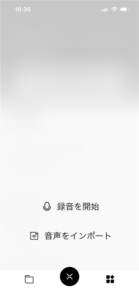
Plaud Appの「+」をタップしたときの画面。「録音を開始」と「音声をインポート」を選べます。
また、録音の一時停止は本体ではできず、Plaud Appにつないだ状態でアプリから行うと案内されています。休憩をはさむ長い会議などで止めたいときは、アプリを使うと覚えておきましょう。
録音をアプリに転送して文字起こしする
録音したデータは、まず本体に保存されます。文字起こしや要約をするには、そのデータをPlaud Appに送る「転送」が必要です。
転送は難しくありません。Plaud Appを開いて本体とつなぐと、録音がBluetoothで自動的にアカウントへ送られます。特別な操作はいらないので、録音が終わったらアプリを開く、と覚えておけば十分です。転送が終わると、アプリで文字起こしや要約を作れるようになります。
サイズの大きい録音は、Wi-Fiで速く送る「Fast Transfer」も使えます。iPhoneでは、条件を満たすと、アプリを開かなくても近くにあるだけで転送される「Auto-transfer」という機能もあります。
転送が終わった録音は、本体から自動的に消えます。本体の保存容量を空けるための仕組みなので、転送後はアプリで録音を確認してください。また、充電ケーブルをパソコンにつないでも、本体の録音ファイルは見られません。録音はPlaud AppかPlaud Webで確認します。
スマホに付けて通話も録音できる
Plaud Note Proは、スマホに付けて電話の会話を録音することもできます。私も電話での打ち合わせを録音するために使っているので、ここも押さえておきましょう。
本体にはマグネットが入っていないので、まず付属のマグネットケースに入れます。ケースに入れた状態で、MagSafe対応のiPhone(iPhone 12以降)なら、背面にそのまま付けられます。
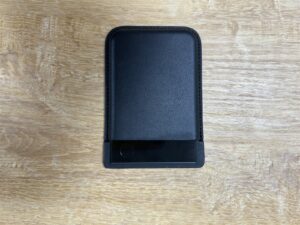
付属のマグネットケースにPlaud Note Proを入れた状態。録音ボタンのある部分がケースから出ています。
背面がマグネットに対応していないスマホやスマホケースには、付属のMagSafe対応リングを貼り、そこにケースごと付けます。リングにはしっかりした粘着剤が使われていて、貼り直すとくっつく力が落ちる場合があるので、位置をよく確かめてから貼ってください。
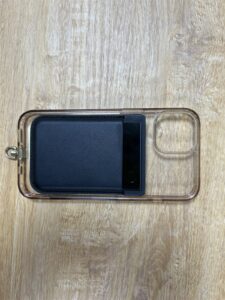
クリアタイプのスマホケースの背面に、ケースに入れたPlaud Note Proを付けた状態です。
通話を録音するときは、電話をかける前に本体をスマホに付けておきます。スマートデュアルモードという仕組みが、通話の録音か対面の録音かを自動で見分けてくれるので、モードを切り替える必要はありません。録音を始めるときは、相手にひと言伝えてからにしましょう。
スピーカー通話やイヤホンを使うときの注意点、オンライン会議の録り方は、こちらの記事で詳しく解説しています。
ファームウェア更新とバッテリーの設定
使い始めたあとに欠かせないのが、ファームウェアの更新です。あわせて、バッテリーのモードと電源の扱いも知っておくと、毎日の使い方がぐっと楽になります。
ファームウェアを更新する手順
ファームウェアは、本体の中で動いているソフトのことです。更新すると、新しい機能が使えるようになったり、不具合が直ったりします。たとえば、後で紹介する「探す」の機能は、ファームウェアがV1.5以上でないと使えません。
私もファームウェアの更新をしたことがあります。2026年9月30日にアプリで確かめたところ、私の本体のファームウェアはV1.7でした。
更新の前に、次の5つを確かめておきましょう。
1つ目は、本体に残っている録音を先にアプリへ転送しておくこと。2つ目は、本体を電源アダプターにつないで充電中にしておくこと(パソコンにつないでの更新はできません)。3つ目は、録音中でないこと。4つ目は、アプリで本体がつながっていること。そして5つ目が、安定したWi-Fiにつながっていることです。
準備ができたら、Plaud Appを開いて左上のPlaud Note Proをタップし、「デバイス設定」を開きます。下にスクロールして「ファームウェアバージョン」をタップし、更新があれば「ファームウェアアップデート」をタップしましょう。あとはアプリがダウンロードとインストールを進めてくれます。
更新が終わって本体が再起動するまでは、充電を続け、Plaud Appを開いたままにしてください。途中でアプリを閉じたり録音を始めたりすると、更新が止まってしまう場合があります。「最新の状態」と出たときは、すでに最新のファームウェアです。
更新がうまくいかないときは、本体のリセット、スマホの再起動、別のWi-Fiへの切り替えを順番に試し、それでもだめならサポートに相談しましょう。
バッテリーのモードを選ぶ
Plaud Note Proには、音を拾う性能と電池の持ちのバランスを変える、3つのバッテリーモードがあります。
1つ目は「音声強化モード」で、最大5mまで音を拾え、最大30時間録音できます。2つ目は「長時間駆動モード」で、音を拾える範囲は最大3mになる代わりに、最大50時間録音できます。3つ目の「自動切替モード」は、電池の残りが20%を下回ると、長時間駆動モードに切り替えて録音時間を延ばしてくれます。
モードは、Plaud Appのデバイス設定から「バッテリー残量」をタップして選べます(ファームウェアV1.3以上)。2026年9月30日に私のアプリを見たときは、「音声強化モード」と表示されていて、残りの録音時間は約21.5時間でした。どのくらい録音できそうかをアプリで確かめられるので、長い会議の前にのぞいておくと安心ですね。
なお、ここで紹介した時間や距離は公式の最大値で、使う場所や環境によって変わります。あくまで目安として考えてください。
電源は切らずに使ってよい
「使わないときは電源を切ったほうがいいの?」と気になるかもしれません。実は、Plaud Note Proには電源を切る機能がありません。
使っていないときは、本体が自動的に電気をあまり使わない待機の状態に入り、画面も自動で消えます。電源を入れたいときは、録音ボタンを長押しすれば「PLAUD」のロゴが表示されます。反応しないときは、数分充電してから試してみてください。
ミツキのワンポイント:私は、ふだん充電コーナーのコンセントで充電しています。専用のケーブルは手持ちのケーブルで代わりがきかないので、充電する場所を決めておくと、いざ充電したいときに慌てずにすみますよ。
紛失に備えて「探す」を設定する
Plaud Note Proはカードのように薄いので、かばんの中や机の書類にまぎれてしまうこともあります。iPhoneを使っているなら、Appleの「探す」に登録しておくと、見当たらないときに場所を確かめられます。
「探す」に追加する手順
「探す」を使うには、Apple アカウントにサインインしたiPhone、Plaud AppのBluetoothの許可、そしてファームウェアV1.5以上が必要です。Appleの機能なので、Androidのスマホでは設定も利用もできません。
設定の手順は次のとおりです。
まず、Plaud Appを開いて左上のPlaud Note Proをタップし、デバイス設定に入ります。下にスクロールして「探す」をタップし、「Note Pro を探すに追加」をタップしましょう。次に、Appleの「探す」アプリを開き、「持ち物を追加」から「その他のサポートされているアイテム」をタップします。Plaud Note Proを検索して接続すれば、登録は完了です。最後に、「探す」アプリの「アイテム」にNote Proが表示されているかを確かめておきましょう。
中古で手に入れた本体は、前の持ち主のApple アカウントに登録されたままになっていることがあります。その場合は、前の持ち主に「探す」から削除してもらわないと、自分のアカウントに追加できません。
見当たらないときの探し方
本体が見当たらないときは、Plaud Appを開いてデバイス設定に入り、「探す」から「探すアプリで位置を確認」をタップします。Appleの「探す」アプリの「アイテム」でNote Proをタップすると、今の場所を地図で確かめられます。
近くにありそうなら「サウンドを再生」で音を鳴らし、外出先に置き忘れたときは「道順」で最後に見つかった場所まで案内してもらえます。位置を確かめるには、iPhoneの位置情報サービスとBluetoothがオンになっている必要があります。
動かないときのリセットと対処法
本体が反応しない、アプリにつながらないといったときに役立つのがリセットです。いざというときに慌てないよう、手順を先に知っておきましょう。
録音ボタンを12秒長押ししてリセット
Plaud Note Proのリセットは、充電ケーブルを外した状態で、録音ボタンを12秒間長押しします。「PLAUD」のロゴが表示され、録音ボタンが短く振動したら、再起動は完了です。
ポイントは、充電ケーブルを外してから行うこと。Plaud Note(無印)は充電中に15秒長押しなので、手順を取り違えないようにしましょう。
なお、ほかの人に本体を譲るときや、別のアカウントで使うときは、リセットではなく、Plaud Appで今のアカウントとの結びつきを解除する必要があります。「探す」に登録している場合は、Appleの「探す」からの削除も忘れずに行ってください。
アプリにつながらないときの確認
本体がアプリにつながらないときは、次の順番で確かめてみてください。
最初に、本体の電池が切れていないかを確かめ、切れているなら15分以上充電します。次に、Bluetoothの許可とスマホのBluetoothがオンかを確認し、本体をスマホの近くに置きます。録音ボタンを押して、画面にQRコードの画面が出たら、つなぐ準備ができた合図です。
それでもだめなら、Plaud Appを最新にする、録音ボタンを12秒長押ししてリセットする、スマホを再起動する、の順に試します。
起動しないときに試すこと
本体の電源がまったく入らないときは、まず10分ほど充電して様子を見ます。電源アダプターがDC 5V・0.5A以上のものかも確かめましょう。
次に、本体をマグネットケースから出し、充電ケーブルを直接付けて10分以上充電してみてください。ケーブルの先の4本のピンがつぶれていないか、接点が汚れていないかも見ておきましょう。
そのうえで、充電ケーブルを外して録音ボタンを12秒長押しし、再起動を試します。もし、ケーブルをつないでいるときだけ動き、外すとすぐに電源が切れるなら、バッテリーの修理が必要な可能性があると案内されています。ここまで試しても直らないときは、シリアル番号や購入時の注文番号を用意して、PLAUDのサポートに相談してください。
ミツキのワンポイント:打ち合わせの直前に動かないと焦りますよね。だからこそ、「ケーブルを外して12秒長押し」だけは覚えておくと安心です。仕事で使う道具なので、困ったときの手順を先に知っておくのがいちばんの備えかなと思います。


PLAUD Note Proのよくある質問(FAQ)
PLAUD Note Proを使い始めた人が気になりやすい質問にお答えします。
- Q1. 充電にはどのくらい時間がかかりますか?
-
A. 公式サポートでは、電池が空の状態から約2時間で満充電になると案内されています。インジケーターが紫色なら充電中、緑色になれば充電完了です。ワット数の大きいアダプターを使っても速くはならないので、5V出力の一般的なUSB電源アダプターで十分です。
- Q2. スマホ用の充電ケーブルで充電できますか?
-
A. できません。Plaud Note Proは専用の4ピンのケーブルで充電する仕組みで、見た目が似た他社製のケーブルは互換性がなく、本体が壊れるおそれがあります。付属の純正ケーブルを使ってください。なお、Plaud Note(無印)の充電ケーブルは共通で使えるとされています。
- Q3. 別のスマホでも同じ録音を見られますか?
-
A. 同じPlaudアカウントでログインすれば、別のスマホでも使えます。ただし、本体を同時に2台のスマホへつなぐことはできません。別のアカウントで使うときは、先に今のアカウントとの結びつきを解除してから追加します。
- Q4. Androidでも「探す」は使えますか?
-
A. 使えません。「探す」はAppleの機能なので、Apple アカウントにサインインしたiPhoneが必要です。Androidのスマホでは、「探す」の設定も位置の確認もできないと公式サポートで案内されています。
- Q5. 本体をパソコンにつないで録音ファイルを取り出せますか?
-
A. できません。Plaud Note ProのUSBは充電専用で、パソコンにつないでもファイルは見られません。録音はBluetoothでPlaud Appに転送し、Plaud AppかPlaud Webで確認します。
PLAUD Note Proは充電から始めよう
PLAUD Note Proは、最初の準備さえ終えれば、録音ボタンの長押しだけで仕事の会話を記録できる道具です。最後に、この記事のポイントを振り返っておきます。
- 充電は付属の純正4ピンケーブルで行い、他社製のケーブルは使わない
- 充電中は紫、満充電は緑。空から約2時間が目安
- アプリの「追加」から本体を追加するのは最初の1回だけ
- 録音ボタンの長押しで開始(1回振動)、もう一度長押しで終了(2回振動)
- ファームウェアの更新は、録音を転送してから充電しながら行う
- iPhoneなら「探す」に追加しておくと、なくしたときに場所を確かめられる
- 動かないときは、充電ケーブルを外して録音ボタンを12秒長押しする
私は電話での打ち合わせや会議の記録にPlaud Note Proを使っていますが、使い始めに必要なのは、充電とアプリの準備です。あなたは、どの場面からPlaud Note Proを使ってみたいですか? まずは今日、充電とアプリの準備を済ませて、短い打ち合わせで1回録音してみてください。
アプリの画面や機能、ファームウェアの内容は変わることがあります。正確な情報はPLAUDの公式サイトや公式サポートで確認し、本体の故障が疑われるときや、録音データの扱いに迷うときは、PLAUDのサポートや必要に応じて専門家に相談してください。