こんにちは、ひとり仕事の事務環境ラボのミツキです。
「PLAUD Note Proで電話の内容も録音できるの?」「ZoomやTeamsの会議はどうやって録るの?」「1回の充電でどのくらい録音できるのか知りたい」。そんな疑問を持って調べている方も多いかなと思います。電話や会議の中身をあとから聞き返せたら、メモに追われずに話に集中できますよね。
結論から言うと、スマホの通話は、Plaud Note Proをスマホの背面に付けて録音ボタンを長押しすれば録音できます。オンライン会議は本体をパソコンの近くに置いて録る方法と、パソコンの音を直接録るPlaud Desktopという方法があります。録音時間は「音声強化」と「長時間駆動」の2つのモードで変わるので、会議の長さに合わせて選ぶのがおすすめです。そして、録音する前には相手にひと言伝えておきましょう。
私は約1年、Plaud Note Proを電話での打ち合わせや商談、会議の記録に使ってきました。この記事では、私がふだん電話や会議を録音しているやり方と、PLAUDの公式サポートの情報をもとに、通話録音のコツから録音時間の考え方まで順番に解説します。
- PLAUD Note Proで通話を録音する仕組みと手順
- スピーカー通話やイヤホン使用時の注意点
- ZoomやTeamsなどオンライン会議の録音方法
- 録音モードごとの録音時間と文字起こし時間
PLAUD Note Proで通話は録音できる
まずは、Plaud Note Proがどうやって電話の声を録音しているのか、その仕組みから確かめておきましょう。仕組みが分かると、付け方や置き方で迷いにくくなりますよ。
スマホの背面に付けて通話を録音する
Plaud Note Proは、スマホの背面に付けた状態で電話をすると、通話の声を録音できます。スマホのアプリで通話を録るのではなく、本体そのものが音を拾う仕組みです。
公式サポートによると、本体には振動伝導センサー(コンタクトセンサー)という部品が入っています。これは、スマホのスピーカーから伝わる振動を、本体が直接受け取って音として記録するためのものです。耳で聞こえる相手の声を、スマホの背中越しに拾っているイメージですね。
なので、通話を録音するときは、本体をスマホの背面にしっかり付けておくことが大前提になります。ポケットやカバンに入れたままでは、相手の声をきちんと拾えません。
通話と対面は自動で切り替わる
Plaud Note Proには、スマートデュアルモードという仕組みがあります。これは、通話の録音と対面の録音を、本体が自動で見分けて切り替えてくれる機能です。
公式サポートでは、本体の中のセンサーが、縦に置かれているか横に置かれているかといった使い方の様子を感じ取って、録音の種類を選ぶと案内されています。おおまかに言うと、スマホに付けて電話をすれば通話の録音、机に置けば対面の録音というふうに、こちらで設定を変える必要はありません。
録音は自分でボタンを押して始める
ひとつ覚えておきたいのが、電話がかかってきたら勝手に録音が始まるわけではないという点です。録音は、本体の録音ボタンを長押しして自分で始めます。
公式サポートでも、通話を録音するときは本体をスマホに付けて、録音ボタンを押して録音を始めるよう案内されています。スマホの仕組み上、アプリがずっと起動したまま電話を見張ることができないためです。
録音ボタンを押し忘れると、その電話は録音されません。大事な電話の前は、ボタンを押したあとに本体がブルブルっと震えたかを確かめてから話し始めると安心ですよ。
Plaud Note Proの性能や、買う前に知っておきたい点は、レビュー記事で詳しく紹介しています。
スマホ通話を録音する手順
ここからは、スマホを耳に当てて話す、いちばん基本の通話録音の手順です。私が外で電話をするときも、この流れで録音しています。
マグネットケースに入れて背面に付ける
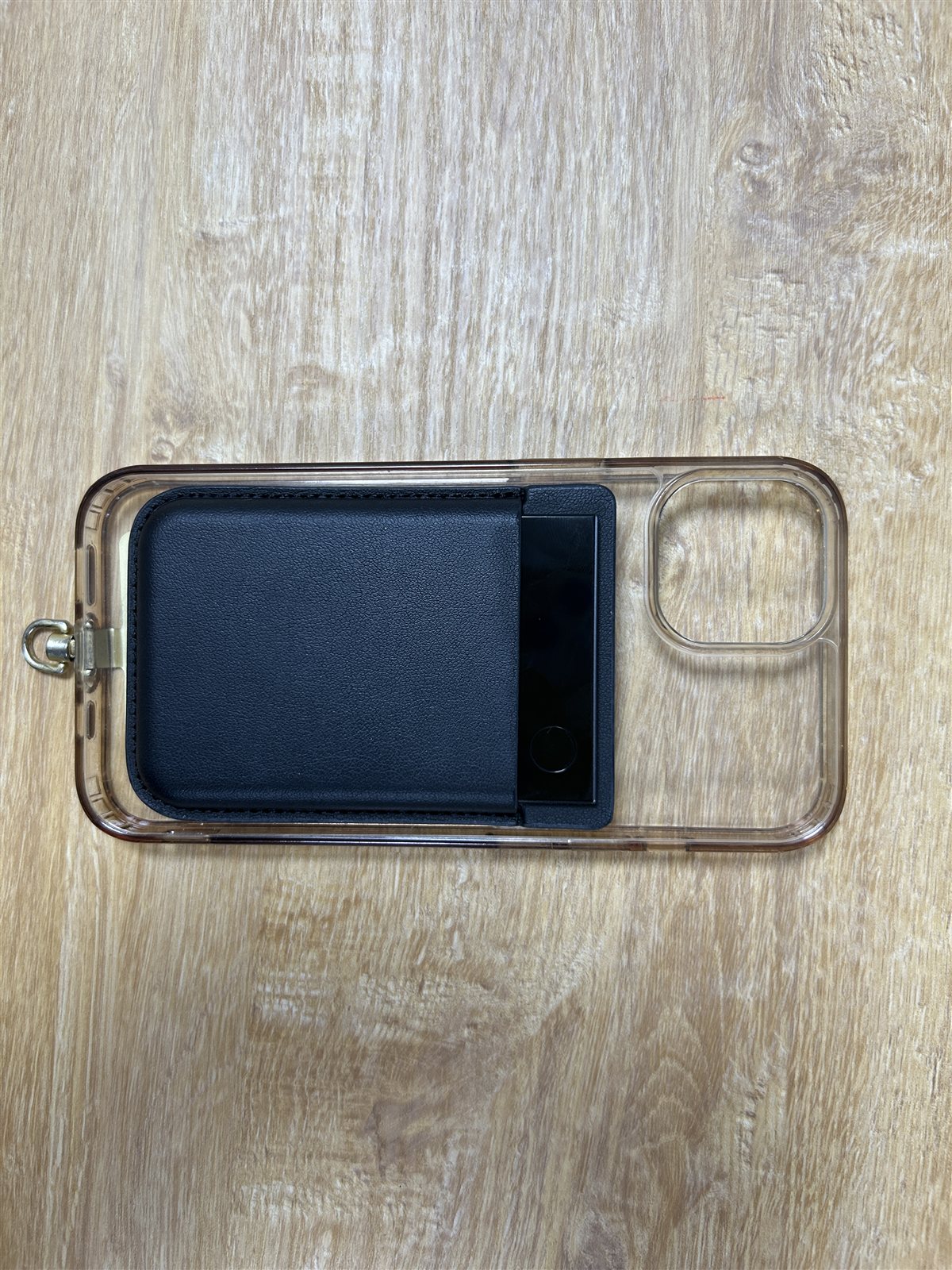
Plaud Note Proの本体には、マグネットが入っていません。スマホに付けるときは、付属のマグネットケースに本体を入れて使います。
付属のマグネットケースにPlaud Note Proを入れた状態。録音ボタンのある部分がケースから出ています。
MagSafe対応のiPhone(iPhone 12以降)なら、ケースに入れた本体をそのまま背面に付けられるんです。背面がマグネットに対応していないスマホやケースの場合は、付属のMagSafe対応リングを背面に貼ってから付けます。このリングはAndroidのスマホでも使えると案内されていますよ。
クリアタイプのスマホケースの背面に、ケースに入れたPlaud Note Proを付けた状態です。
公式サポートでは、通話を録音するときは電話をかける前に本体をスマホに付けておくよう案内されています。話し始めてから付けようとすると慌てるので、電話の予定があるときは先に付けておくのがおすすめです。
リングは粘着力のあるシールで貼るタイプで、貼り直すと粘着力が落ちることがあります。貼る位置は、押し付ける前によく確かめておきましょう。取り付けやリングの貼り方は、使い方の記事でも写真付きで紹介しています。
録音ボタンを長押ししてから話す
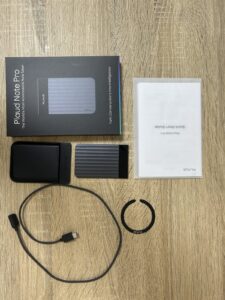
本体をスマホに付けたら、録音ボタンを長押しします。ボタンの場所は、本体の左側の黒い部分です。

Plaud Note Proの本体。左側の黒い部分に録音ボタンとディスプレイがあります。
長押しすると本体がブルブルっと1回震えて、録音が始まります。私は外で電話をするとき、本体をスマホの裏面にくっつけたまま録音ボタンを押して、そのまま話しています。電話は5分から10分くらいの短いものが多いのですが、このやり方で十分です。
録音している電話は、iPhoneのふつうの電話アプリでかけることがほとんどです。特別な設定をしなくても、耳に当てて話すいつものかけ方のままで録音できるので、手順はシンプルですね。
録音中に「ここは大事」と思った場面では、録音ボタンを1回だけ短く押すと、ハイライト(目印)を付けられます。ただし、ハイライトは録音中にしか付けられず、録音が終わってからは追加できません。
ミツキのワンポイント:私は外で電話をするとき、本体をスマホの裏面に付けっぱなしにしています。付けたままなら、電話をかける前に録音ボタンを押すだけで済むので、準備に手間取らないのがいいところですよ。
通話が終わったら長押しで止める
電話が終わったら、もう一度録音ボタンを長押しします。本体が2回震えたら、録音は終わりです。
録音したデータは、いったん本体に保存される仕組みです。そのあと、スマホのPlaud Appにつなぐと録音が転送されて、アプリで文字起こしや要約ができるようになります。
録音を止め忘れると、無音の時間も含めて長い録音になってしまいます。電話を切ったら、すぐに録音ボタンを長押しする習慣をつけておくと安心です。止め忘れたときの対処は、このあとの文字起こし時間の章で紹介しますね。
室内ではスピーカー通話で録音する
事務所や家の中で電話をするときは、スピーカー通話で話すことも多いですよね。スピーカー通話のときは、本体の置き方が耳に当てるときと変わります。ここを間違えると録音の音が割れてしまうので、気をつけたいところです。
スマホから外して横に置く
私は室内や事務所で電話をするとき、iPhoneをスピーカーフォンにして、その隣にPlaud Note Proを置いて録音を始めています。
実はこれ、公式サポートの案内と同じやり方です。公式サポートでは、スピーカー通話のときは本体をスマホから外して、スマホの横に置くよう案内されています。
その理由は、背面に付けたままスピーカー通話をすると、スマホ本体から伝わる音と、空気を伝わってくる音の両方を拾ってしまうからです。音を二重に拾うことで、録音の音が大きくなりすぎて、音が割れてしまうことがあるそうです。
耳に当てて話すときは「背面に付ける」、スピーカー通話のときは「外して横に置く」。この2つを使い分けるのが、通話を聞き取りやすく録音するいちばんのコツです。
横に置くときは、本体が服や机にこすれないように、落ち着いた場所に置いておきましょう。録音中に本体をさわったり動かしたりすると、こすれる音やカチッという音が入ることがあると案内されています。
途中で受話器に切り替えてもよい
電話の途中で、スピーカーから耳に当てる話し方に変えたくなることもありますよね。公式サポートによると、通話録音の途中でスピーカーと受話器(耳に当てて話す状態)を切り替えても、本体はそのまま録音を続け、録音の品質にも影響はないとされています。
ただ、置き方の基本は先ほどのとおりです。耳に当てて話す時間が長くなりそうなら、本体を背面に付け直したほうが、相手の声を拾いやすいかなと思います。
また、相手の声が小さく録音される場合は、スマホの通話の音量を80%以上にするよう公式サポートで案内されています。ケースが厚いと音の拾い方に影響することもあるので、気になるときは確かめてみてください。
イヤホンを使うと相手の声が入らない
通話録音でいちばん気をつけたいのが、イヤホンです。公式サポートでは、通話録音中はイヤホンを使えないと案内されています。
Plaud Note Proは、スマホのスピーカーから伝わる音を拾って相手の声を録音しています。イヤホンをつないでいると、相手の声がスマホのスピーカーから出ないので、本体が拾えなくなってしまうんです。これは有線でも、ワイヤレスのイヤホンでも同じです。
録音を聞き返したら自分の声しか入っていなかった、という場合は、イヤホンやヘッドホンがスマホにつながっていなかったかを確かめてみてください。大事な電話の前は、ワイヤレスイヤホンが自動でつながっていないかも見ておくと安心です。
オンライン会議を録音する方法
ZoomやTeamsなど、パソコンで参加するオンライン会議も録音したいですよね。オンライン会議の録り方は、大きく分けて2つあります。私がふだんしているやり方と、公式が用意しているパソコン用のアプリを使うやり方です。
パソコンの近くに置いて録音する
私はZoomやTeamsのオンライン会議では、パソコンの音が聞こえる近くにPlaud Note Proを置いて、そのままふつうに会議をして録音することが多いです。会議はだいたい60分くらいですね。
このやり方なら、特別な準備はいりません。会議が始まる前に本体をパソコンのそばに置いて、録音ボタンを長押しするだけです。机に置いた本体は対面の録音になるので、パソコンのスピーカーから出る相手の声も、部屋の中の声と同じように録音する形です。
公式サポートでも、無印のPlaud Noteの案内として、パソコンやスマホのスピーカーをオンにして、本体を近くに置けば会議の音声を録音できると紹介されています。
置くときは、パソコンのスピーカーから出る音が届きやすい位置を選びましょう。公式サポートでは、対面の録音で声が小さいときは、話し手から0.5〜1メートル以内で試すよう案内されています。パソコンの音量が小さすぎると、相手の声が聞き取りにくい録音になることもあるので、音量にも気を配っておくと安心ですよ。
ミツキのワンポイント:オンライン会議でも、電話と同じく録音ボタンを押すだけで始められるのが気に入っています。パソコン側で録音の設定をしなくていいので、会議の直前でも慌てずに済みますよ。
パソコンの音を直接録るPlaud Desktop
もうひとつの方法が、Plaud Desktopというパソコン用のアプリです。公式サポートでは、Plaudの録音機は対面の録音向け、Plaud Desktopはオンライン会議などパソコン上の会話向けと案内されています。
Plaud Desktopは、会議中のパソコンの音声を録音して、文字起こしと要約のためにPlaudのアカウントへ送ってくれるアプリです。ZoomやTeams、Google Meetなどで会議を見つけて録音を始められ、会議に録音用のボットを参加させる必要もないとされています。
使えるのはWindowsとMacです。Plaud Webにログインして、「探索」から「Plaudアプリ」を開くとダウンロードできます。使うには、Plaud Note Proなどの録音機がアカウントに登録されていることが条件です。
| 録り方 | 向いている場面 | 準備 |
|---|---|---|
| 本体をパソコンの近くに置く | 手軽に会議を録音したいとき | 本体を置いて録音ボタンを長押しするだけ |
| Plaud Desktopを使う | パソコンの音をそのまま録りたいとき | パソコンにアプリを入れてサインインする |
手軽さを取るなら本体を置く方法、パソコンの音をそのまま録りたいならPlaud Desktop、と考えると選びやすいかなと思います。オンライン会議が仕事の中心という方は、Plaud Desktopも試してみる価値がありますよ。
会議中の着信に気をつける
本体をスマホに付けたまま会議を録音していると、その途中で電話がかかってくることもありますよね。
公式サポートによると、スマホに取り付けて会議を録音している最中に電話がかかってきた場合、Plaud Note Proは会議と電話の両方の会話を同時に録音します。ただし、文字起こしの精度に影響が出る可能性があるとされています。
なので、会議を録音するときは、スマホから外してパソコンの近くに置いておくほうが安心です。大事な会議の間は、スマホの通知を切っておくのもひとつの手ですね。
PLAUD Note Proの録音時間とモード
電話や会議を録るなら、1回の充電でどのくらい録音できるのかも気になりますよね。Plaud Note Proは、バッテリーのモードによって録音できる時間と、声を拾える距離が変わります。
音声強化と長時間駆動の違い
Plaud Note Proのバッテリーモードは、次の3つです。モードを選べるのは、ファームウェアがV1.3以上の場合とされています。
| モード | 連続録音時間 | 声を拾える距離 | 向いている場面 |
|---|---|---|---|
| 音声強化(Enhance) | 最大30時間 | 最大5m | 会議が続く日 |
| 長時間駆動(Endurance) | 最大50時間 | 最大3m | 長時間の利用、充電の回数を減らしたいとき |
| 自動切替(Adaptive) | 残量に合わせて切り替え | 残量に合わせて切り替え | 残量を気にせず使いたいとき |
自動切替は、ふだんは音声強化と長時間駆動をバッテリーの残りに合わせて切り替え、残りが20%を下回ると長時間駆動を優先するモードです。どのモードでも、録音しないで置いておく待機時間は最大60日とされています。
ここでの時間や距離は、どれも「最大」の数字です。公式サポートでも、使う環境や使い方によって変わると案内されているので、あくまで一般的な目安として見ておいてください。
会議の長さでモードを選ぶ
モードは、Plaud Appのデバイス設定から「バッテリー残量」を開いて選びます。録音を始める前にアプリで選んでおく仕組みです。
選び方の考え方はシンプルで、広い部屋や人数の多い会議なら音声強化、長時間の録音が続く日や充電の回数を減らしたいなら長時間駆動です。声を拾える距離を取るか、録音できる時間を取るか、という選び方ですね。
電話を録音するだけなら、スマホに付けて相手の声を拾うので、距離の差はあまり気になりません。一方で、会議室で少し離れた席の人の声まで録りたいなら、5mまで拾える音声強化が向いています。
ちなみに、私のアプリでは、バッテリーの欄に「音声強化モード」と表示されています。2026年9月30日に見たときは、デバイスの画面に残り録音時間が約21.5時間と表示されていました。今どのくらい録音できるかは、こうしてアプリで確かめられるので便利ですよ。
充電は3日に1回くらい
私の場合、充電はだいたい3日に1回くらいです。電話は5分から10分くらいの短いものが多く、会議はだいたい60分くらいなので、このくらいの間隔で足りています。
もちろん、どのくらいで充電が必要になるかは、録音する時間の長さやモードによって変わるでしょう。長い会議が続く週は、前の日の夜に充電しておくなど、予定に合わせて早めに充電しておくと安心かなと思います。
充電は、空の状態から約2時間で満タンになると案内されています。パソコンのUSBにつなぐより、壁のコンセントにつないだ充電器のほうが安定して充電できるそうです。
もし満充電してもすぐに録音が止まるようなら、公式サポートの「録音時間が想定より短い場合」という案内が参考になります。寒い場所では電池の減りが早くなることもあると書かれているので、冬に外で使うときは気にしておきたいところです。
文字起こしできる時間も確かめる
録音できる時間とは別に、もうひとつ確かめておきたいのが「文字起こしできる時間」です。録音は本体の充電さえあればできますが、文字起こしはプランごとに使える時間が決まっています。
無料プランは月300分まで
Plaud Note Proは、本体をアプリに登録すると、無料のStarterプランで月300分まで文字起こしができます。使い切れなかった分は翌月に繰り越されず、毎月リセットされる仕組みです。
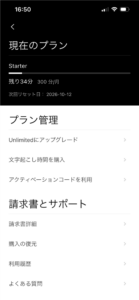
私のPlaud Appの「現在のプラン」。Starterの残り時間と次回リセット日が表示されています(2026年9月30日の画面)。
私は今、無料のStarterプランを使っています。2026年9月30日にアプリを見たときは、300分のうち残りが34分で、次回のリセット日も表示されていました。
300分というと長く感じるかもしれませんが、60分の会議なら5回分です。5分から10分の電話なら、30本から60本くらいの計算になります。あくまで単純な計算ですが、電話も会議も録音するなら、月の途中で残りが少なくなることもあるかもしれません。
文字起こしの時間が足りなくなりそうなときは、Plaud Appで有料プランの内容を確かめてみてください。料金やプランの中身は変わることがあるので、正確な情報は公式サイトやアプリでご確認ください。
300分を使い切ったときの選択肢や、ProとUnlimitedの料金の違いは、こちらの記事で詳しく解説しています。
止め忘れた録音は短くしてから
公式サポートによると、録音を止め忘れただけでは、文字起こしの時間は減りません。ただし、無音の時間を含む長い録音をそのまま文字起こしすると、無音の部分も録音の長さに含まれて、文字起こしの時間にカウントされてしまいます。
そんなときは、Plaud Appの「Smart Clip」という機能を使うと、無音の部分を自動で見つけて取り除いてくれます。自分でスライダーを動かして、不要な部分を切り取ることも可能です。短くした録音を新しいファイルとして保存してから文字起こしすれば、時間を無駄にせずに済みますよ。
すでに元の録音を文字起こししていた場合は、短くしたファイルをもう一度文字起こしする必要があります。電話や会議が終わったら、すぐに録音を止めるのがいちばんの予防ですね。
録音する前に相手へ伝える
電話や会議を録音できるのはとても便利ですが、相手がいる会話を録る以上、気をつけたいこともあります。最後は、録音する前の心がけについてです。
録音することをひと言伝える
PLAUDの公式サポートでは、一般的に、録音する前に参加している全員に知らせて、必要な同意を得るよう案内されています。判断に迷うときは、事前に知らせてはっきり同意をもらうのがよいとされています。
たとえば、電話や会議の最初に「メモのために録音させてもらってもいいですか」とひと言伝えるだけでも、相手の受け取り方はずいぶん変わるはずです。相手が録音を望まない場合は、その人の声を録音しないことも大切ですね。
あなたが逆の立場なら、何も言われずに録音されていたと後から知ったら、どう感じるでしょうか。ひとり仕事は相手との信頼関係が何よりの財産なので、ここは丁寧にしておきたいところです。
ミツキのワンポイント:商談や社長との会議など、仕事の大事な話ほど録音があると助かるもの。だからこそ、録音することは最初に伝えておくのが、お互いに気持ちよく話を進めるコツかなと思います。
迷うときは専門家に相談する
録音に関するルールは、国や地域、話の内容や場面によって違うものです。公式サポートでも、個別のケースで録音してよいかどうかは判断できないとしたうえで、資格のある弁護士に相談するよう案内されています。
また、勤め先や取引先によっては、会議の録音について社内のルールが決められていることもあります。顧客の個人情報を扱う電話や、内容の秘密を守る必要がある会議では、先に相手の会社のルールを確かめておきましょう。
PLAUDのセキュリティ対策や、録音データの保存・共有・削除で気をつけたいことは、こちらの記事で詳しく解説しています。
この記事は、録音の法律上の扱いを判断するものではありません。録音してよいか迷う場面では、相手に確認したうえで、最終的な判断は弁護士などの専門家にご相談ください。


PLAUD Note Proのよくある質問(FAQ)
最後に、PLAUD Note Proの通話録音や録音時間について、よく聞かれる質問にお答えします。
- Q1. PLAUD Note Proは電話がかかってきたら自動で録音しますか?
-
A. 自動では録音されません。通話を録音するときは、本体をスマホの背面に付けて、録音ボタンを長押しして録音を始めます。通話か対面かの切り替えは自動ですが、録音の開始は自分で行う仕組みです。
- Q2. LINEなどの通話アプリでも録音できますか?
-
A. 公式サポートでは、無印のPlaud Noteの案内として、LINEの通話もふつうの電話と同じように録音できると紹介されています。その場合も、本体をスマホの背面に付けて、イヤホンは使わないのが条件です。大事な通話で使う前に、短い通話で一度試しておくと安心です。
- Q3. 録音を聞き返したら自分の声しか入っていません。なぜですか?
-
A. イヤホンやヘッドホンを使っていなかったか確かめてください。Plaud Note Proはスマホのスピーカーから伝わる音を拾うため、イヤホンを使うと相手の声を録音できません。耳に当てて話すときは本体を背面にしっかり付け、スマホの通話の音量を80%以上にするよう公式サポートで案内されています。
- Q4. 1回の充電で何時間くらい録音できますか?
-
A. 公式では、音声強化モードで最大30時間、長時間駆動モードで最大50時間とされています。ただし、使う環境や使い方で変わるため、あくまで目安です。今の残り録音時間は、Plaud Appのデバイスの画面で確かめられます。
- Q5. Plaud Desktopを使うのに本体は必要ですか?
-
A. 公式サポートでは、Plaud Desktopを使う前の準備として、Plaud Note ProなどのPlaudの録音機がアカウントに登録されていることが挙げられています。使えるのはWindowsとMacで、Plaud Webからダウンロードします。最新の条件は公式サポートでご確認ください。
PLAUD Note Proの通話録音は付け方が大事
PLAUD Note Proは、スマホの背面に付けて録音ボタンを長押しするだけで、電話の内容を録音できます。スピーカー通話のときは外して横に置き、オンライン会議ではパソコンの近くに置くか、Plaud Desktopを使う。この使い分けさえ押さえておけば、電話も会議も聞き返せる記録として残せますよ。
- 耳に当てる電話は、本体をスマホの背面に付けて録音する
- スピーカー通話は、本体をスマホから外して横に置く
- 通話録音中はイヤホンを使わない
- オンライン会議は、パソコンの近くに置くかPlaud Desktopを使う
- 長い会議は音声強化、長時間の録音は長時間駆動を選ぶ
- 文字起こしできる時間はプランごとに決まっている
- 録音する前に、相手にひと言伝える
私も電話での打ち合わせや会議で使っていますが、録音しておけば、話の途中でメモを取ることに気を取られずに済みます。製品の仕様やプランの内容は変わることがあるので、正確な情報はPLAUDの公式サイトや公式サポートでご確認ください。まずは次の電話で、録音ボタンを押すところから始めてみてはいかがでしょうか。
