
こんにちは、ひとり仕事の事務環境ラボのミツキです。
「Aqua Voiceをダウンロードしてみたけど、最初に何を設定すればいいの?」「アクアボイスの起動キーって変えられる?」「Windowsで日本語の音声入力をすぐ始めたい」。新しいアプリを入れた直後って、どこから触ればいいのか迷いますよね。
先に結論を言うと、WindowsのAqua Voiceは、インストールしたあとに「日本語」「マイク」「起動キー」の3つだけ先に整えれば、すぐ仕事で使えます。毎日使うつもりなら、起動をマウスのボタンに割り当てておくのがいちばんのおすすめ。キーボードに手を戻さず、ワンクリックで話し始められるからです。
私はWindowsでAqua VoiceのPro(月払い)を約4か月使っていて、今はマウスの左側のボタンを押して音声入力を始めています。この記事では、私の設定画面と使い方、そして2026年10月8日に公式サイトで確かめた内容をもとに、導入から初期設定、毎日の使い方までをお話ししていきますね。
- WindowsへのAqua Voiceのダウンロードと導入の流れ
- 最初に整えたい日本語・マイク・起動キーの設定
- マウスのボタンで音声入力を始める方法
- うまく動かないときの確認ポイントとマイクの選び方
WindowsでAqua Voiceを使う前の準備
インストールの前に、使えるパソコンの条件と、お金のことを先に見ておきましょう。ここを押さえておくと、入れてから「あれ、使えない」と慌てずに済みます。
対応するWindowsと必要なもの
Aqua Voice(アクアボイス)は、Windows 10とWindows 11に対応しています。Mac、iPhone、Androidのアプリもあって、1つの契約で同じアカウントにサインインすれば、どの端末でも使える仕組みです。
iPhone版・Android版の入れ方や、パソコン版との違いは、こちらの記事で詳しく紹介しています。
用意するものは、パソコンとマイク、そしてインターネットにつながる環境の3つだけ。Aqua Voiceは音声をクラウドで処理するので、ネットにつながっていないと使えません。公式サイトでも、Windows版にはオフラインで使うモードがないと案内されています。
マイクは、ノートパソコンに最初から付いている内蔵マイクでも大丈夫。いきなり新しく買わなくても試せるのは、うれしいところですよね。マイクを買い足すかどうかの考え方は、記事の後半でお話ししますね。
会社のパソコンや会社のネットワークで使う場合は、インストールや接続が止められることも。勤務先のパソコンで使いたいときは、先に情報システムの担当者へ確認しておくと安心かなと思います。
料金は無料の1,000語から試せる
Aqua Voiceには無料のプランがあって、最初の1,000語まではお金をかけずに使えます。クレジットカードの登録もいりません。公式によると、1,000語は普通の速さで話して約7分ぶんです。
無料ぶんを使い切ったあとも続けたいなら、有料のProを選ぶ流れになります。2026年10月8日時点の公式の料金は、次のとおりでした。
| プラン | 月払い | 年払い(1か月あたり) | 主な内容 |
|---|---|---|---|
| Free | 0ドル | 0ドル | 1,000語まで無料 |
| Pro | 10ドル | 8ドル | 語数の上限なし、カスタム指示、拡張カスタム辞書 |
| Max | 30ドル | 24ドル | Proの内容に加えて、話しながら文字が出るリアルタイムモードなど |
料金は米ドルで表示されているので、円で払う金額は為替やカードの決済によって変わります。表の金額はあくまで一般的な目安と考えて、正確な料金は申し込む前にAqua Voiceの公式サイトでご確認ください。
ちなみに私は、無料ぶんで試さずに最初からProの月払い(月10ドル)にしました。ただ、これから始める人には、まず無料の1,000語で自分の声との相性を見るほうが無駄がないと思います。
ProとMaxの違いや、月払いと年払いのどちらを選ぶか、学割や解約の注意点は、こちらの記事で詳しく紹介しています。
Windows標準の音声入力との違い
「Windowsにも音声入力ってあったよね?」と思った人もいるかもしれません。そのとおりで、WindowsにはWindowsキー+Hで使える音声入力が最初から入っています。
公式サイトでも、月に数文だけ声で入力するならWindowsの機能で足りる場合もあると書かれていました。Aqua Voiceは、句読点や書式を自動で付けたり、「えー」「あの」を取り除いたり、自分の言葉を辞書に登録できたりするのが違うところです。
あなたは、1日にどれくらいの文章をキーボードで打っていますか?メールやチャットの返信、AIへの指示などで毎日かなり打っているなら、Aqua Voiceを入れる価値は大きいかなと思います。
Aqua Voiceで何ができるのか、評判も含めて先に知りたい人は、こちらの記事も参考にしてみてください。
Aqua Voiceのダウンロードとインストール
ここからは、実際にWindowsへ入れる流れです。手順そのものはシンプルなので、順番に進めればまず迷わないはず。
公式サイトからインストーラーを入手する
まず、Aqua Voiceの公式サイトを開きます。ダウンロードのページやWindows向けのページに「Download for Windows(Windows版をダウンロード)」というボタンがあるので、そこからインストーラーを手に入れましょう。
ここで大事なのは、インストーラーは必ず公式サイトから入手することです。似た名前のファイルを配っているサイトから落とすのは避けてください。公式のFAQでも、ウイルス対策ソフトが警告を出したときは、まず公式のダウンロードページから入手したものかを確かめるよう案内されています。
マイクの使用を許可してサインインする
ダウンロードしたインストーラーを開いて、画面の案内どおりに進めます。途中でWindowsから「マイクの使用を許可しますか」といった確認が出たら、許可を選んでください。ここで許可しないと、Aqua Voiceが声を受け取れません。
インストールが終わったら、Aqua Voiceのアカウントでサインインします。すでにスマホやMacで使っているなら、同じアカウントでサインインすれば、契約しているプランがそのまま使えますよ。端末ごとに追加でお金を払う必要はありません。
最初の案内に沿って試し入力をする
最初に起動すると、セットアップの案内が始まります。公式の更新履歴によると、今のセットアップでは、マイクと起動のショートカットがちゃんと動くかを確かめてから音声入力を始める流れになっています。案内に沿って試しに話してみて、別のアプリで最初の音声入力をするところまで導いてくれるんです。
私の場合、導入で特につまずいたところはありませんでした。分からないところが出てきたときは、ChatGPTに画面のスクリーンショットを貼り付けて、1つずつ聞きながら設定を進めています。そのやり方で、マウスのボタンの割り当てまで難なく終わりました。
ミツキのワンポイント:英語の表示や見慣れない設定が出てきても、焦らなくて大丈夫ですよ。私は分からない画面をスクリーンショットにして、ChatGPTに「この画面で何を選べばいい?」と聞きながら進めました。画面を見せながら聞けるので、文章で説明するより話が早いんです。もちろん、最終的に何を選ぶかは自分の目で確かめてから決めてくださいね。
最初に整えたい3つの初期設定
インストールが終わったら、設定画面を開いて3つだけ確認しておきましょう。言語、マイク、そして文字起こしに関わる設定です。ここを先に整えるだけで、日本語の入力がぐっと安定しますよ。
言語を日本語に合わせる
Aqua Voiceは49の言語に対応していて、もちろん日本語にも対応。設定の言語の欄で日本語を選んでおけば、日本語で話した内容が日本語の文章として入ります。
「Auto-Detect(自動検出)」にすると、話した言語を自動で見分けてくれます。ただ、ふだん日本語しか話さないなら、日本語に決めておくほうが分かりやすいかもしれません。
日本語の精度については、うれしい動きもありました。公式の更新履歴によると、2026年10月6日から日本語で話したときの誤りが33%減ったそうです。辞書に登録した名前や商品名も、音で聞き分けて登録したとおりの書き方で出すようになったとのこと。アプリの更新をしなくても、すべてのアプリですでに反映されていると書かれていました。
使うマイクを選んでテストする
次はマイクです。設定の「マイク」の欄で、入力に使うマイクを選びます。パソコンにUSBマイクやWebカメラをつないでいると、マイクの候補がいくつも並ぶことがあるので、話すときに使うマイクがちゃんと選ばれているかを見ておきましょう。
マイクの欄には「テスト」があって、自分の声が返ってくるかを確かめられます。声が小さすぎないか、雑音が入っていないかを、ここで一度聞いておくと安心です。公式は、マイクを口から約15〜30cmの位置に置くのを目安として案内しています。
下の画像は、私のWindowsのAqua Voiceの設定画面です。マイクはUSBマイク、音声認識モデルはAvalon 1.5を選んでいます。

Windows版Aqua Voiceの設定画面(v0.20.16・PRO)。マイクはUSBマイク、音声認識モデルはAvalon 1.5で、ディープコンテキストと「選択して編集」をオンにしています。
音声認識モデルとディープコンテキスト
設定画面には「音声認識モデル」という欄もあります。これは、声を文字にするときに使う仕組みのこと。Aqua Voiceの独自のモデルがAvalonで、私の画面ではAvalon 1.5になっています。選べるモデルはアプリの版やアカウントで変わるので、表示されたものの中から選ぶ形ですね。
その下にある「ディープコンテキスト」は、画面に表示されている内容を手がかりにして、文字起こしの精度を上げる機能です。たとえばメールの返信中なら、相手の名前や話題をふまえて聞き取ってくれるイメージ。私はこれをオンにして使っています。設定画面の説明でも、コンテキストはプライベートで、サーバーに保存されないと書かれていました。
ここまでの3つを、あらためて表にしておきますね。
| 設定 | どこで | 確認すること |
|---|---|---|
| 言語 | 設定の言語の欄 | 日本語、または自動検出になっているか |
| マイク | 設定の「マイク」 | 話すマイクが選ばれ、テストで声が返ってくるか |
| 音声認識モデル・ディープコンテキスト | 設定画面 | 使えるモデルの中から選び、必要ならディープコンテキストをオンにする |
起動キーとショートカットの設定方法
Aqua Voiceの使い心地を大きく左右するのが、音声入力を始めるキーです。押しやすいキーにしておくかどうかで、毎日の手間がかなり変わりますよ。
基本はキーを押しながら話して離す
Aqua Voiceの基本の使い方は、とてもシンプルです。決めたキーを押している間に話して、キーを離すと、カーソルのある場所に文章が入ります。公式のWindows向けページでも「キーを押しながら話して、離す」と説明されていました。
どのキーが最初から割り当てられているかは、設定の「キー割り当て(Keybindings)」の欄で確認できます。版によって変わることもあるので、まずは自分の画面で今のキーを見ておくのがいちばん確実です。
起動キーを変更・追加する手順
初めのキーが押しにくいときや、ほかのアプリのショートカットとぶつかるときは、キーを変えましょう。公式のガイドでは、次の流れで設定します。
まず、設定の「キー割り当て(Keybindings)」の欄を開きます。今のキーを変えるなら、横にある鉛筆のアイコンを押して、新しいキーを押し、「Save(保存)」を選ぶだけ。別のキーを追加したいときは「Add Alternative(別のキーを追加)」を押して、使いたいキーを押してから保存します。
キーは4つまでの組み合わせにでき、1つの操作に最大5つまで登録できます。公式は、F1〜F12のファンクションキーやテンキーを別のキーとしてよく使われる例に挙げていました。なお、キーの割り当ては端末ごとに保存され、ほかのパソコンとは同期されません。2台のパソコンで使う人は、それぞれで設定しておきましょう。
Aqua Voiceのキーはパソコン全体で効き、使っているアプリには伝わりません。WindowsでもAqua Voiceのキーがシステムのショートカットより優先されるので、ふだん使うショートカットと同じキーを選ばないように気をつけてください。設定を元に戻したいときは「Reset to Defaults(初期設定に戻す)」を押します。
キーを押し続けずに話すハンズフリー
長めの文章を話すとき、キーを押し続けるのがつらいこともありますよね。そんなときはハンズフリーが使えます。公式の案内によると、デスクトップ版ではキーを2回すばやく押してから話し、もう一度押すと終わる仕組みです。
手を離して話したい場面が多いなら、試してみる価値はあるかも。始め方と終わり方を、自分が使うアプリで一度確かめておくと安心です。
マウスのボタンで音声入力を始める設定
ここが、私がいちばんおすすめしたい設定です。キーボードではなく、マウスのボタンで音声入力を始められるようにすると、使い勝手が一気に変わりますよ。
マウスのボタンを割り当てる手順
WindowsのAqua Voiceは、2026年7月30日の版(0.18.6)から、マウスのボタンに起動を割り当てられるようになりました。キーボードの組み合わせを使わずに、マウスだけで音声入力を始められます。
やり方は、起動キーを変えるときとほとんど同じです。設定の「キー割り当て(Keybindings)」でショートカットを選び、キーを入れる場面でマウスのボタンを押します。割り当てられるのは、ホイールを押し込む中ボタン(Mouse 3)か、マウスの横にあるサイドボタン(Mouse 4・Mouse 5)です。
公式の更新履歴によると、マウスのボタンはハンズフリーや、直前に入力した文章の貼り付けにも割り当てられます。サイドボタンが2つあるマウスなら、片方を音声入力、もう片方を別の操作に、という使い分けもできそうです。
私はマウスの左側のボタンで始めている
私は、Logicool(ロジクール)のマウス「Signature M750」のローズ色を使っていて、左側のサイドボタンにAqua Voiceの起動を割り当てています。話したい場所をクリックして、そのままボタンを押して話す。これだけで文章が入るので、キーボードへ手を戻す必要がありません。
もともと音声入力を始めたのは、ネイルをしていてキーボードが打ちにくかったのがきっかけでした。今では、AIへの指示、メール、ブログの下書き、LINEやチャットの返信まで、仕事の入力のほとんどを声で済ませていて、作業のスピードが格段に上がっています。マウスのボタンひとつで話し始められることが、この習慣を続けられている理由の1つかなと感じています。
ミツキのワンポイント:マウスへの割り当ては、私もChatGPTに設定画面のスクリーンショットを見せながら進めました。手順が分かってしまえば、作業はほんの数ステップです。サイドボタンのあるマウスを使っているなら、ぜひ一度試してみてください。クリックの流れのまま話し始められる気持ちよさは、キーボードのショートカットとはまた別物ですよ。


毎日の使い方と便利な機能
設定が終わったら、あとは毎日の仕事で使っていくだけです。ここでは、ふだん使うときの基本と、知っておくと便利な機能をご紹介しますね。
カーソルを置いてから話すのが基本
Aqua Voiceは、カーソルのある場所に文章を入れる道具です。なので、まず入力したい欄をクリックしてカーソルを置き、それから起動のキーやボタンを押して話します。メール、Word、Outlook、Teams、Slack、ブラウザなど、カーソルを置ける場所ならアプリごとの設定なしで入力できるのがうれしいところ。
私の使い方でいうと、AIへの長い指示を打つ場面がいちばん楽になりました。頭の中にある内容をそのまま話せば、句読点の付いた文章になって入ってくれます。ただ、話を区切ると句点(。)が自動で付いてしまうのは、少し困っているところです。
選択して編集で声のまま直す
入力したあとに直したいところが出てきたら、「選択して編集」が便利です。直したい文字を選んで、決めたキーを押しながら「ここを箇条書きにして」「漢字を直して」のように話すと、その場で書き直してくれます。
私の設定画面では、選択して編集のキーはF8で、オンにしています。公式によると、MacとWindowsのデスクトップ版で、どのプランでも使えるそうです。打ち直すほどではないけれど、少し手を入れたい。そんなときにちょうどいい機能ですね。
辞書に固有名詞を入れておく
もう1つ、ぜひ使ってほしいのが辞書です。人の名前や会社名、商品名、仕事で使う専門用語など、聞き取りにくい言葉を登録しておくと、入力の手直しがぐっと減りますよ。
私は仕事で聞き取りにくい固有名詞をたくさん使うので、この辞書がとても役に立っています。Proでは登録できる量が増える拡張カスタム辞書になり、文体や句読点のルールを伝えるカスタム指示も使えます。句点が自動で付くのが気になる人は、カスタム指示でルールを伝えて調整する方法が公式で案内されていました。
辞書の登録手順や、カスタム指示の書き方、句読点・改行の整え方は、こちらの記事で詳しく紹介しています。
うまく動かないときの確認ポイント
使っていると、「反応が遅い」「キーを押しても何も起きない」といったことがあるかもしれません。慌てて入れ直す前に、次のところを確かめてみてください。
録音中のバーが出ない、ログインできない、接続のエラーが出るなど、症状ごとの確かめ方は、こちらの記事で詳しく紹介しています。
押してから聞き取るまで遅いとき
キーを押してから聞き取りが始まるまでに1〜2秒かかるときは、マイクが原因のことが多いと公式のガイドに書かれています。とくに、AirPodsなどのBluetoothのマイクは、使い始めに目を覚ますまで少し時間がかかるそうです。
また、一部のWindowsのノートパソコンは、電気を節約するためにマイクを眠らせる仕組みを持っています。この場合、キーを押してからマイクが起きるまでに少し待たされることも。公式は、電源につないだまま使うか、外付けのUSBマイクを使うことを勧めていました。デスクトップのパソコンでは起きにくい現象だそうです。
起動キーが反応しないとき
起動キーを押しても反応しないときは、そのキーの組み合わせがほかのアプリやWindowsのショートカットと重なっていないかを確認しましょう。別のアプリでも同じキーを試してみると、原因を見つけやすくなります。
それでも直らないときは、Aqua Voiceの設定でそのキーを一度削除して、もう一度追加し直す方法が公式で案内されていました。
インストールで警告が出たとき
インストールのときに警告が出たら、まず入手先を確かめましょう。公式サイト以外から落としたファイルなら、削除して公式サイトから入れ直してください。
インストールのときにウイルス対策ソフトが警告を出した場合は、そのまま無理に進めないでください。まず公式のダウンロードページから入手したファイルかを確かめ、警告の内容とインストーラーの版をAqua Voiceのサポートへ伝えるよう公式は案内しています。会社のパソコンの場合は、自分で判断せず、情報システムの担当者に相談してから進めてください。
会社のネットワークで「接続できない」と表示される場合は、通信の制限で止められている可能性もあります。公式のFAQでは、暗号化された通信(443番のポート)を使っていて、それを止める設定があると接続エラーになることがあると説明されていました。このあたりは自分だけで判断せず、正確な情報は公式サイトで確認し、最終的な判断は会社の担当者や専門家に相談してくださいね。
マイクを追加するタイミング
最後に、マイクの話です。Aqua Voiceは今あるマイクで始められますが、毎日使うようになると、マイクを変えたくなる場面も出てきます。
まずは今あるマイクで試す
公式は、今あるマイクでも使えるように作っているとしたうえで、快適さと安定のためにできるだけよいマイクを勧めています。
なので、最初から高いマイクを買う必要はありません。まずはノートパソコンの内蔵マイクや、今持っているマイクで無料の1,000語を試してみる。自分の声や言葉との相性を見てから、マイクを考える順番で十分かなと思います。
毎日使うならUSBマイクが安心
毎日のように使うようになったら、有線のUSBマイクを1本用意しておくと安心です。Bluetoothのマイクのような起動の遅れが出にくく、ノートパソコンの省電力でマイクが眠ってしまう問題も避けやすくなります。
私は、パソコンにUSBでつなぐSEMOTUのマイクを使っています。主な使い道はAqua Voiceの音声入力ですが、Zoomでの打ち合わせやオンラインの面談にも同じマイクを使っているので、1本で二役こなしてくれる感覚です。マイクを選ぶときは、口からの距離を15〜30cmくらいに保てる置き方ができるかも見ておくといいですよ。
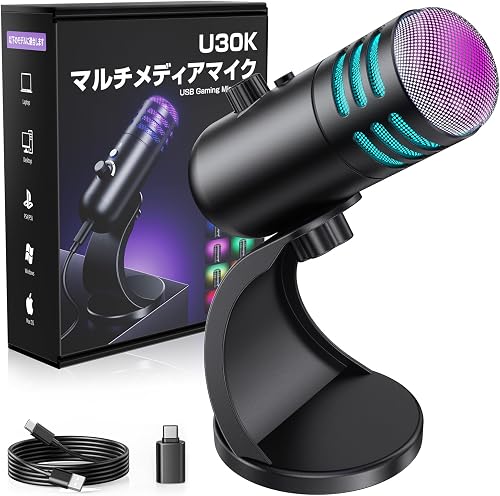
Aqua Voiceのアプリは、公式サイトから入手できます。
Aqua Voiceの使い方のよくある質問(FAQ)
最後に、WindowsでAqua Voiceを使い始めるときによく出てくる疑問にお答えします。
- Q1. Aqua VoiceはWindows 10でも使えますか?
-
A. はい、公式サイトではWindows 10とWindows 11に対応していると案内されています。音声はクラウドで処理するため、インターネットにつながっていることが必要です。対応する環境は変わることがあるので、正確な情報はAqua Voiceの公式サイトで確認してください。
- Q2. Aqua Voiceの起動キーは変更できますか?
-
A. 変更できます。設定の「キー割り当て(Keybindings)」で鉛筆のアイコンを押し、新しいキーを押して保存すればOKです。別のキーを追加することもでき、1つの操作に最大5つまで登録できます。キーの割り当ては端末ごとに保存され、ほかの端末とは同期されません。
- Q3. マウスのボタンで音声入力を始められますか?
-
A. 始められます。Windowsでは2026年7月30日の版から、中ボタン(Mouse 3)やサイドボタン(Mouse 4・Mouse 5)に起動を割り当てられるようになりました。私はLogicool Signature M750の左側のサイドボタンに割り当てて、ワンクリックで話し始めています。
- Q4. 日本語はどこで設定しますか?
-
A. 設定の言語の欄で日本語を選びます。話した言語を自動で見分ける「自動検出(Auto-Detect)」という選択肢もあるんです。ふだん日本語だけで入力するなら、日本語に決めておくと分かりやすいと思います。画面の表示はアプリの版で変わることがあるので、ご注意ください。
- Q5. 画面の下に出る黒いバーは消せますか?
-
A. 消せます。公式のFAQによると、設定の「System」の項目で「Show Floating Bar」をオフにすると、画面の下に出る黒いバーが表示されなくなります。作業の邪魔に感じるときは試してみてください。
日本語・マイク・起動キーから始めよう
WindowsでAqua Voiceを使い始めるときは、全部の設定を一度に覚えなくて大丈夫です。インストールしたら、まず3つだけ整えて、あとは使いながら慣れていきましょう。
- インストーラーは公式サイトから入手し、Windowsのマイクの許可を出す
- 最初に日本語、マイク、起動キーの3つを整える
- 毎日使うなら、起動をマウスのサイドボタンに割り当てる
- 反応が遅いときは、Bluetoothや省電力のマイクを疑う
- まずは今あるマイクで無料の1,000語を試し、毎日使うならUSBマイクを用意する
私はマウスの左側のボタンを押して話すだけで、仕事の入力のほとんどを済ませています。キーボードを打つのがちょっとつらいと感じている人ほど、この楽さを味わってほしいなと思います。まずは無料の1,000語で、あなたの声と言葉で試してみてくださいね。
