
こんにちは、ひとり仕事の事務環境ラボのミツキです。
「Aqua Voiceで話すと、社員さんの名前がいつも違う漢字になる」「チャットの返信なのに、文末に句点が付いて少しかたく見える」。音声入力に慣れてくるほど、こういう小さなズレが気になってきますよね。毎回キーボードで直していたら、せっかく声で入力している意味が薄れてしまいます。
先に結論を言うと、名前や会社名などの「言葉の書き方」は辞書、文体や句読点、改行といった「文章の整え方」はカスタム指示に分けて考えるのが基本です。いきなり長い指示を書き込むより、よく間違う言葉を辞書に入れて、それでも気になる書き方だけを短いカスタム指示で足していく。この順番のほうが、何が効いたのかが分かりやすく、手直しも減らせるかなと思います。
私はWindowsでAqua VoiceのPro(月払い)を約4か月使っていて、仕事の入力のほとんどを声でしています。なかでも気に入っているのが辞書の機能。この記事では、私の使い方と、2026年10月12日に公式サイトで確かめた内容をもとに、辞書とカスタム指示の使い分けから、句読点や改行の整え方までをお話ししていきますね。
- 辞書とカスタム指示の役割の違い
- 辞書に言葉を登録する手順と選び方
- カスタム指示の書き方と例文の付け方
- 句読点と改行を整えるときの考え方
辞書とカスタム指示は役割が違う
Aqua Voiceには、入力される文章を自分向けに近づけるための機能がいくつかあります。まずは、それぞれが何を受け持っているのかを知っておくと、どこを触ればいいのか迷わなくなりますよ。
辞書は言葉の書き方を覚えさせる
辞書(Dictionary)は、聞き取りにくい言葉や、書き方が難しい言葉をAqua Voiceに覚えさせる機能です。公式のガイドでは、つづりの難しい人の名前や用語、社内だけで使っている略語、さらには自分で作った名前まで登録できると案内されています。
たとえば、同じ「さとう」さんでも「佐藤」なのか「佐東」なのか、声だけではAqua Voiceには分かりません。お店の名前や取引先の会社名も、一般的な言葉ではないぶん、思った字にならないことがあります。そういう「この書き方で出てきてほしい」という言葉を前もって登録しておくのが辞書の役目です。
つまり、辞書が直してくれるのは一つひとつの言葉の書き方。文章全体の雰囲気や形を変えるものではない、と考えておくと分かりやすいと思います。
カスタム指示は文章の整え方を決める
一方のカスタム指示(Custom Instructions)は、できあがる文章の書き方のルールを決める機能です。公式では、メールやくだけた文章などの文体、句点の多さ、段落の区切り(改行)などを指示できると説明されています。
言いかえると、辞書が「単語」を受け持つのに対して、カスタム指示は「文章の形」を受け持つイメージ。たとえば「メールは2文ごとに改行する」「箇条書きの行末には句点を付けない」といった、出力全体にかかる決まりごとを書いておく場所です。
なお、カスタム指示はPro以上のプランで使える機能です。無料のプランでは使えないので、この点はあとの章でくわしくお話ししますね。
置換と選択して編集もあわせて知る
辞書とカスタム指示のほかにも、文章を整えるのに役立つ機能が2つあります。
1つ目は置換(Replacements)。短い言葉を、決めておいた別の言葉や文章に置き換えてくれる機能です。公式では、何度も使うAIへの指示文や、メールアドレス、予約ページのリンクなどに便利だと紹介されています。
2つ目は「選択して編集」。すでに入力した文字を選んで、いつものキーを押しながら「ここを短くして」のように話すと、その場で書き直してくれます。こちらはMacとWindowsのデスクトップ版で、どのプランでも使える機能です。
どれも「音声入力の結果を自分好みに近づける」ための道具ですが、効く場面がそれぞれ違います。次の表で並べてみますね。
使い分けを表で比べる
4つの機能を、何を直すものか、どんなときに使うかで比べると次のようになります。
| 機能 | 直すもの | 向いている場面 | 使えるプラン |
|---|---|---|---|
| 辞書 | 言葉の書き方 | 人の名前、店舗名、会社名、商品名、社内の略語 | どのプランでも使える(Proは拡張カスタム辞書) |
| カスタム指示 | 文章全体の書き方 | 文体、句読点の付け方、改行、箇条書きの形 | Pro以上 |
| 置換 | 決まった言葉を別の文に | よく使うAIへの指示、メールアドレス、リンク | アプリの版による(v0.10.8から) |
| 選択して編集 | 入力したあとの一部分 | 漢字の直し、言い回しの変更、短くする | デスクトップ版はすべてのプラン |
迷ったときは、「1つの言葉がおかしいなら辞書、文章の形が気になるならカスタム指示」と覚えておけば大丈夫。置換と選択して編集は、その2つを補う道具と考えるとすっきりします。
Aqua Voiceがどんな音声入力なのかを先に知りたい人は、こちらの記事もどうぞ。
辞書に登録する言葉と手順
ここからは、辞書の使い方を具体的に見ていきます。登録そのものはとても簡単なので、どんな言葉を入れるかのほうが大事かもしれません。
辞書の追加と削除の手順
公式のガイドによると、辞書への登録と削除は次のような流れです。
まず、Aqua Voiceのアプリで辞書(Dictionary)の画面を開きます。上のほうにある入力欄に登録したい言葉を、出てきてほしい書き方のまま入力して、「+ Add」をクリック。これで登録は完了です。反対に、いらなくなった言葉は、その言葉の横にある「Remove」ボタンを押せば消せます。
登録したい言葉がたくさんある人は、まとめて追加する機能も用意されています(2026年6月の更新で追加)。社員さんの名前を何人分も入れたいときなどは、こちらを使うと手間が減りそうですね。
また、辞書とカスタム指示は、同じアカウントでサインインした端末どうしで同期される仕組みです(設定でオフにもできます)。パソコンで登録した言葉を、ほかの端末でもう一度入れ直さなくていいのはうれしいところ。画面の表示はアプリの版によって変わることがあるので、正確な手順は公式のガイドもあわせてご確認ください。
まだAqua Voiceの初期設定が終わっていない人は、先にこちらで言語やマイクを整えておくとスムーズです。
私が登録している3種類の言葉
私が辞書に入れているのは、大きく分けて社員の名前、店舗名、会社名の3種類です。
仕事で声に出す言葉には、こうした固有名詞がとにかく多いんですよね。メールの宛名、チャットでの呼びかけ、AIへの指示の中に出てくる店舗名など、一日に何度も登場します。そのままだと聞き取りにくかったり、別の漢字になったりしやすいところです。
Aqua Voiceを使いはじめてから、仕事の入力のスピードは格段に上がりました。そのなかでも辞書は、使っていて「これはいい」と感じている機能の一つです。聞き取りにくい固有名詞が多い仕事なので、よく使う名前を前もって覚えさせておけるのは本当にありがたいんですよね。
ちなみに、社員の名前や取引先の会社名は、仕事の大事な情報でもあります。辞書に登録してよいかは、勤務先のルールや、扱う情報の中身に合わせて判断してください。会社で使う場合は、社内の担当者に確認しておくと安心です。
ミツキのワンポイント:辞書に入れる言葉は、「よく使うのに、よく間違う言葉」から選ぶのがおすすめです。私の場合は、毎日のように口にする社員の名前と店舗名、それから取引先の会社名。全部を一度に入れようとせず、入力していて「あ、また違う字になった」と気づいたときに1つずつ足していくと、無理なく続けられますよ。
登録した言葉は文の中で試す
言葉を登録したら、そのまま終わりにせず、実際の文の中で話して試すのがおすすめです。公式のよくある質問でも、よく使う言葉を文の中で話して、書き方を確かめるよう案内されています。
たとえば店舗名を登録したなら、「明日は〇〇店で打ち合わせです」のように、普段の言い方のまま話してみる。単語だけを話すより、いつもの使い方に近い形で試したほうが、本番でどう出てくるかが分かります。
もし思ったとおりにならなかったら、登録した書き方が合っているかを見直してみてください。辞書は「保存したとおりの書き方」で出す仕組みなので、登録した字そのものが違っていると、違う字のまま出てきてしまいます。
10月の更新で日本語の辞書が改善
日本語で使う人にとってうれしいのが、2026年10月6日の更新です。公式の更新履歴によると、日本語の音声入力の誤りが33%減ったと発表されています。
あわせて、辞書に登録した名前やブランド名、用語を音で聞き分けて、保存したとおりの書き方で出すようになったとのこと。しかも、すべてのアプリですでに反映されていて、アプリの更新は不要と案内されています。
なお、33%という数字は公式の発表によるもので、どれくらい変わるかは、話す人の声や使う言葉、マイクによって変わります。一般的な目安として受け止めて、自分の言葉で試してみるのがいちばん確実ですね。
カスタム指示の書き方の基本
辞書で言葉の書き方が落ち着いたら、次は文章全体の書き方です。カスタム指示は自由に書ける反面、書き方しだいで結果が変わりやすいところ。公式が勧めている書き方の型を押さえておきましょう。
ルールは短く箇条書きにする
公式のガイドでは、カスタム指示はルールを一つずつ並べて書くと、いちばん伝わりやすいと説明されています。
長い文章で「こういう感じで、でもこういう場合は…」と書くより、「ルール1:〇〇」「ルール2:〇〇」のように、1つのルールに1つの決まりごとを書く形です。こうしておくと、あとで結果を見たときに、どのルールが効いていて、どのルールが効いていないのかが分かりやすくなります。
最初から10個も20個もルールを書く必要はありません。まずは、いちばん気になっている書き方を1つか2つ。そこから少しずつ足していくほうが、手直しの手間を減らしやすいと思います。
よい例と悪い例を添える
もう一つ、公式が勧めているのが例文を添えることです。ルールの説明だけでなく、「こう出てほしい」というよい例と、「こうはなってほしくない」という悪い例を一緒に書く形が紹介されています。
公式のガイドに載っている型を日本語にすると、次のようなイメージです。
ルール1:ルールの説明(例:チャットの短い返信は、文末に句点を付けない)。よい出力の例:「了解です、明日の10時で大丈夫です」。悪い出力の例:「了解です。明日の10時で大丈夫です。」
人に頼みごとをするときも、「丁寧な感じで」と言うより、見本を一つ見せたほうが早く伝わりますよね。カスタム指示もそれと同じで、言葉の説明より、例文のほうが伝わりやすいというわけです。なお、公式のガイドの例文は英語なので、日本語で書くときも「ルール+よい例+悪い例」という同じ形にそろえておくと安心です。
メールとチャットで書き分ける
Aqua Voiceは、入力するアプリに合わせて文章の形を整えてくれます。それでも「メールはもう少し丁寧に」「チャットはもっと短く」と感じる人は、カスタム指示で書き分けのルールを書いておく方法があります。
公式のガイドには、メール用のルールの例として「挨拶と署名の改行を入れる」「句点を多めに使って文を短くする」「2文ごとに改行する」といった指示が紹介されています。メールの締めの書き方も覚えてくれる、と説明されているのは便利なところですね。
私も、メール、LINEやチャットの返信、AIへの指示、ブログの下書きと、いろいろな文章を声で入力しています。文章の種類によって、ちょうどいい書き方は違いますよね。どの文章でどんな形にしたいのかを先に書き出しておくと、カスタム指示に書くルールが決めやすくなります。
結果を見て少しずつ直す
カスタム指示は、一度書いたら終わりではありません。公式のよくある質問でも、ルールを足したら結果を見て、必要なら例文を直す流れが案内されています。
実際に話してみて、思ったとおりの形にならなければ、例文をもう少し具体的にしてみる。逆に、効きすぎて別の場面まで変わってしまったら、ルールの対象を「チャットの短い返信だけ」のように絞ってみる。こうした小さな調整をくり返すことで、だんだん自分の書き方に近づいていきます。
句読点と改行を整える方法
音声入力でよく気になるのが、句読点と改行です。キーボードなら自分で打つ部分ですが、声の場合はAqua Voiceが自動で付けてくれるぶん、自分の好みとズレることもあります。
区切ると句点が付く悩み
実は、私がAqua Voiceを使っていて困っているのがこの点です。一度話を区切ると、文の最後に句点(。)が自動で付いてしまうんですよね。
メールやブログの下書きなら、句点があってもまったく問題ありません。ただ、LINEやチャットでのちょっとした返信だと、「了解です。」の「。」が少しかたく見えることもあります。相手やお店の雰囲気によっては、句点なしで送りたい場面もあるんです。
Aqua Voiceは句読点を自動で付けてくれるのが便利なところでもあるので、これは良し悪しの話。とはいえ、同じように感じている人は少なくないのではないでしょうか。あなたは、チャットの返信の句点、気になるほうですか?
句点のルールは例文で伝える
公式のよくある質問では、句読点の付け方を変えたいときは、カスタム指示に句読点のルールを例文付きで書く方法が案内されています。公式の例は「箇条書きの項目の末尾に句点を付けない」というものです。
たとえば、私のようにチャットの短い返信で句点がいらない人なら、次のようなルールが考えられます。
| ルール | よい出力の例 | 悪い出力の例 |
|---|---|---|
| チャットの短い返信は、文末に句点を付けない | 了解です、明日の10時で大丈夫です | 了解です。明日の10時で大丈夫です。 |
| 箇条書きの行末には句点を付けない | ・見積書の送付 | ・見積書の送付。 |
| メールの本文は、文末に句点を付ける | 本日はありがとうございました。 | 本日はありがとうございました |
ポイントは、「どの場面で」句点をどうするのかまで書いておくことです。「句点を付けない」とだけ書くと、句点がほしいメールまで変わってしまうかもしれません。場面を分けて書いておけば、必要なところには句点が残ります。
ただし、公式も「結果を見て、必要なら例を直す」と案内しているとおり、一度で思いどおりになるとは限りません。よく使う場面で何度か話してみて、例文を調整していくのが近道です。
改行は文章の種類ごとに指定
改行についても、考え方は句読点と同じです。公式のカスタム指示のガイドには、メールの例として「挨拶と署名の改行を入れる」「2文ごとに改行する」というルールが紹介されています。
つまり、改行も文章の種類ごとにルールを決めて、カスタム指示に書いておく形です。たとえば「メールは、宛名・本文・署名のあいだで改行する」「ブログの下書きは、3文ごとに改行する」のように、どの文章でどこで区切りたいのかを書いておきます。
例文を付けるときは、改行の位置が分かるように、よい例の中に実際に改行を入れておくと伝わりやすくなります。実際に使うアプリで確かめてみてください。
手で直すなら選択して編集
辞書やカスタム指示で直しきれなかった部分は、「選択して編集」を使うと、キーボードに手を戻さずに直せます。

Windows版Aqua Voiceの設定画面(v0.20.16・PRO)。マイクはUSBマイク、音声認識モデルはAvalon 1.5で、ディープコンテキストと「選択して編集」をオンにしています。
これは私のWindowsの設定画面です。「選択して編集」の項目がオンになっていて、私の画面ではキーがF8と表示されています。公式のガイドによると、使い方はとてもシンプル。直したい文字を選んで、Aqua Voiceのキーを押しながら「ここを短くして」「この漢字を直して」のように話して離すだけです。命令の決まった言い方を覚えなくても、直したあとの文をそのまま話せば置き換えてくれる、と説明されています。
たとえば、1か所だけ句点を消したいときや、名前の字が1つだけ違うときは、カスタム指示を書き直すより、その場で選択して編集したほうが早いこともありますね。同じ画面に見えている「ディープコンテキスト」は、画面に表示されている内容を手がかりに文字起こしの精度を上げる機能。画面に出ている名前を拾いやすくする助けになります。
何度も同じ直しをしているなら辞書かカスタム指示へ、その場かぎりの直しなら選択して編集へ。直す回数で使い分けると、手間を減らしやすくなります。
うまく直らないときの見直し
辞書やカスタム指示を設定しても、思ったように直らないことはあります。そんなときに見直したいポイントを3つ挙げておきますね。
辞書とカスタム指示を重ねすぎない
うまくいかないときにありがちなのが、同じことを辞書とカスタム指示の両方で直そうとするケースです。
たとえば、店舗名の書き方を辞書に登録したうえで、カスタム指示にも「店舗名は〇〇と書く」と長々と書いておく。一見ていねいなようですが、どちらが効いているのか分からなくなり、結果がおかしいときに原因を探しにくくなってしまいます。
言葉の書き方は辞書、文章の形はカスタム指示。役割を分けておくほうが、うまくいかなかったときに見直す場所がすぐ分かります。カスタム指示が長くなってきたら、辞書へ移せる言葉がないかを一度見てみるといいですよ。
置換で決まった文を呼び出す
毎回同じ文章を入力しているなら、辞書やカスタム指示ではなく、置換を使うほうが合っている場合もあります。
公式のガイドによると、置換はアプリの「Replacements」の画面で「Add」を押し、置き換えたい短い言葉と、置き換えたあとの文章を入れて登録します。たとえば「予約のリンク」と話したら予約ページのURLが入る、といった使い方です。何度も使うAIへの指示文を登録しておくのにも向いています。
うまく置き換わらないときは、置き換えのきっかけにする短い言葉が、正しく文字になっているかを確かめるよう案内されています。違う字で文字になることがあるなら、その字のパターンも別に登録しておくといいそうです。また、置換には大文字・小文字をそのまま保つ設定や、句読点を取り除く設定も用意されています。
声とマイクの状態も確かめる
辞書やカスタム指示をいくら整えても、そもそも声がきちんと届いていないと、聞き取りの段階でズレが出てしまいます。
公式では、マイクは口から約15〜30cmの位置が目安とされています。また、AirPodsなどのBluetoothのマイクは、起動が遅れやすいとも案内されています。名前の聞き間違いが続くときは、辞書の登録だけでなく、マイクとの距離や、使っているマイクの種類も見直してみてください。
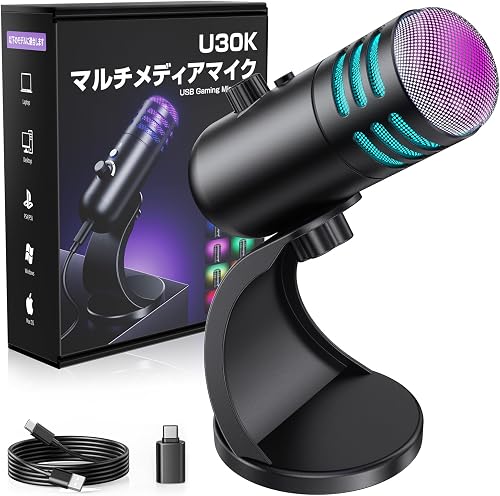
私は、USBでつなぐ有線のマイクを使っています。Aqua Voiceでの音声入力のほか、Zoomでの打ち合わせにも使っているものです。今あるパソコンのマイクでもAqua Voiceは使えるので、まずは手持ちのマイクで試して、気になったら見直すくらいで十分だと思います。

カスタム指示はProで使える
最後に、プランとの関係です。辞書とカスタム指示は、使えるプランに違いがあります。
無料と有料でできることの差
2026年10月12日時点の公式の料金ページでは、Proにカスタム指示と拡張カスタム辞書が含まれると書かれています。料金はProの月払いで月10ドル、年払いなら1か月あたり8ドルです。
無料のプランは1,000語までの無料枠で、カスタム指示は含まれていません。辞書は無料でも使える書き方になっていますが、どれくらいの数まで登録できるかは、公式の料金ページには数字が載っていませんでした。登録したい言葉が多い人は、公式の案内やアプリの表示で確かめてみてください。
料金はドル表示なので、円での支払い額は為替や支払い方法によって変わります。プランの違いをもっとくわしく知りたい人は、こちらの記事にまとめています。
調整を毎日使うならProが合う
辞書やカスタム指示は、毎日たくさん入力する人ほど効いてくる機能です。1回あたりの直しは小さくても、それが一日に何十回も重なると、けっこうな手間になりますよね。
私も、仕事の入力のほとんどをAqua Voiceでしているので、よく使う名前を辞書に入れておけるのは本当に助かっています。仕事で毎日のように音声入力するなら、カスタム指示と拡張カスタム辞書が使えるProの価値が出てきます。
反対に、まだ自分の声と合うかを試している段階なら、まずは無料枠で、辞書に何語か登録して使い心地を確かめてからでも遅くありません。料金や機能は変わることがあるので、正確な情報は申し込む前にAqua Voice公式サイトでご確認ください。
Aqua Voiceの辞書とカスタム指示に関するよくある質問(FAQ)
最後に、辞書やカスタム指示についてよく聞かれる疑問にお答えします。
- Q1. Aqua Voiceの辞書は無料のプランでも使えますか?
-
A. 公式のよくある質問では、よく使う言葉は辞書へ、カスタム指示は「プランに含まれていれば」と書き分けられていて、辞書は無料のプランでも使える書き方になっています。Proには「拡張カスタム辞書」が含まれます。無料のプランで登録できる数は公式の料金ページに載っていなかったので、正確な情報は公式サイトやアプリの表示でご確認ください。
- Q2. カスタム指示はどのプランで使えますか?
-
A. 2026年10月12日時点の公式の料金ページでは、カスタム指示はProに含まれる機能です。Proより上のMaxや、チーム向けのBusinessでも使えます。無料のプランには含まれていません。
- Q3. 文末に句点が付かないようにできますか?
-
A. 公式のよくある質問では、カスタム指示に句読点のルールを例文付きで書く方法が案内されています。「チャットの短い返信は文末に句点を付けない」のように、場面を決めて、よい例と悪い例を添えるのがコツです。結果を見て例文を直していく前提なので、何度か試しながら調整してみてください。
- Q4. 辞書に登録した言葉はスマホでも使えますか?
-
A. 公式の更新履歴によると、辞書とカスタム指示は、同じアカウントでサインインした端末どうしで同期されます(設定でオフにもできます)。1つのサブスクリプションで、Mac・Windows・iPhone・Androidのアプリを使える仕組みです。
- Q5. 社員の名前や取引先の名前を辞書に入れても大丈夫ですか?
-
A. 辞書は、人の名前や会社名を登録するための機能として公式でも案内されています。ただ、社員や取引先の名前は仕事の大事な情報でもあるので、登録してよいかは勤務先のルールや取引先との約束に合わせて判断してください。会社で使う場合は、社内の担当者に相談しておくと安心です。
よく間違う言葉の辞書登録から始めよう
Aqua Voiceの入力を自分向けに整えるときは、辞書とカスタム指示の役割を分けて考えるのが近道です。最後に、この記事のポイントをまとめておきますね。
- 名前や会社名などの言葉の書き方は辞書、文体・句読点・改行はカスタム指示
- 辞書は、よく使うのによく間違う言葉から1つずつ登録して、文の中で試す
- カスタム指示は、短いルールに、よい例と悪い例を添えて書く
- 句点や改行は、どの場面でどうしたいかまで書き、結果を見て直す
- その場かぎりの直しは、選択して編集で声のまま直せる
- カスタム指示と拡張カスタム辞書を毎日使うなら、Proの価値が出る
私は、社員の名前、店舗名、会社名を辞書に入れていて、聞き取りにくい固有名詞が多い仕事だからこそ、この機能をとても便利に感じています。まずは、あなたが毎日のように口にしていて、しかもよく間違う言葉を1つだけ辞書に入れてみてください。そこから少しずつ、自分の書き方に近づけていけば大丈夫ですよ。
